github这个项目,几行代码生成海报及二维码
前言现如今围绕微信生态相关开发已经非常常见,本期带来如何通过qrcode.js实现微信内置浏览器动态生成二维码并能够长按识别 以及 通过html2canvas生成图片并长按保存说...

前言
现如今围绕微信生态相关开发已经非常常见,本期带来如何通过 qrcode.js 实现微信内置浏览器动态生成二维码并能够长按识别 以及 通过 html2canvas 生成图片并长按保存
说几个知识点
-
微信长按弹出识别选项的原理
-
微信客户端检测到用户长按img标签
-
微信主动进行截屏并识别图片,二维码识别采用的是截屏而不是通过img标签
-
微信识别成功后执行相关操作
-
Base64
-
Base64是网络上最常见的用于传输8Bit字节码的编码方式之一,Base64就是一种基于64个可打印字符来表示二进制数据的方法
-
Blob
-
HTML5中的Blob对象与MySQL中的BLOB对象有区别,HTML5中的Blob对象除了存放二进制数据外还可以设置这个数据的MINE类型,这相当于对文件的存储,其它很多二进制对象也是从这个对象继承的
-
canvas.toDataURL([type, encoderOptions])
-
type : 指定图片类型,默认值 image/png
-
encoderOptions : 为 image/jpeg 或 image/webp 类型的图片设置图片质量,取值0-1,超出则以默认值0.92替代
-
作用: 通过canvas进行转化图片
准备工作
-
结合微信规范明确需求
-
微信img标签通过src属性可实现长按弹出选项(保存至手机,图片为二维码的情况下会出现识别二维码)
-
二维码图片若为本地图片或服务器图片(即不需要进行动态生成)只需要正常编写代码即可实现
-
微信针对内置浏览器内的页面图片有着自己的一套适应逻辑与规范,canvas的图片和base64编码格式的图片在安卓与ios手机上会出现不同的问题
-
确定实现方案
-
本例采用第三方js库实现生成二维码
-
针对生成的base64编码的图片微信无法长按识别需要在前端进行格式和image对象重新转换
-
生成的图片弹窗展示,避免出现其他元素影响微信识别率
开发环境
-
开发平台
-
MacOS
-
开发环境
-
Vue + node
-
客户端环境
-
Google Chrome
-
Wechat Webview
技术实现
本例的技术实现方案均在Vue项目环境下实现的
引入第三方js库
-
提供两种引入方式,两种方式是不同的js库,方便大家选择和使用
// qrcode.js官方GitHub文档: https://github.com/davidshimjs/qrcodejs
<script src="static/js/qrcode.js"></script>
复制代码
npm install qrcodejs2
import qrCode from 'qrcodejs2'
复制代码
-
npm 引入 qrcodejs2
-
本地引入 qrcode.js
组件中调用
-
HTML
<div class="qrcode-panel" id="qrcode"></div> -
JS
new QRCode(document.getElementById('qrcode'), 'your content');
// new QRCode(element, option)
// element 显示二维码的元素或该元素的 ID
// option  参数配置
复制代码
var qrcode = new QRCode(document.getElementById("qrcode"), {
    text: "https://www.xxx.com?did=123456&id=123&userid=456",
    width: 160,         //图像宽度
    height: 160,        // 图像高度
    render: 'canvas',       // 生成格式(table 和 canvas)
    colorDark : "#000000",      //前景色
    colorLight : "#ffffff",     //背景色
    correctLevel : QRCode.CorrectLevel.H    // 容错级别
});
// 容错级别,可设置为:
QRCode.CorrectLevel.L(最大 7% 的错误能够被纠正)
QRCode.CorrectLevel.M(最大 15% 的错误能够被纠正)
QRCode.CorrectLevel.Q(最大 25% 的错误能够被纠正)
QRCode.CorrectLevel.H(最大 30% 的错误能够被纠正)
复制代码
QRCode.makeCode(text) //    设置二维码内容
QRCode.clear()  //  清除二维码
复制代码
QRCode.makeCode(text) // 设置二维码内容
QRCode.clear() // 清除二维码
-
其他公共方法
-
标准调用
-
简单调用
重置 Image 对象
-
重置的原因是原JS生成的 image 和 canvas 对象无法在微信端长按识别
 var canvas = document.getElementsByTagName('canvas')[0];
var img = this.convertCanvasToImage(canvas);
document.getElementById("qrcode").append(img);

convertCanvasToImage(canvas) {
    //新建Image对象
    var image = new Image();
    // canvas.toDataURL 返回的是一串Base64编码的URL
    image.src = canvas.toDataURL("image/png");
    image.id = 'qrcodeImg';
    return image;
  }
后续细节处理
-
至此,一个能够满足长按识别的动态二维码已经生成,不继续处理的话会有两张二维码,长按对比就能看出,qrcode.js 生成的二维码长按无法识别,而经过重置之后的对象是可以实现此功能的。
-
我的处理方式是两个二维码都保留,将二维码图片进行重新定位,将重置的二维码图片置于不能识别二维码上层,不去频繁操作DOM节点的显示隐藏。
-
生成的二维码通过 append 的方式插入到dom节点中,在关闭操作时需要将之前生成的 canvas 和 image 去除
微信内置浏览器生成canvas图片保存
-
上述教程可以实现动态生成二维码进行保存和长按识别,但是如果需要将HTML内容生成canvas保存就存在问题了。
-
针对保存需要注意的几个问题:
-
canvas禁止跨域
-
安卓微信长按不能保存base64图片
-
微信限制Blob类型图片的保存
-
使用 canvas.toDataURL 绘制时的类型使用 image/jpeg 进行保存
技术选型
-
使用第三方JS库 html2canvas 进行处理
-
识别和生成原理:
-
脚本直接在用户浏览器上截取网页或部分网页的”屏幕截图”
-
“屏幕截图”基于DOM,因此它可能不是真实表示的100%准确,因为它没有制作实际的屏幕截图,而是根据页面上可用的信息构建屏幕截图
-
存在的问题:
-
正是因为 html2canvas 不是基于真正的屏幕截图去识别处理,所以脱离了文档流,或者文档流异常的元素会无法被截取下来
-
html2canvas 只会截取到目标元素宽高范围内的内容
-
对部分css样式支持不好,兼容性差的属性列表
-
一些可能需要的参数
-
useCORS : 是否尝试使用CORS从服务器加载图像
-
async : 是否异步解析和呈现元素
-
scale : 用于渲染的比例。默认为浏览器设备像素比率window.devicePixelRatio
-
allowTaint : 是否允许画布被污染,被污染的canvas是没法使用toDataURL()转base64流的,部分细节请 参考这里
-
更多 html2canvas 参数请点击这里
引入第三方JS库
-
使用 html2canvas
import html2canvas from 'html2canvas'
组件中调用
-
HTML
<div class="html2canvas-conetent" ref="canvasContent">
    <img src="/static/images/canvas.jpg">
    <span>测试Title</span>
</div>
<button @click="showCanvas()">生成canvas图片</button>
-
JS
-
使用 html2canvas 推荐的promise方法
 showCanvas() {
    let self = this;
    html2canvas(self.$refs.canvasContent).then(function(canvas) {
        self.imgUrl = canvas.toDataURL();
        self.showCanvasImg = true;
    });
}
// 异步解析调用和呈现元素
showCanvas() {
    let self = this;
    html2canvas(self.$refs.canvasContent  {
        async: true
    }).then(canvas => {
        self.imgUrl = canvas.toDataURL();
        self.showCanvasImg = true;
    });
}
实现效果
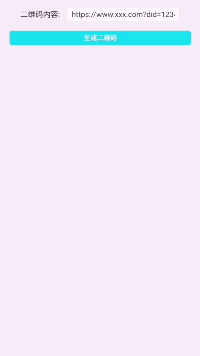
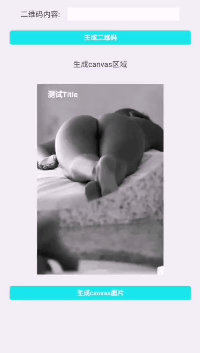
源码地址
-
附赠Github源码地址:
-
https://github.com/programmer-zhang/com.frontend.www/blob/master/src/views/wechat.vue

回复 【idea激活】即可获得idea的激活方式
回复 【Java】获取java相关的视频教程和资料
回复 【SpringCloud】获取SpringCloud相关多的学习资料
回复 【python】获取全套0基础Python知识手册
回复 【2020】获取2020java相关面试题教程
回复 【加群】即可加入终端研发部相关的技术交流群
阅读更多
用 Spring 的 BeanUtils 前,建议你先了解这几个坑!
在华为鸿蒙 OS 上尝鲜,我的第一个“hello world”,起飞!
一款vue编写的功能强大的swagger-ui,有点秀(附开源地址)
相信自己,没有做不到的,只有想不到的
在这里获得的不仅仅是技术!


喜欢就给个“在看”

腾讯云面向开发者汇聚海量精品云计算使用和开发经验,营造开放的云计算技术生态圈。
更多推荐
 0
0 0
0- 0


 已为社区贡献6条内容

所有评论(0)