472309f79052982272cbb4baae5476cd0b46d477.jpeg?token=f2108d9a738da5cea7c66d2cb6732f0a&s=1AA0E90029470ADC3A7EDC0E0200F0C9

作者 | CDA数据分析师

俗话说,巧妇难为无米之炊。不管你厨艺有多好,如果没有食材,也做不出香甜可口的饭菜来,所以想要做出饭菜来,首先要做的就是要买米买菜。而数据分析就好比是做饭,首先也应该是准备食材,也就是获取数据源。

一、导入外部数据

导入数据主要用到的是Pandas里的read_x()方法,x表示待导入文件的格式。

1、导入.xlsx文件

在Excel中导入.xlsx格式的文件时很简单的,双击打开就可以了。在Python中导入.xlsx文件的是read_excel()这种方法。

(1)基本导入

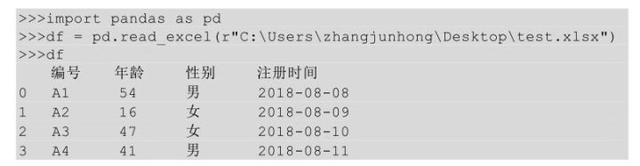
在导入文件的时候首先要指定文件的路径,也就是这个文件在电脑中的哪个文件夹下存放着。
f9dcd100baa1cd110b648081c18cc5fac1ce2de1.jpeg?token=089a58ecfa8a1ace82545bd893d9f5d1&s=BFA87823CFE25D200EDDE4DA000080B1

电脑中的文件路径默认是使用\的,这个时候需要在路径前面加一个r(转义符)避免路径里面的\被转义。也可以不加转义符r,但是需要把路径里面所有的\转换成/,这个规则在导入其他格式文件的时候也是一样的,我们一般会选择在路径前面加转义符r。


9f510fb30f2442a772b67e23abdda04dd0130224.jpeg?token=8406e1a1e20bc712c2ee48e17c66782a

8694a4c27d1ed21b5ef0e693d4f0d0c251da3f2b.jpeg?token=d47243de458bec6fc8d0ca7831e9ea3c&s=BFA87823CD2275201CF504DE000080B1

(2)指定导入哪个Sheet

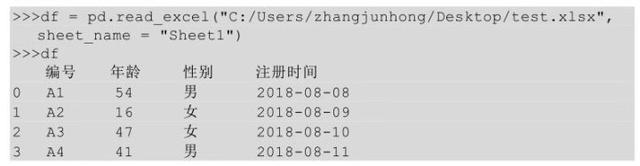
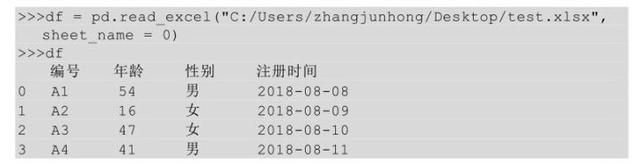
.xlsx格式的文件可以有很多个Sheet,你可以通过设定sheet_name参数来指定要导入哪个Sheet的文件。
a71ea8d3fd1f4134818d27865f8198ccd0c85e37.jpeg?token=de1fac227467bc90d1b8e8cbb0f9134e&s=BFA87823CFE24D224EF5C4DA000080B1

除了可以指定具体Sheet的名字,还可以传入Sheet的顺序,从0开始计数。
3b87e950352ac65ce3ddb407826cbf1792138a0b.jpeg?token=b05d83b3e49a3cc5d55d5c7e3c0cec82&s=BFA878238BE24D220CD4E0DE0000C0B1

如果不指定sheet_name参数的时候,那么默认导入的都是第一个sheet的文件。

(3)指定行索引

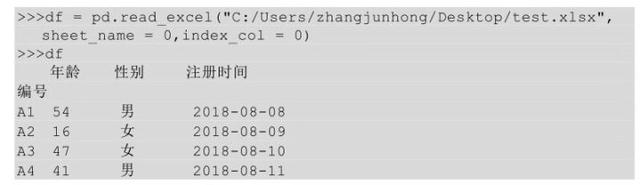
将本地文件导入DataFrame的时候,行索引使用的是从0 开始的默认索引,可以通过设置index_col参数来设置。
b7fd5266d01609246caa0514ac9938fce7cd3452.jpeg?token=da4f268eda98d6dc8f0c091f9e100a81&s=BFAA78230F624D201EF5C0DA000080B1

index_col表示用.xlsx文件中的第几列做行索引,从0 开始计数。

(4)指定列索引

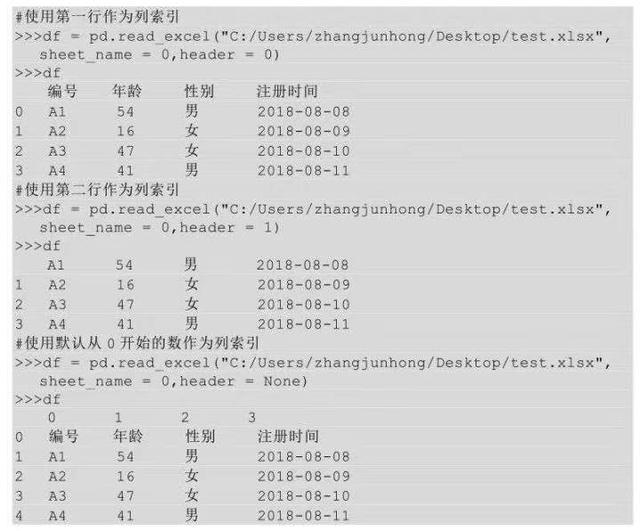
将本地文件导入DataFrame的时候,默认使用的是源数据表的第一行作为列索引,也可以通过设置header参数来设置列索引。header参数值默认为0,即用第一行作为列索引;也可以是其他行,只需要传入具体的那一行即可;也可以使用默认从0开始的数作为列索引。
bd3eb13533fa828bbdbbb84885814c32960a5a20.jpeg?token=96c7e914cccb50f043f5753617cab9a2&s=BFAA782319AEC44F1CF4A1DA0000C0B1

(5)指定导入列

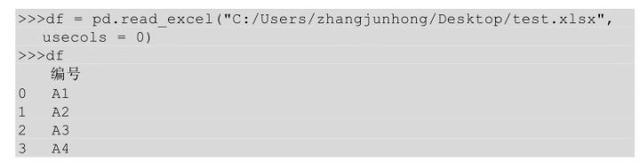
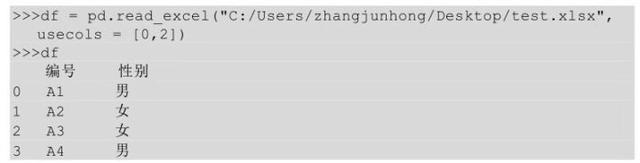
有的时候本地文件的列数太多,而我们又不需要那么多列的时候,我们就可以通过设定usecols参数来指定要导入的列。
4b90f603738da97700defb2ec9cff51f8718e362.jpeg?token=13d15d87a9219c43ce5af635edfde98c&s=FFA838634F6245205EF594DA0000C0B1

可以给usecols 参数具体的某个值,表示要导入第几列,同样是从0开始计数,也可以以列表的形式传入多个值,表示要传入哪些列。
bba1cd11728b47101c3255d9bb50cefbfc03232e.jpeg?token=0e6494331ec6d453b9786f957e4f7142&s=FFA838634B6265201EF594DA0000C0B1

2、导入.csv文件

在Excel中导入.csv格式的文件和打开.xlsx格式的问价是一样的,双击即可。而在Python中导入.csv问价用的方法是read_csv()。

(1)直接导入

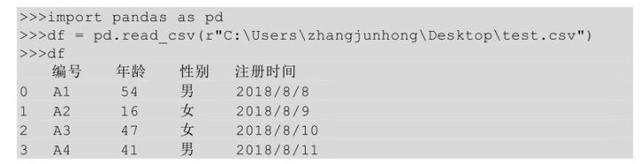
只需要指明文件路径即可。
242dd42a2834349b2ba6fc8cb17418c837d3bebf.jpeg?token=55fc14838075947c6a7ac12f3c62bc31&s=BFA87823CBE24D200C5DE4DB0000C0B1

(2)指明分隔符号

在Excel和DataFrame中的数据都是很规整的排列的,这都是工具在后台根据某条规则进行切分的。read_csv()默认文件中的数据都是以逗号分开的,但是有的文件不是用逗号分开的,这个时候就需要人为指定分隔符号,否则就会报错。

新建一个以空格作为分隔符号的文件,如下图所示:

faedab64034f78f011a924a101af0753b2191c62.jpeg?token=81a09c29c5d688bbd2115fd139b1d71f&s=BFAA78234B6245201CD580DA000080B1

如果用默认的逗号作为分隔符号,看看导入的数是什么样的。

b21bb051f8198618d81a4829357323758ad4e667.jpeg?token=7d9330385b923791ad198e01206579ba

f9198618367adab435d62935f04abe1a8601e4e2.jpeg?token=473fd5ad30de26846da8e052ee9a4747

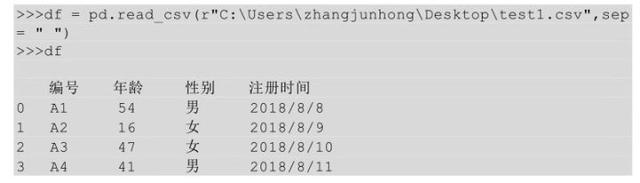
我们看到所有的数据还是一个整体,并没有被分开,把分隔符号换成空格以后再看看效果:
d788d43f8794a4c2a965a546776a16d3ac6e39b9.jpeg?token=4564685466bd5de1cec7a89f1c23f4f1&s=FFA83863CBC24D604C55E0DE0000C0B1

使用正确的分隔符号以后,数据被规整的分好了。常见的分隔符号除了逗号、空格,还有制表符(\t)。

(3)指明读取行数

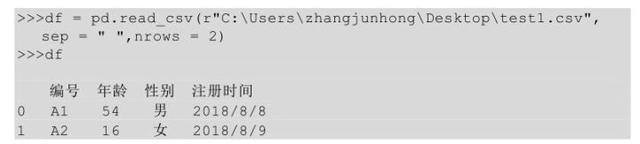
假设现在有一个几百兆的文件,你想了解一下这个文件里有哪些数据,那么这个时候你就没必要把全部数据都导入,你只要看到前面几行即可,因此只要设置nrows参数即可。
d833c895d143ad4b02d5e0d4fb9c57a9a50f064b.jpeg?token=171b094af97674d945c8d369984f05d2&s=BFA878234F6245201AF5A5DB000080B1

(4)指定编码格式

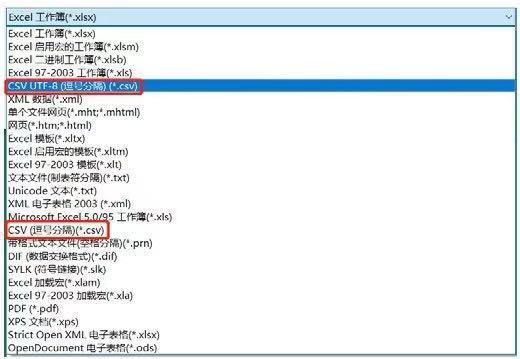
Python用得比较多的两种编码格式是UTF-8和gbk,默认编码格式是UTF-8。我们要根据导入文件本身的编码格式进行设置,通过设置参数encoding来设置导入的编码格式。有的时候两个文件看起来一样,它们的文件名一样,格式一样,但是如果它们的编码格式不一样,也是不一样的文件,比如当你把一个Excel文件另存为时会出现两个选项,虽然都是.csv文件,但是这两种格式代表两种不同的文件,如下图所示:
f2deb48f8c5494ee3a4a7e4e546bedf898257ea5.jpeg?token=2c56ad59a326625a93cc87e46c69acee&s=414098190F6A440B5278A4D90200D0B1

如果CSV UTF-8(逗号分隔)(*.csv)格式的文件,那么导入的时候就需要加encoding参数。
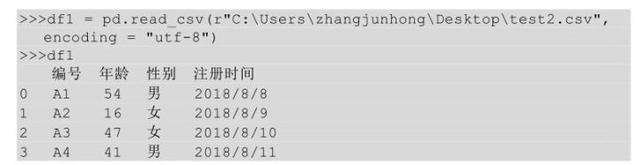
9825bc315c6034a8328d2693b38d4452082376dd.jpeg?token=b586cc2b33b003706e6b13b6c417d63b&s=BFA878234B6245204E75E4DA000080B1

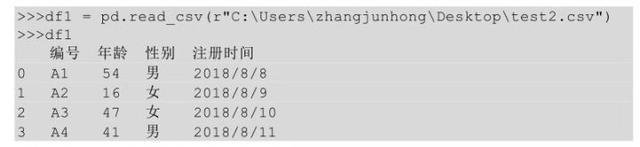
你也可以不加encoding参数,因为Python默认的编码格式就是UTF-8。
fd039245d688d43f4dca24fb0580df1d0ff43bf8.jpeg?token=ea69841c8aac529ab8edf81399f4c6dd&s=BFA878234F6245200ED5E1DA0000C0B1

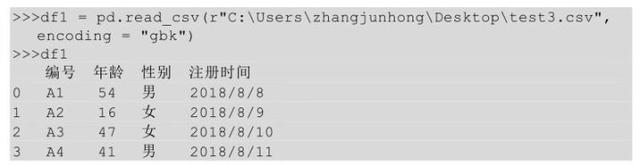
如果CSV(逗号分隔)(*.csv)格式的文件,那么在导入的时候就需要把编码格式更改为gbk,如果使用UTF-8就会报错。
b8014a90f603738d95157db3ca85bd57f919ec6c.jpeg?token=42c7041d1f13ef35c9b270f074c1e52d&s=BFAA78234B6245204ED5E0DA000080B1

(5)engine指定

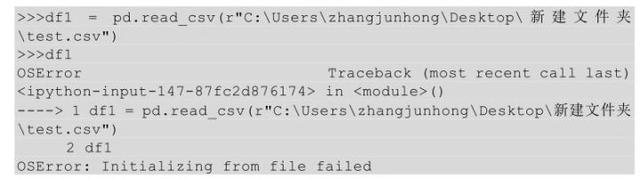
当文件路径或者文件名中包含中文时,如果还用上面的导入方式就会报错。
b3b7d0a20cf431ad6b173a5732a8a1a92fdd983f.jpeg?token=4ca6d3ec79502263a321036801cc875a&s=BFA87823DB604D205C7534CE0000A0B1

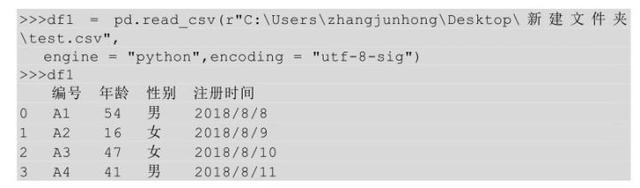
这个时候我们就可以通过设置engine参数来消除这个错误。这个错误产生的原因是当调用read_csv()方法时,默认使用C语言作为解析语言,我们只需要把默认值C更改为Python就可以了,如果文件格式是CSV UTF-8(逗号分隔)(*.csv),那么编码格式也需要跟着变为utf-8-sig,如果文件格式是CSV(逗号分隔)(*.csv)格式,对应的编码格式则为gbk。
7e3e6709c93d70cfa6c303438142dc06bba12be3.jpeg?token=af60388b8ec4dee062138f64f40645ce&s=FFA838630BE245204E5520DA000080B1

(6)其他

.csv文件也涉及行、列索引设置及指定导入某列或者某几行,设定方法与导入.xlsx文件一致。

3、导入.txt文件

(1)Excel实现

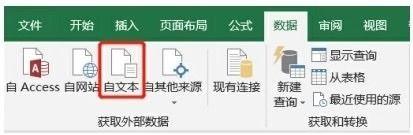
在Excel中导入.txt文件时,我们需要通过依次单击菜单栏中的数据>获取外部数据>自文本,然后选择要导入的.txt文件所在的路径,如下图所示:
c83d70cf3bc79f3d5ffb455fc33fc017738b29ef.jpeg?token=41941d034e6bfa721ac8ef21f496a66d&s=276AFE13CC8C9E0172749059030040F3

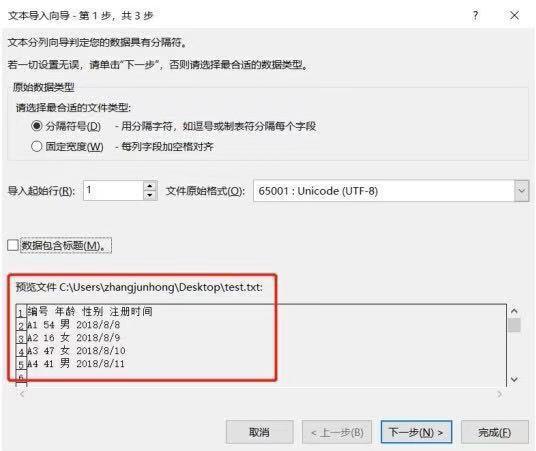
选完路径以后会出现如下图所示的界面,预览文件就是我们要导入的文件,确认无误后按下一步按钮即可。
0b7b02087bf40ad1c5300aa92fb21cd9abeccecd.jpeg?token=ac2d050cf3cca330a8a555ef4f216868&s=64186033190E414D14EDA5DB000090B3

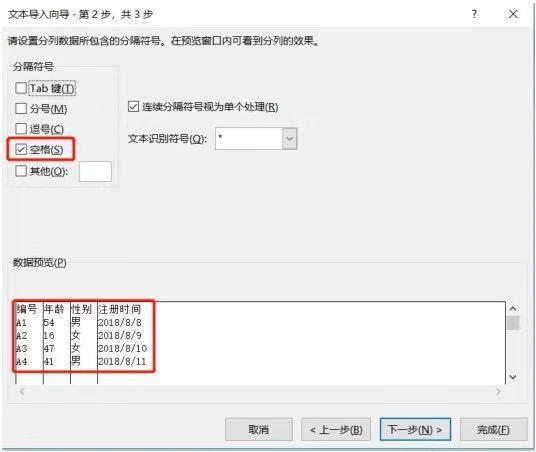
因为我们举例.txt 文件用空格分开的,所以在分隔符号项勾选空格复选框,如果待导入的.txt 文件是用其他分隔符号分隔的,那么选择对应的分隔符号,然后直接按完成按钮即可,如下图所示:
3801213fb80e7becf4156c7657b0b43e99506bfa.jpeg?token=93a84ee99891ab443340bb721630dad1&s=0450E433090E444B547DA4DA0000C0B3

(2)Python实现

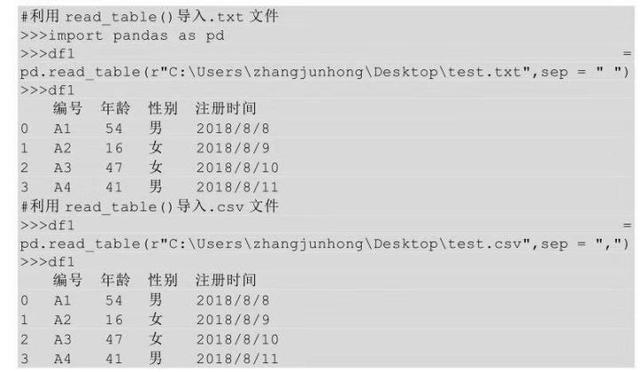
在Python中导入.txt文件用的方法是read_table()是将利用分隔符号分开的文件导入DataFrame的通用函数。它不仅可以导入.txt文件,还可以导入.csv文件。
6a63f6246b600c337039275d63d25c09d8f9a10c.jpeg?token=91ead325ef9de7866f4cbabdcf047a6a&s=BFA8782319DAC04D0EDDC5DA0000C0B1

从上面的代码可以看出,函数在导入.csv文件时,与read_csv()函数不同的是,即使是逗号分隔开的问价也是需要用sep指明分隔符号的,而不是像read_csv()函数那样,如果文件是逗号分隔的,则可以不用写。

read_table()函数其他参数的用法与read_csv()函数的基本一致。

4、导入sql文件

(1)Excel实现

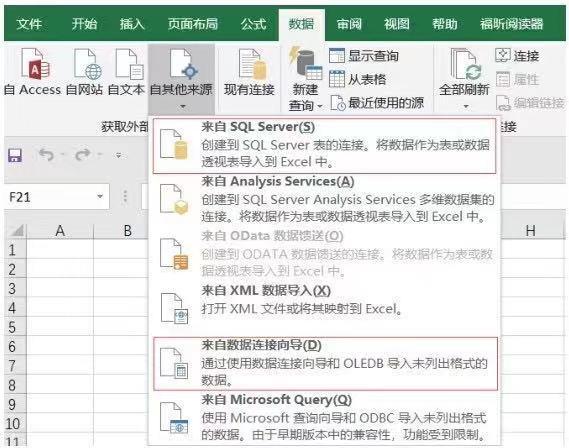
Excel可以直接连接数据库,通过依次单击菜单栏中的数据>自其他来源导入sql文件。如果你的数据库是SQL Server,那么直接选择来自SQL Server即可;如果是MySQL数据库,那么你需要选择来自数据连接向导,然后通过建立数据向导来与MySQL连接,如下图所示:
95eef01f3a292df514028781c4af516636a87381.jpeg?token=fc1c49962ded97612b99d82b075cb41e&s=5958EC134F1E55CC5EF1D4DE0100C0F3

(2)Python实现

Python导入SQL文件主要分为两步,第一步将Python与数据库进行连接,第二步是利用Python执行SQL查询语句。

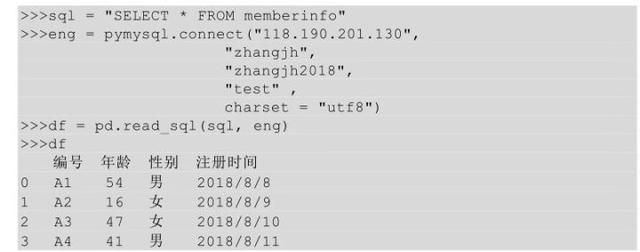
将python与数据库连接时利用的是python模块,这个模块Anaconda没有,需要我们手动安装的,打开Anaconda Promt,然后输入pip install pymysql进行安装即可,安装完成以后直接用import导入就可以使用了,具体连接方法如下:

连接好数据库以后,我们就可以执行SQL查询语句了,利用的是read_sql()方法。

18d8bc3eb13533fa9d72a2d0d74df01943345baf.jpeg?token=8c7e8755319c949526a6d9e6ce3d5a62

6609c93d70cf3bc7fa1f2d54a89eb7a7cc112a8b.jpeg?token=d2011d8a20422ca866ecd8b0173fb032

除了sql和con这两个关键参数,read_table()函数也有用来设置行索引的参数index_col,设置列索引的columns,实例如下:
8d5494eef01f3a297c2c5f05e0bbb1375e607cbd.jpeg?token=b10a997d672153f22ead4f335f4dd9f0&s=FFA8386301D04C6B5C7DE1DB0000C0B1

二、新建数据

这里的新建数据主要指新建DataFrame数据,我们在之前谈到过,利用pd.Dataframe()方法进行新建。

三、熟悉数据

当我们有了数据源以后,先别急着分析,应该先熟悉数据,只有对数据充分熟悉了,才能更好的进行分析。

1、利用head预览前几行

当数据表中包含数据行数过多时,而我们又想看一下每一列数据都是什么样的数据时,就可以只把数据表中前几行数据显示出来进行查看。

(1)Excel实现

Excel其实没有严格意义的显示前几行,当你打开一个数据表时,所有的数据就全部都展示出来了,如果数据的行数过多,则可以通过滚动条来控制。

(2)Python实现

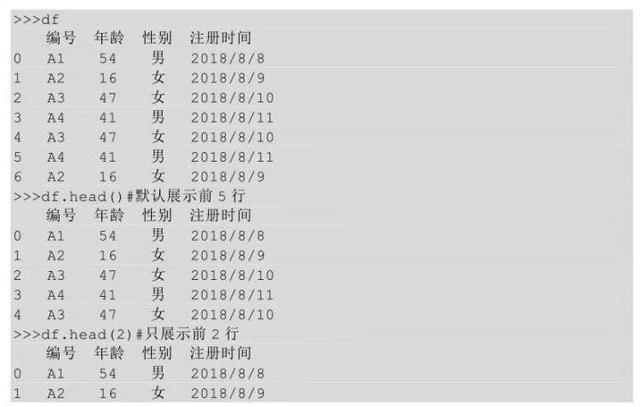
在Python中,当一个文件导入后,可以用head()方法来控制要显示哪些行。只需要在head后面的括号中输入要展示的行数即可,默认展示前5行。
0df431adcbef76091ca434255643aeca7dd99e05.jpeg?token=ffc0a64fcb1edd12cb9ea9c94cbd58b4&s=BFA878231987D04D4E55E0DA0000C0B1

2、利用shape获取数据表的大小

熟悉数据的第一点就是先看一下数据表的大小,即数据表有多少行、多少列。

(1)Excel实现

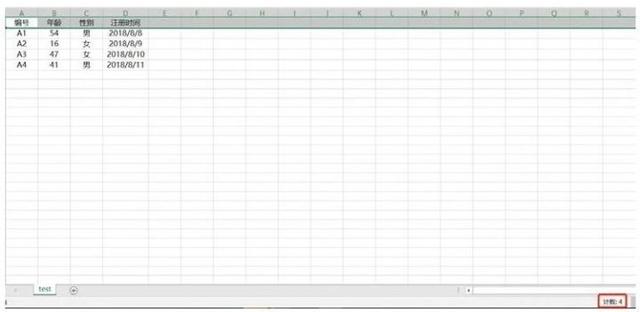
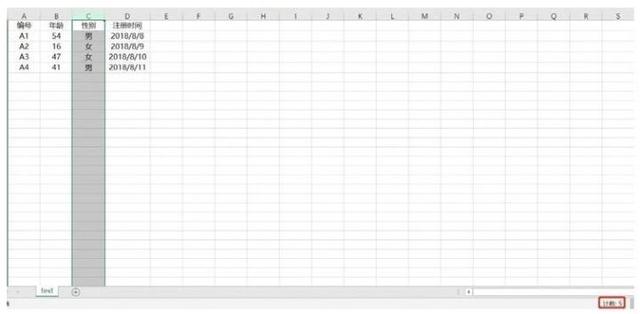
在Excel中查看数据表有多少行,一般都是选中某一列,右下角就会出现该表的行数,如下图所示:
b17eca8065380cd75b858d46d9daa03258828122.jpeg?token=e29baac3f4f72c504b3cbdd19000fd7c&s=A92858320F6245245ED5D0CA0000C0B2

在Excel中选中某一行,右下角就会出现该表的列数,如下图所示:

54fbb2fb43166d2229fa6d2b3ebd04f19152d220.jpeg?token=e8c9ee6338400063fc39f57cb8e198c9&s=382854324D6A45205AF580DA0000C0B1

(2)Python实现

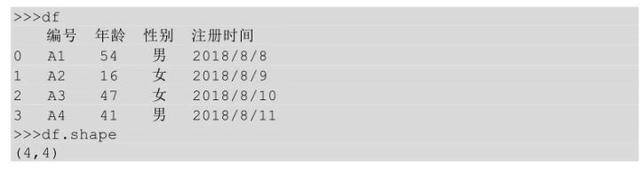
在Python中获取数据表的行、列数利用的是shape方法。
58ee3d6d55fbb2fba5a6a60b37d42da24723dcbb.jpeg?token=1ee527159c6b0e24b8e7e5667e84fbfb&s=BFA878234BE245200CF5C4DA0000C0B1

Shape方法会以元组的形式返回行、列数,上面代码中的(4,4)表示df表有4行4列数据。这里需要注意的是,Python中利用shape方法获取行数和列数时不会把行索引和列索引计算在内,而Excel中是把行索引和列索引计算在内的。

3、利用info获取数据类型

熟悉数据的第二点就是看一下数据类型,不同的数据类型的分析思路是不一样的,比如数值类型的数据可以求均值,但是字符串类型的数据就没法求均值了。

(1)Excel实现

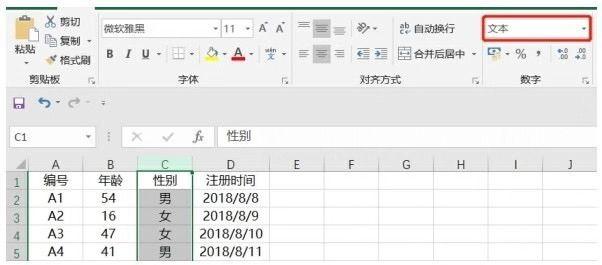
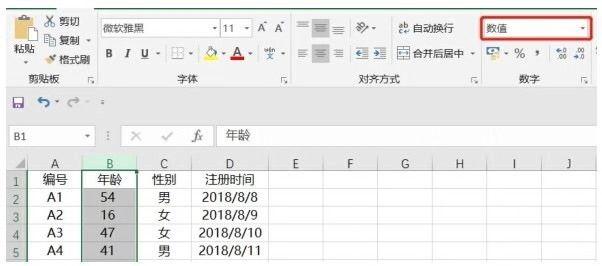
在Excel中若想看某一列数据具体是什么类型的,只要把这一列选中,然后再菜单栏中的数字那一栏就可以看到这一列的数据类型。

年龄为数值类型,如下图所示:
a044ad345982b2b798e7ae6f4933c6e977099b41.jpeg?token=6783a266575defc0e51faf6707c46cb8&s=E450E03287D240610AF1E1DA010050B2

性别为文本类型,如下图所示:

908fa0ec08fa513d3085cc7344f358fdb3fbd990.jpeg?token=b6806ee6cbbae4af1ffdf058f0a430c6&s=64D8E83317D048610AF0E5DB010050B2

(2)Python实现

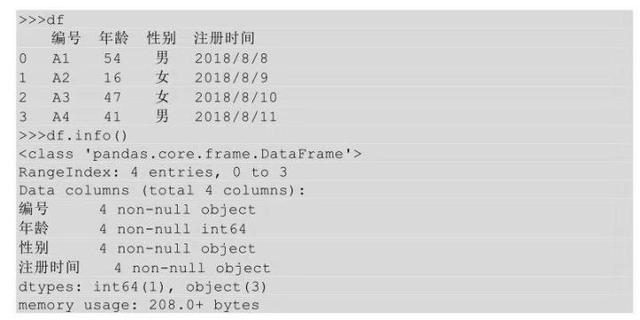
在Python中我们可以利用info()方法查看数据表中的数据类型,而且不需要一列一列查看,在调用info()方法以后就会输出整个表中所有列的数据类型。
18d8bc3eb13533fa436ece60d14df01943345bcc.jpeg?token=39ef89fb2f0d102e6b2c2f13c60055c5&s=BFA87823119244694C75E4DA0000C0B1

通过info()方法可以看出表df的行索引index是0到3,总共4columns,分别是编号、年龄、性别以及注册时间,且4columns中只有年龄是int类型,其他columns都是object类型,共占用内存208bytes。

4、利用describe获取数值分布情况

熟悉数据的第三点就是掌握数值的分布情况,即均值是多少,最值是多少,方差及分位数分别又是多少。

(1)Excel实现

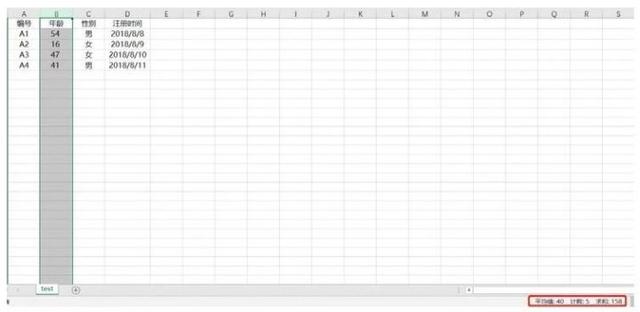
在Excel中如果想看某列的数值分布情况,那么手动选中这一列,在Excel的右下角就会显示出这一列的平均值、计数及求和,且只显示这三个指标,如下图所示。
c9fcc3cec3fdfc0344a4a7f2aca18a92a6c226c4.jpeg?token=b97c29b101bc9194ee302238b3d794fe&s=AD285C320B6345201EF590CA0000C0B2

(2)Python实现

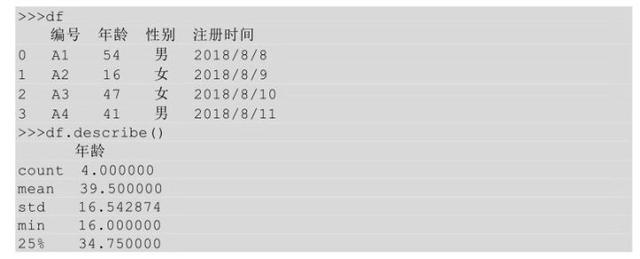
在Python中只需要利用describe()方法就可以获取所有数值类型字段的分布值。
2934349b033b5bb51c2bee4e4f4dd83fb700bc23.jpeg?token=7f70a53cf9017f93cd753d0c0bb5e01b&s=BFA878231BC265680EDDC5DA000080B1

bf096b63f6246b606657d6666b66174a500fa2ef.jpeg?token=641a8c9cff0206d923444afb15017270

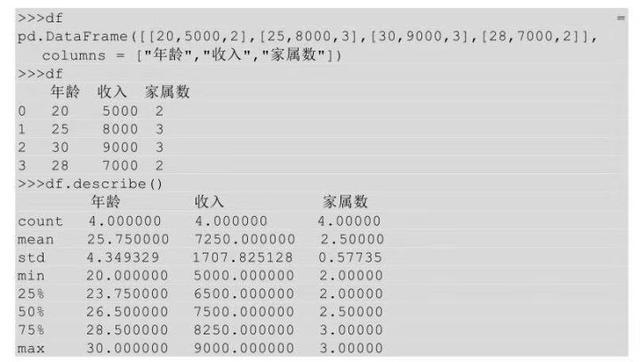
表df中只有年龄这一列是数值类型,所以调用describe()方法时,只计算了年龄这一列的相关数值分布情况。我们可以新建一个含有多列数值类型字段的DataFrame。
3801213fb80e7bec8751101656b0b43e99506be6.jpeg?token=fcc25358b26cc61cdce87c171cf1b1d6&s=BFA87823119A406D1EFDA4DA0000C0B1

上面的表df中年龄、收入、家属数都是数值类型,所以在调用describe()方法的时候,会同时计算这三列的数值分布情况。

这是我们近期推出的“Python数据分析入门教程”系列的第一篇文章,后续会不断更新,请持续关注我们吧!

caef76094b36acaf2c974e700647801600e99c6f.jpeg?token=b6e75204d226cd2e862ae39ab6a6d0ff&s=58A63C72CF7072804369DCDF030070A1

Logo

腾讯云面向开发者汇聚海量精品云计算使用和开发经验,营造开放的云计算技术生态圈。

更多推荐