vscode jupyter补全_Cern ROOT 在jupyter里的使用
前清提要:因为本人使用root 的功能非常局限,一般在browser里面可以解决大部分问题,平时使用都是使用G4填充root-> 打开terminal-> 输入root-> 最后输入TBrowser T-> 解决问题。然而为了让自己“升级”以下,因此借着最近一段空闲时间,进行折腾,所以记录了了一下我的经验,一来是给自己作记录,怕自己后续...

前清提要:
因为本人使用root 的功能非常局限,一般在browser里面可以解决大部分问题,平时使用都是使用G4填充root-> 打开terminal-> 输入root-> 最后输入TBrowser T-> 解决问题。
然而为了让自己“升级”以下,因此借着最近一段空闲时间,进行折腾,所以记录了了一下我的经验,一来是给自己作记录,怕自己后续换电脑忘了,二来是给想折腾的同学一些经验。
这篇文章是为了解决如下几个问题:
1,jupyte下使用root
2,实现vscode下代码补全
步骤:
1,首先下载vscode -> 下载插件微软出品的python插件 -> 自动安装notebook,jupyter

2,编译root,B站中有视频。
我个人常用的方法,进入build文件 -> ccmake ../source ->c(configure)->设置安装位置为../target -> c -> g (generate) -> make -j16 ->make install -> 设置环境变量
(一般来讲只要是源代码编译,pyroot是自动打开的,不过这不耽误我们使用jupyter来写root c++)
3,使用
我首先使用的是浏览器的notebook,使用方法是terminal -> root --notebook ->输入代码
结果在运行时候,没有运行出来,后来看了以下命令行发现需要安装一个包,于是就按照提示安装尝试一下
pip3 install metakernel
安装完成后重复上述方法,在浏览器中可以实现root 的c++写法
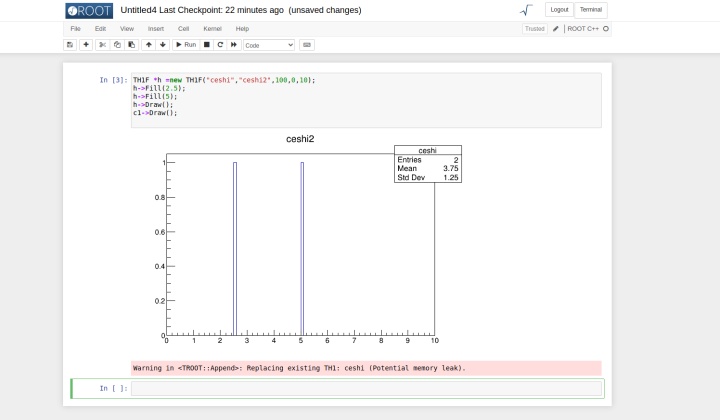
但是上述方法无法补全代码,百度后发现需要在下载插件,于是转vscode。
打开vscode -> ctrl + shift + p -> creat new blank jupyter notebook
这个时候是这样子的
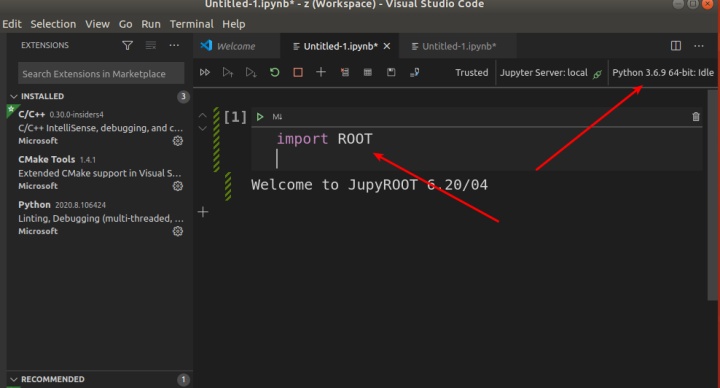
这个时候可以使用pyroot,也就是import ROOT。
而后是换成root c++
更换位置为如下图所示
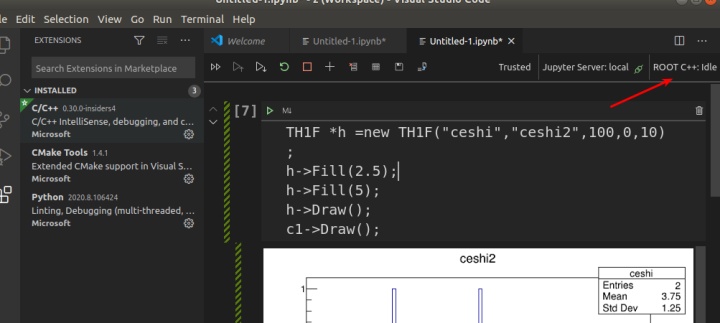
以及代码补全
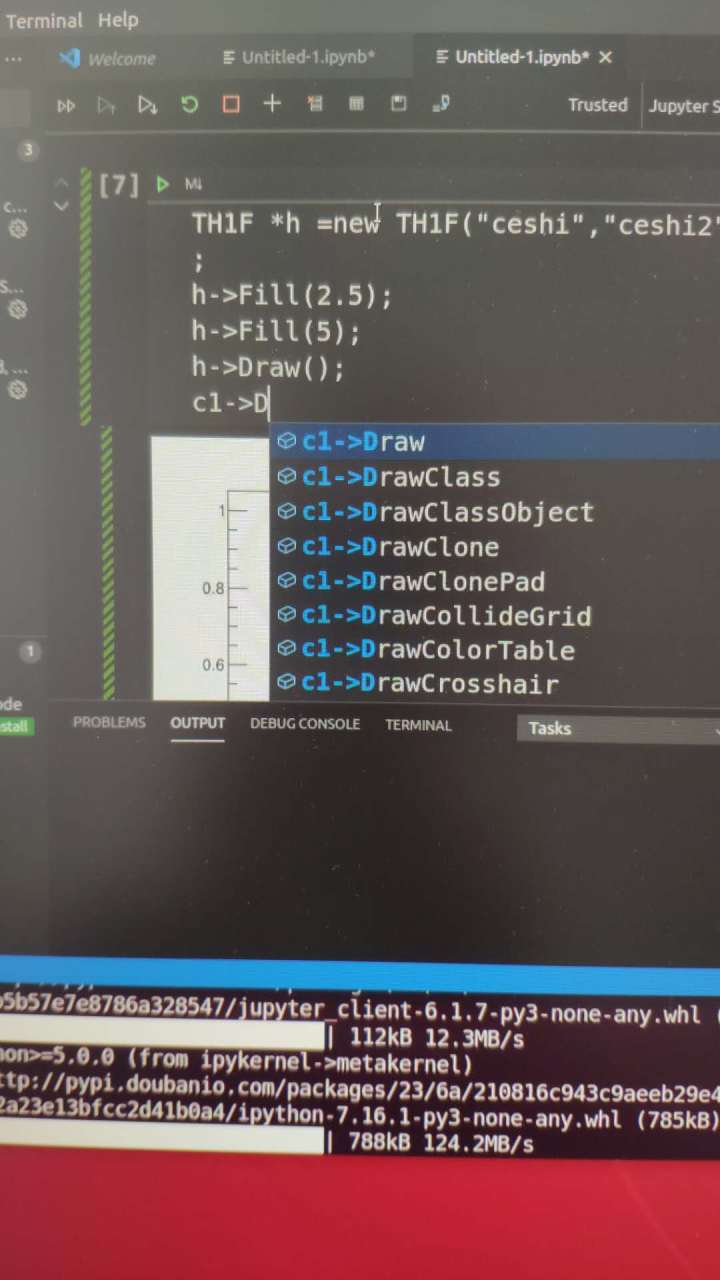
4, 问题被完美解决
参考文献
https://indico.cern.ch/event/574561/contributions/2324730/attachments/1348578/2034673/Oral-ROOT-Jupyter_CHEP_1016.pdfindico.cern.ch
腾讯云面向开发者汇聚海量精品云计算使用和开发经验,营造开放的云计算技术生态圈。
更多推荐
 0
0 0
0- 0


 已为社区贡献1条内容

所有评论(0)