echarts 折线图 设置y轴最小刻度_vue全家桶+Echarts+百度地图,搭建数据可视化系统...
作者 |xrkffgg来源 | https://www.jianshu.com/p/f4f90d44227f1、 前言1.1 业务场景突然接到产品说要做一个数据监控的系统。有线图、柱状图、地图,类似于数据可视化的方式。本人之前从未接触过Echarts,然后需要2周拿出成果,有点慌1.2 业务分析拿到需求看了一下支持用户名、密码登录,默认显示一个维度数据,然后点击可钻取进入第二维度数据,...
·

作者 | xrkffgg
来源 | https://www.jianshu.com/p/f4f90d44227f
1、 前言
1.1 业务场景
突然接到产品说要做一个数据监控的系统。有线图、柱状图、地图,类似于数据可视化的方式。本人之前从未接触过Echarts,然后需要2周拿出成果,有点慌
1.2 业务分析
拿到需求看了一下支持用户名、密码登录,默认显示一个维度数据,然后点击可钻取进入第二维度数据,再点击进入第三维度数据展示。大致估摸着。。。当然这不是要2周内,全做完。应该是完成步骤6。相对于公司就我一个前端,没接触过
- 系统搭建
vue-clivuex记录登录信息vue-router路由跳转- 3个维度的页面,提取出共用的组件
- 各个组件开发
- 调节样式,增加UI
- 加入后台接口数据
- 优化显示
- 测试
- 上线
Echarts,有问题都没人讨论的情况下。。。心里还是忍不住想吐槽一下
1.3 效果展示
这里列出了第一维度页面的样式。文字请无视,哈哈。
2、 系统安装
吐槽归吐槽,活还是要干的。😎因为本人最熟悉的还是vue,所以还是选择了用vue全家桶来做。这部分可参考 vue build
2.1 安装node环境
- 下载安装
node环境,直接去官网下载即可 node.js
安装完后可在命令行运行node -vnpm -v查看是否安装成功以及版本
2.2 安装Vue项目
2.2.1 安装vue
官方文档:vuejs这里我们使用npm的方式
npm i vue
2.2.2 安装Vue CLI
官方文档:vue CLInpm i -g @vue/cli
安装之后,你就可以在命令行中访问 vue 命令。你可以用这个命令来查看其版本。vue -V
2.2.3 创建项目
这里安装的时候,注意将我们要使用的安装上。vuex、vue-router,其他可根据需要添加。方法一
vue create hello-world这里参照官方网站,有很详细的介绍。参照:vue create方法二使用图形化界面
vue ui
界面含中文,很好操作。参照:vue ui
2.2.4 安装插件
方法一最直接也是推荐的npm i xxx这里介绍一下 -S -D -g 的区别
方法二
- npm i -S xxx 文件写入dependencies,用于工程中开发时使用到的插件,会发布到生产环境如UI,JS等。
- npm i -D xxx 文件写入devDependencies,用于工程支持类插件,不会发布到生产环境,如gulp等压缩打包工具。
- npm i -g xxx 全局安装,如vue、ncu等。安装目录为:C:\Users\用户\AppData\Roaming\npm
vue ui图像化界面中包含了若干插件,可点击安装,但不一定是最新版本。同时会在hello中引入。其他和方法一没区别。
2.3 安装Echarts
这里我们为了方便,使用了npm全量引用,后期为了精简项目可单个引用。
npm i echarts -Smain.js中添加 这里建议提前自定义
echarts的样式,并引入到项目中。官方自定义地址:theme-builder在页面中我们可以如下引用:
var myChart = this.$echarts.init(document.getElementById("myid"),'temp')myid是我们要展示的echarts的id。temp是我们的自定义的样式,同时官方提供了几个样式例子,可以node_modules\echarts\theme中找到。
2.4 安装element-ui
这里我们为了方便,使用了npm全量引用,后期为了精简项目可单个引用。
npm i element-ui -S
main.js中添加
2.5 安装百度地图
一般vue使用百度地图有2种方式,- 一种是像官网那样去应用。如:BMap
- 第二种是使用
vue-baidu-map
npm i vue-baidu-map -Smain.js中添加
xxxxxxxx这里填写自己申请的密钥。在页面中,参照文档,可使用标签2.6 初始化样式
css样式初始化,简单来说就是为了各个浏览器能统一什么的。这里我使用的是 normalize.css下载下来后,在main.js中添加 基本上的准备工作都做好了,接下来就是具体的代码了。
3、项目搭建
3.1 router、vuex
我这里新建了一个router.js、store.js,大致如下: 哦哈,这里路由定义是为了方便看哈,具体还是根据业务来定义。这里的
router.beforeEach 路由卫士用于是否登录校验。然后我们在main.js中来引用。 更多请参考官方文档:Vue Router Vuex
3.2 、Login页面
登录页面没啥,就是个form提交,由于路由中判断user.id。所以我们储存一下,然后跳转到Index页面就行。这里只是一种方式,也可以使用Cookie和Session
3.3 Index页面
分析页面分成了2个大部分- 第一部分是 头部
- 第二部门是 主体
 我们将头部当做一个组件进行复用。组件的复用可参考官方文档:https://cn.vuejs.org/v2/guide/components.html
3.4 header页面
头部比较简单,除了一些显示外,还有一个显示当前时间。这里我们使用了setInterval,每隔1秒去获取一下当前时间赋值给你定义的v-model就行。同时在离开页面时,我们清理掉定时器。这里需要我们对Vue的生命周期有一定的了解。获取当前时间的方法可参考:data-module.js
3.5 主体页面
这里分析一下页面,主要分成了3块。- 左边,包含了2个折线图。
- 中间,包含了数字和地图。
- 右边,包含了柱状图和表格。
接下来主要介绍一下,自己这2周摸索出来的一些Echarts配置,适合新手,大佬轻喷。
这里需要经常翻阅 Echarts配置项 和 API 了
3.5.1 Echarts基本
这里列出基本的渲染写法,具体的图形和数据只要修改option就可以了。
<template> <div id="myecharts" class="myecharts">template><script> export default { mounted(){ this.drawECharts() }, methods:{ drawECharts(){ // temp 是我们的自定义样式,上面安装Echarts时有介绍 var myChart = this.$echarts.init(document.getElementById("myecharts"),'temp') var option = {} option = { // 吧啦吧啦 一堆配置 } // 执行渲染图形和数据的操作 if (option && typeof option === "object") { myChart.setOption(option, true) } } } }script><style> // 一定要设置大小,不然不出来,这玩意和canvas一样 .myecharts{ width : 500px; height : 300px; }style>3.5.2 线形图
多多实践,就会发现每个配置和其参数的作用了。option = { // 提示框(就是鼠标放上去后出现的框) tooltip : { trigger: 'axis', axisPointer: { type: 'cross', label: { backgroundColor: '#6a7985' } } }, // 右上角的组件,用于说明,也可进行点击筛选 legend: { align : 'right', x : 'right', top : 25, selectedMode : 'single', // 我这里设置的单选模式 data:['好','坏'] // 显示的第一项和第二项,这里的颜色是根据自定义主题的颜色顺序来定的 }, // x、y轴显示一些设置,比如刻度颜色显示什么的,可在自定义主题设置一部分 xAxis: { type: 'category', boundaryGap: false, data: ['Mon', 'Tue', 'Wed', 'Thu', 'Fri', 'Sat', 'Sun'] }, yAxis: { type: 'value' }, // 具体配置项,根据具体项目查看官网配置项说明 series: [ { name : '好', data: [150, 132, 201, 534, 290, 530, 820], type: 'line', smooth: true, // 是否平滑曲线 areaStyle: {}, }, { name : '坏', data: [82, 93, 90, 93, 129, 333, 432], type: 'line', smooth: true, areaStyle: {}, } ]}// 查看Echarts的API,我们需要显示默认的一些数据,配置如下// 默认显示坏的数据myChart.dispatchAction({ type: 'legendSelect', name: '坏',})// 默认显示第7个数据myChart.dispatchAction({ type: 'showTip', seriesIndex: 1, dataIndex: 6,})
3.5.3 柱状图
这里我们直接用双柱状图来演示。因为名字和数字需要提示和点击的功能,所以没有使用echarts的y轴。不然formatter又要写一堆,虽然用了自定义的,但最开始是用的formatter。可以实现相同展示,但无法操作,如鼠标提示和鼠标点击。
class="left"> <div v-for="it in its1" :key="it.id"> <el-tooltip class="item" effect="light" placement="bottom-start"> <div slot="content">名称:{{it.name}}<br/>个数:{{it.num}}div> <div class="name" @click="go"> {{ it.name.substring(0,4)+'...' }}div> el-tooltip> <div class="num">{{ it.num }}div> div>div>class="right"> <div v-for="it in its2" :key="it.id"> <el-tooltip class="item" effect="light" placement="bottom-start"> <div slot="content">名称:{{it.name}}<br/>个数:{{it.num}}div> <div class="name" @click="go"> {{ it.name.substring(0,4)+'...' }}div> el-tooltip> <div class="num">{{ it.num }}div> div>div>"myecharts" class="myecharts">css这里就不贴了,效果就是这2行文字刚好贴在2行柱状图前面。接下来是echarts配置。option = { // 鼠标提示框 tooltip: { trigger: 'axis', axisPointer: { type: 'shadow' } }, // 右边显示 legend: { selectedMode:false, data: ['好', '坏'], top:5, right:8, }, // 两个图坐标的位置 grid: [ {left: '16%', top:'10%', width: '22%', height: '86%'}, {left: '65%', top:'10%', width: '22%', height: '86%'} ], // 两个图x轴的设置,这里的gridIndex就是个序号,用于区分 xAxis: [ {gridIndex : 0, show : false}, {gridIndex : 1, show : false}, ], // 两个图y轴的设置,注释的部分是用echarts本身的y轴来显示名称和数量的 yAxis: [ { gridIndex: 0, type: 'category', show : false, data : ['广东/12','杭州/13','北京北京/14','天津/16'], // axisLabel: { // formatter : function(value){ // let arr = value.split('/') // return '{a|'+arr[0]+'}\n{b|'+ arr[1]+'}'; // }, // rich: { // a: { // color : '#ffffff', // lineHeight : 19, // fontSize : 14, // align: 'right', // }, // b:{ // fontSize : 18, // lineHeight : 19, // fontWeight : 'bold', // align: 'right', // fontFamily : 'Digital', // } // } // } }, { gridIndex: 1, show : false, type: 'category', data : ['海南/12','三亚/13','哈尔滨/14','西双版纳/16'], // axisLabel: { // formatter : function(value){ // let arr = value.split('/') // return '{a|'+arr[0]+'}\n{b|'+ arr[1]+'}'; // }, // rich: { // a: { // color : '#ffffff', // lineHeight : 19, // fontSize : 14, // align: 'right', // }, // b:{ // fontSize : 18, // lineHeight : 19, // fontWeight : 'bold', // align: 'right', // fontFamily : 'Digital', // } // } // } }, ], // 渲染图形和数据,bar是柱状图 // barWidth 柱状的宽度 // 两类两套,所以有4组数据,使用xAxisIndex、yAxisIndex来区分。 series: [ { name: '好', type: 'bar', barWidth : 5, barMinHeight : 5, barGap : '100%', xAxisIndex: 0, yAxisIndex: 0, data: [0, 3489, 9022234, 922228], label: { normal: { position: 'right', show: true } }, }, { name: '坏', type: 'bar', barWidth : 5, barMinHeight : 5, xAxisIndex: 0, yAxisIndex: 0, data: [0, 2438, 3300, 1594], label: { normal: { position: 'right', show: true } }, }, { name: '好', type: 'bar', barWidth : 5, barMinHeight : 10, barGap : '100%', xAxisIndex: 1, yAxisIndex: 1, data: [8203, 3489, 9034, 222], label: { normal: { position: 'right', show: true } }, }, { name: '坏', type: 'bar', barWidth : 5, barMinHeight : 5, xAxisIndex: 1, yAxisIndex: 1, data: [445, 2438, 3300, 555], label: { normal: { position: 'right', show: true } }, }, ]}预览: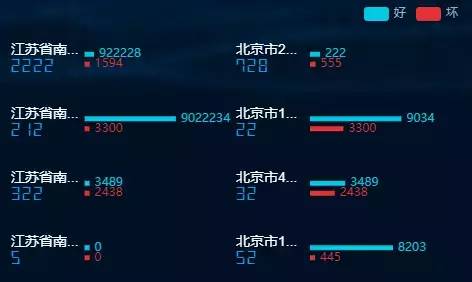
3.5.4 表格
3.5.4 表格table我这里使用了element-ui加上修改 UI 默认css 和 滚动条的 css。这里列出一项,其他写法相似。<el-table :data="tableData" height="252" style="min-width: 100%;"> <el-table-column prop="date" min-width="12" header-align="center" label="时间"> <template slot-scope="scope"> <template v-if="scope.row.if == '1'"> <img src="../../assets/img/new.png"/> <div style="color:#E63136;margin-top:-27px;margin-left:35px;"> {{scope.row.date}} div> template> <template v-else> <div style="margin-left:35px;"> {{ scope.row.date }} div> template> template> el-table-column>el-table>UI 样式UI css的修改,这里我使用了自定义字体哦,完全copy是不起作用的。其他的设置项不做说明,F12打开,随便玩。.el-table thead { color: #FFFFFF;}.el-table { color: #00A5F6; font-family: 'Regular'; background-color: rgba(0, 0, 0, 0.03); th { padding: 2px 0; background-color: #003260; } th.is-leaf { border-bottom: 0px solid #EBEEF5; } tr { background-color: rgba(0, 0, 0, 0.03); } td { border-bottom: 1px solid #2c3547; padding: 2px 0; } .el-table::before { height: 0px; z-index: 0; background-color: #2c3547; }}滚动条的样式随意改变看看效果就懂了,谷歌浏览器 😅/* scrollbar */::-webkit-scrollbar { width: 8px; height: 1px; background-color:transparent;}::-webkit-scrollbar-thumb { border-radius: 10px; background: #adabab;}::-webkit-scrollbar-track { border-radius: 10px; background:#394d63;}预览: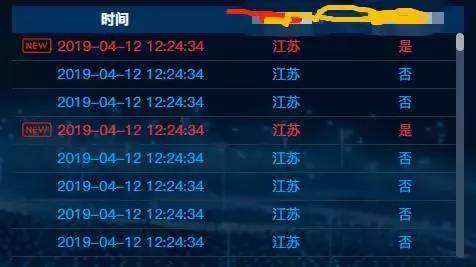
3.5.5 百度地图
3.5.5 百度地图
vue-baidu-map 文档map :center="map.center" // 地图中心经纬 {lng: 114.023598, lat: 33.589299} :scroll-wheel-zoom="true" // 地图是否滚轮缩放 :zoom="map.zoom" // 默认地图尺寸 :mapStyle="mapStyle" // 地图样式 class="baidumap"> // 地图宽高 <template v-for="(it,index) in ms"> // 标点 :key="it.id" :position="it.position" // 标点位置 @click="markclick(it,index)" // 标点点击事件 @mouseover="markover(it,index)" // 鼠标移动到标点上的事件 :icon="it.if? iocn:newincon" // 标点的样式 @mouseout="markout(it,index)"> // 鼠标从标点移走的事件 :show="it.show" // 标点提示框的显示true/false :position="it.position"> // 提示框坐标 "it.mess"
> // 提示框内容 template>map>预览:
3.5.6 矢量地图
3.5.6 矢量地图Echarts矢量地图的类型有type:'scatter' 散点气泡图,可在地图中显示不用颜色程度的点type:'effectScatter' 有涟漪特效动画的散点图type:'map' 地理区域的数据可视化type:'lines' 地图航线、路线的可视化引入地图require('echarts/map/js/china.js')require('echarts/map/js/province/beijing.js')这里我有问题,我要引入全国的省份,就要多写30多个require,有没有大佬能给出更好的办法?找到一个全量引用的方法const rjs = require.context('echarts/map/js/province')rjs.keys().forEach(rjs)可以替代require('echarts/map/js/province/beijing.js')require('echarts/map/js/province/shanxi.js')require('echarts/map/js/province/neimenggu.js')等等等。。。
地图配置:option = { // 鼠标提示 tooltip : { trigger: 'item', formatter : function(params){ var val = params.data return '名称:'+val.name+',个数:'+val.value[2]+'
'+'总数:'+val.tol+',个数:'+val.un }, }, // 不同颜色的点 visualMap: [ { min: 0, max: 1, show : false, inRange: { color: ['#01cae2', '#e63136',] }, dimension : 3, }, ], // 地图样式 geo: { map: 'china', // 地图样式,当为‘北京’时,会显示北京地图 roam : true, label: { emphasis: { show: true } }, zoom : 1.2, // 初始大小 scaleLimit : { min : 1.2, // 最小缩放 max : 6 // 最大缩放 }, regions : regions(data) // 省份样式方法 }, series : [ { name: '分布', type: 'scatter', coordinateSystem: 'geo', // 地图配置 data: convertData(data.sort(function (a, b) { // 数据方法 return b.value - a.value; })), encode: { value : 2 }, hoverAnimation: true, itemStyle: { normal: { // color: '#FF3030', shadowBlur: 1, } }, } ]};当点击省份地图时,我们可以进入省份地图的矢量图myChart.on('click',function(params){ option.geo.map = '北京' myChart.setOption(option, true);})预览: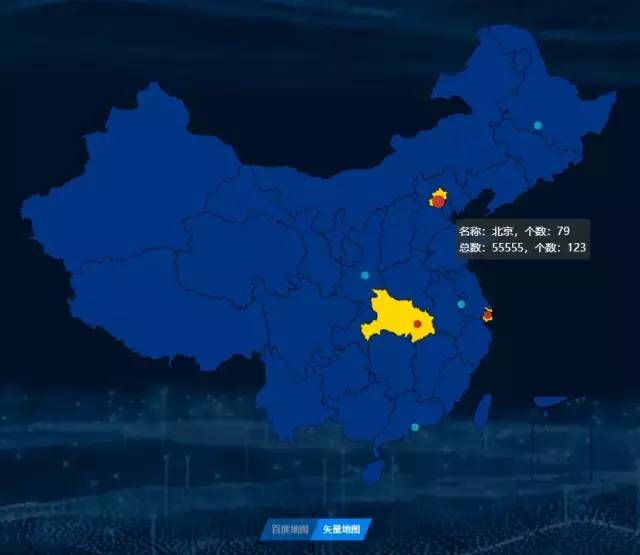
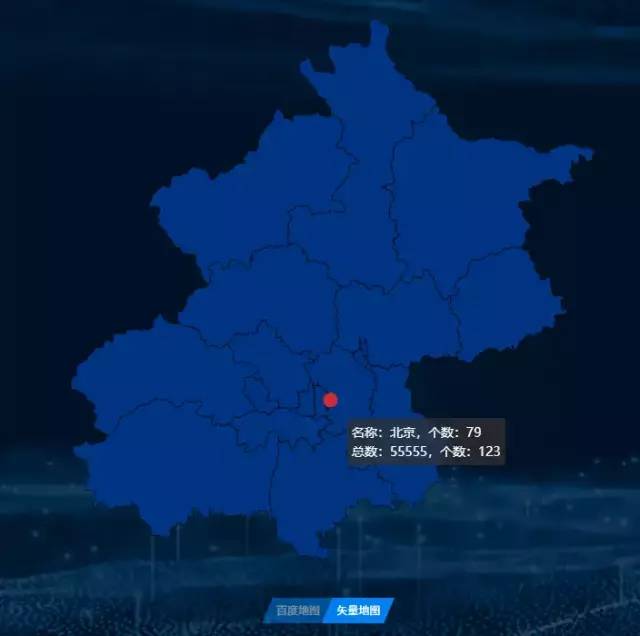
4 、后记
4 、后记目前还没有接入后端数据,就是全前台的一个展示。很多都是全量引入,后续待成熟后,可慢慢精简。总结一下:Vue入门 + Echarts入门 ,希望能对你有用!!!😜😜😜感谢支持。若不足之处,欢迎大家指出,共勉。如果觉得不错,记得 点赞,谢谢大家 😂VUE相关图书


腾讯云面向开发者汇聚海量精品云计算使用和开发经验,营造开放的云计算技术生态圈。
更多推荐
 0
0 0
0- 0


 已为社区贡献4条内容

所有评论(0)