个人搭建云手机系统_如何利用云服务器搭建个人网站
你是否想要搭建一个网站,却苦苦找不到方法,你是否看到别人搭建的网站,自己羡慕不已,今天,就教大家来搭建一个简单的个人网站。在这里,我采用的是腾讯云服务器搭建的。首先,需要注册腾讯云账号,登录腾讯云,点击控制台进入控制台后,选择域名注册看到的结果如下图所示:开始注册域名:提交订单后,域名就注册成功了。接下来需要购买云主机(云服务器),流程如下用户可以根据自己的喜好,选择对应的系统镜像。这里本人采用了
你是否想要搭建一个网站,却苦苦找不到方法,你是否看到别人搭建的网站,自己羡慕不已,今天,就教大家来搭建一个简单的个人网站。
在这里,我采用的是腾讯云服务器搭建的。首先,需要注册腾讯云账号,登录腾讯云,点击控制台

进入控制台后,选择域名注册

看到的结果如下图所示:

开始注册域名:

提交订单后,域名就注册成功了。
接下来需要购买云主机(云服务器),流程如下


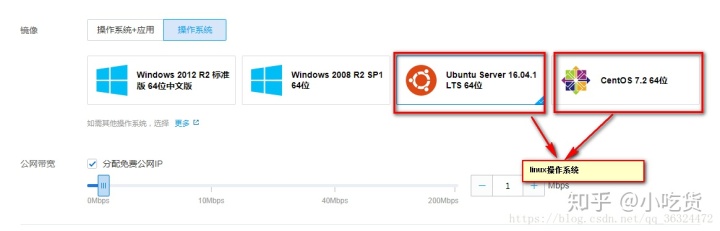
用户可以根据自己的喜好,选择对应的系统镜像。这里本人采用了linux系统镜像。
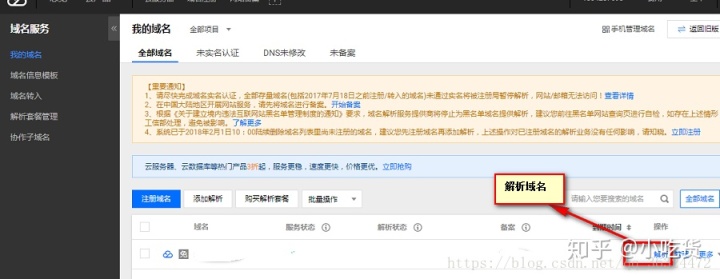
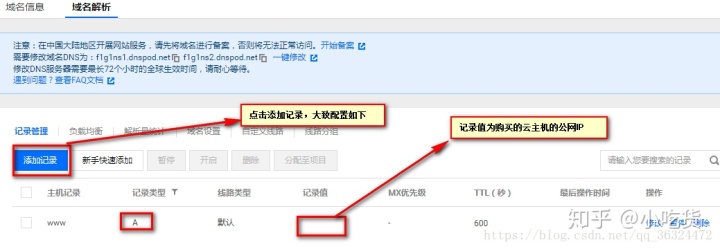
解析域名,域名解析需要一定时间,耐心等待即可
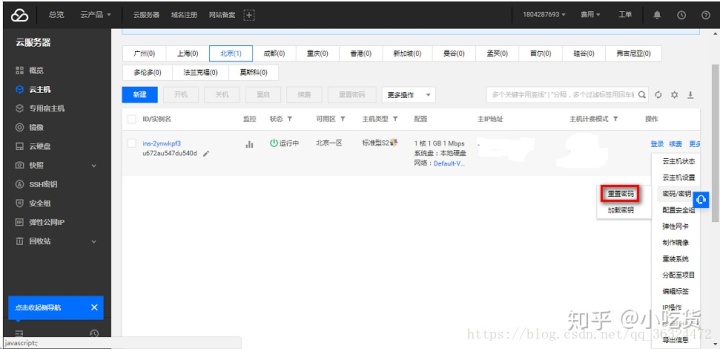
在这里需要注意一件事,因为是第一次使用,所以有初始用户名和密码,这里,为了方便以后使用,重置密码,将密码修改为自己容易记的密码。
这样配置完成后,可以在自己的电脑上测试一下域名是否可以访问,按win+r键进入命令行窗口,输入ping+空格+你的域名,按回车键,看是否能够ping通,如果ping通,就可以进入下一个操作,那就是部署一个简单项目到服务器。
首先需要准备一个远程连接软件,这里采用的是SecureCRT6,打开软件
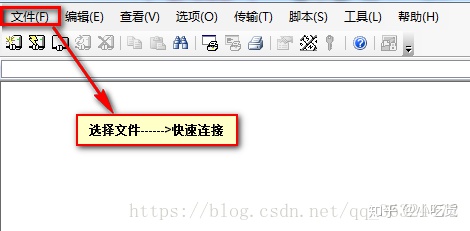
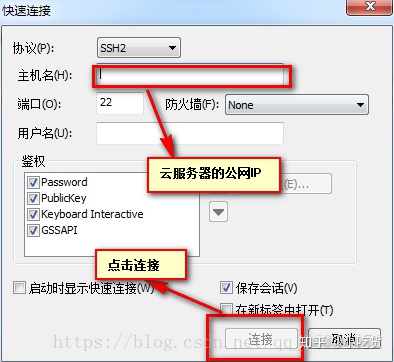
如果你云服务器已经搭建完成
先使用#yum install lrzsz 这个命令下载rz ,下载完毕后,输入rz就可以在你的Windows桌面上传输文件到你的linux服务器上。其次你还需要使用 #yum install zip unzip 下载unzip,当你传输的压缩包是zip格式时,当然要在你的linux系统中进行解压,所以要使用unzip,然后再下载vim编辑器 #yum -y install vim*,输入这个命令后你就可以使用vim编辑器了,然后你需要配置jdk和tomcat(这里我用的是java项目)。
因为tomcat的安装依赖于Java jdk,所以我们需要在判断linux系统下面是否安装jdk,输入命令:java -version,如果显示jdk版本号,则证明已经安装。
一、在Linux中配置JDK
(1)判断系统位数
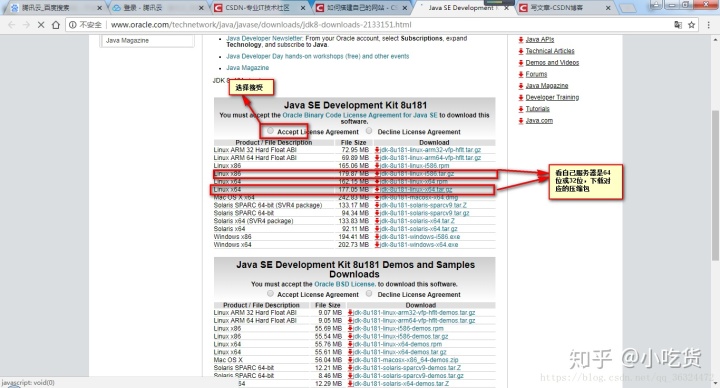
因为Java JDK区分32位和64位系统,所以在安装之前必须先要判断以下我们的Linux系统为多少位系统,命令如下
uname -a 解释:如果有x86_64就是64位的,没有就是32位的。后面是X686或X86_64则内核是64位的,i686或i386则内核是32位的。

(2)下载JDK
下载JDK地址:
http://www.oracle.com/technetwork/java/javase/downloads/jdk8-downloads-2133151.html
(3)将下载的压缩包传输到Linux服务器中并解压
在SecureCRT6中切换路径到cd /usr/local目录下
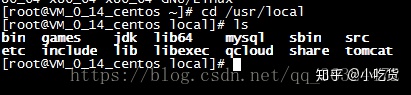
然后输入命令 mkdir jdk,创建jdk目录,输入cd jdk,切换到jdk目录,运用rz命令,将本地jdk上传到该目录。
运用命令:tar -zxvf jdk的压缩包,解压jdk
(4)配置环境变量
其次你需要配置环境变量,使用命令vi /etc/profile打开之后按键盘(i)进入编辑模式,将下面的内容复制到最底部
JAVA_HOME=/usr/local/jdk/jdk1.8.0_151
PATH=JAVAHOME/bin:JAVAHOME/bin:PATH
CLASSPATH=JAVAHOME/jre/lib/ext:JAVAHOME/jre/lib/ext:JAVA_HOME/lib/tools.jar
export PATH JAVA_HOME CLASSPATH
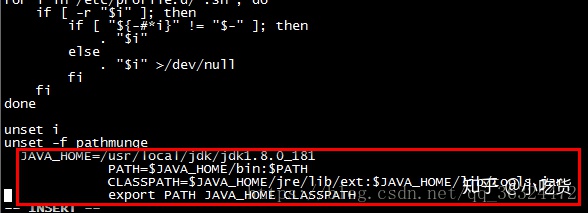
备注:根据上面的配置信息,我们既可以将环境变量的配置完成,需要注意的是,红色的地方是你解压缩jdk时,存放的位置,写完之后我们按键盘(ESC)按钮退出,然后按(:wq)保存并且关闭Vim。
配置完成之后,最重要的一步就是使文件立即生效:命令如下:
source /etc/profile
(5)检验配置是否成功
上面所有的步骤完成之后,这时候我们需要检查是否安装成功,输入如下命令,如图所示:
a.1 java -version
a.2 echo $JAVA_HOME

此时JDK已经配置成功
二、在Linux中安装tomcat
(1)下载tomcat linux的安装包
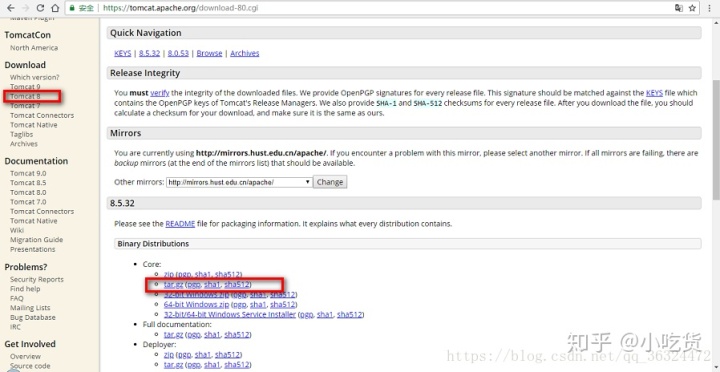
地址:http://tomcat.apache.org/download-80.cgi,我下载的版本是8.0,下载方式如图:
(2)传输到linux服务器中并解压
运用命令:cd /usr/local 切换目录,运用mkdir tomcat创建目录,存放tomcat安装包
cd tomcat 切换到tomcat目录运用rz指令将本地下载的tomcat安装包上传到该目录下,再运用tar -zxvf tomcat安装包名称,解压tomcat
(3)开启tomcat服务
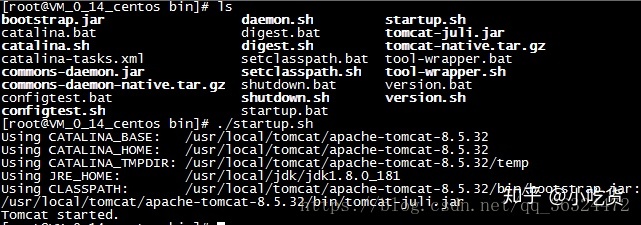
这时你需要找到tomcat/bin目录,然后输入命令:./startup.sh开启tomcat,看到下面这种情况就说明tomcat启动成功!!
三、将项目部署到tomcat中
(1)传输项目
将你的项目压缩成zip,然后同样适用rz传输到linux中,传输的位置是tomcat下的webapp下的ROOT中
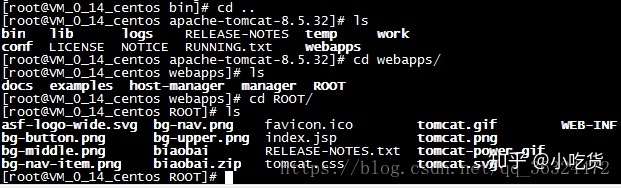
(2)解压项目
将你的项目或者界面解压到ROOT下,使用命令unzip 你的项目名,就可以解压,然后在进行访问,就可以访问到你的项目主页面了,主页面名字要是index.html,不然访问的可能还是tomcat页面。
(3)访问项目
然后就可以在浏览器输入解析后的域名/项目名,就可以访问到你的项目页面了,这里我修改端口号为80,具体配置如下
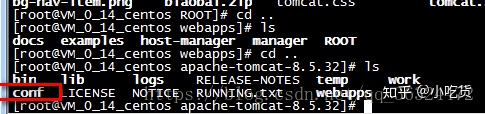

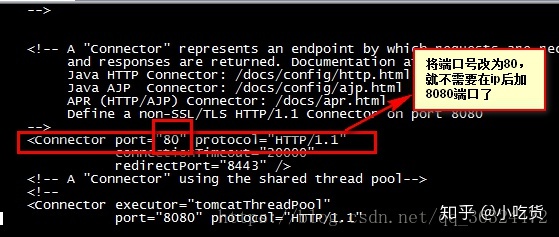
转自:https://blog.csdn.net/qq_36324472/article/details/81269752
相关内容:https://study.163.com/course/courseMain.htm?courseId=1210406206&share=2&shareId=480000002227524

腾讯云面向开发者汇聚海量精品云计算使用和开发经验,营造开放的云计算技术生态圈。
更多推荐
 2
2 0
0- 0


 已为社区贡献4条内容

所有评论(0)