matplotlib 安装包_Python数据分析-Matplotlib绘图基础
本文结构:一、Matplotlib绘图基础及中文乱码解决二、如何利用pandas绘图?三、如何利用notebook制作分析报告?图形在我们日常生活中无处不在。如果没有可视化,就是一些数字罗列,那就跟文字信息没什么差异了,同样让人难以理解,觉得枯燥。所以说,数据的可视化非常重要。Matplotlib 是Python中著名的一个2D绘图库,通过 Matplotlib,我们可以快速绘制图表。很多其他的绘
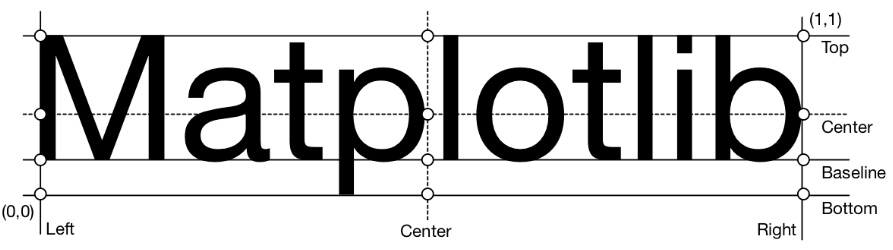
本文结构:
一、Matplotlib绘图基础及中文乱码解决
二、如何利用pandas绘图?
三、如何利用notebook制作分析报告?
图形在我们日常生活中无处不在。如果没有可视化,就是一些数字罗列,那就跟文字信息没什么差异了,同样让人难以理解,觉得枯燥。所以说,数据的可视化非常重要。
Matplotlib 是Python中著名的一个2D绘图库,通过 Matplotlib,我们可以快速绘制图表。很多其他的绘图包也是由它封装而成。
其中常用到的是它的pyplot,由于刚入门学习,本文主要学习pyplot。
一、数据可视化基础知识
1.图形的选择
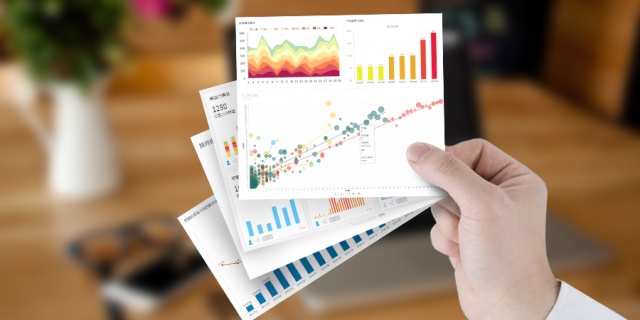
盘点数据分析中的图表类型(我们主要掌握其中基本常用的几种):
数据观:数据分析图表使用指南(上)zhuanlan.zhihu.com
2.matplotlib绘图基础
2.1 画板、画纸的概念

我们知道画画时需要画板和画纸。在matplotlib中也是一个道理。
图形在画板(figure)中绘制完成,而画板又由不同的画纸(axes)构成,具体的图形构建时要指明画板和画纸,否则默认一画板一画纸。
2.2 可视化图中的刻度表示:
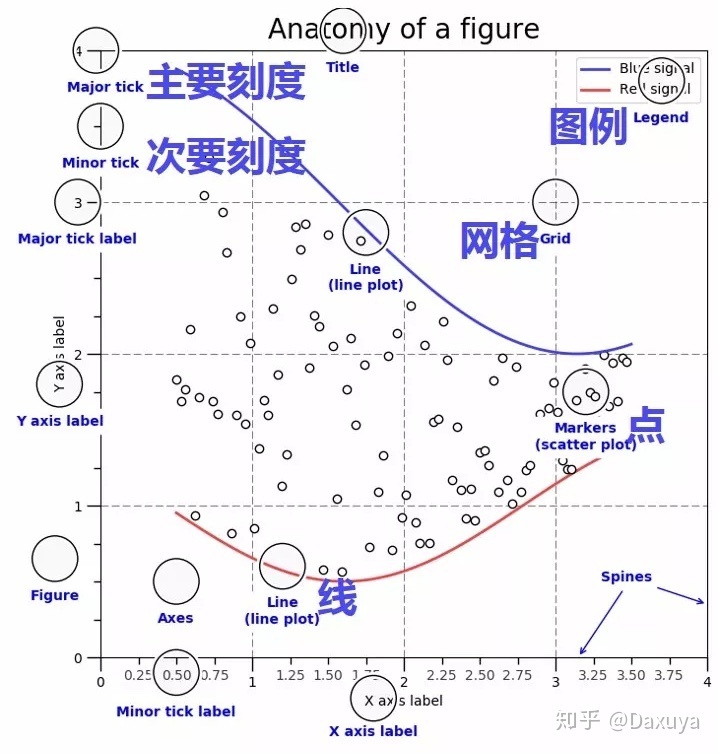
一图了解Matplotlib绘图的组成元素:
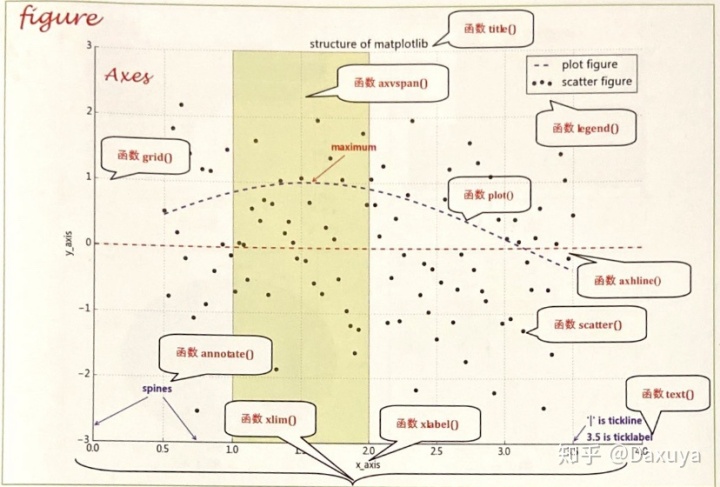
二、如何使用绘图包Matplotlib?
绘图前准备工作:
首先,在使用先你需要在conda中安装包,输入命令:conda install matplotlib
进而使用import导入该绘图包:
#导入matplotlib的pyplot模块
下面我们就可以开始绘制图形啦。
折线图绘制:
'''
得到图形:
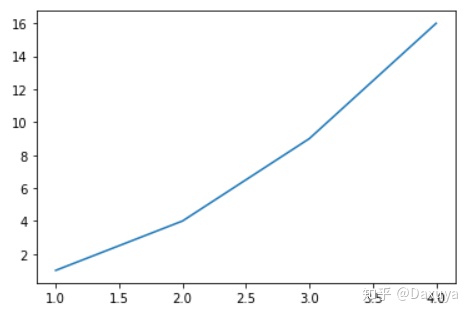
以上给出的就是画图基本三步骤。现在试着在基本步骤上给上折线图增加一些属性。
'''
得到图形:
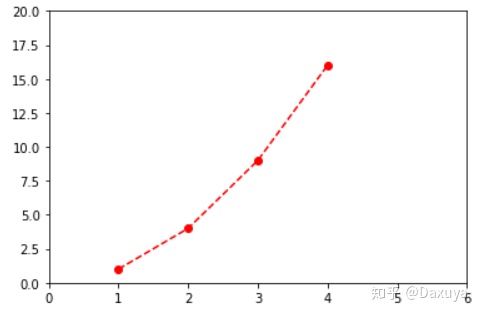
关于图形属性的设置,不需要记住全部,在用到时可对应查看官方文档进行设置即可:
matplotlib.lines.Line2D - Matplotlib 3.2.1 documentationmatplotlib.org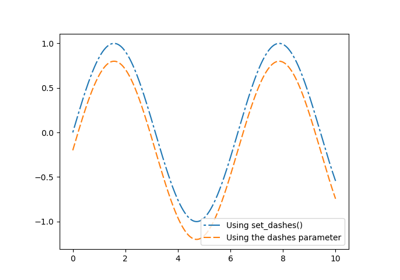
在上面的绘图中,我们传入的参数是一个列表。如果在以后的绘图中只限定于参数时列表,这会给我们的分析工作造成不便。一般,我们传入的是numpy的数组。实际上,所有参入的值内部都会转换为numpy的数组。
下面我们尝试绘制包含多条线的图形。
import 得到图形:
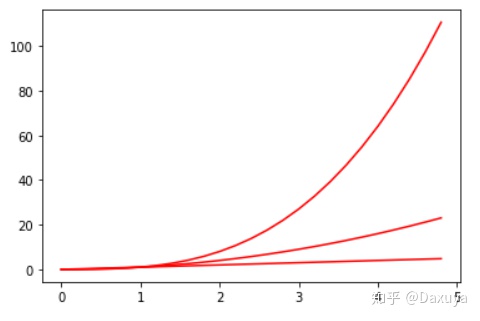
光看图,我们不知道它描述的是哪个变量之间的关系。我们接着学给图形加上文本标签和注释。
'''
得到图形:
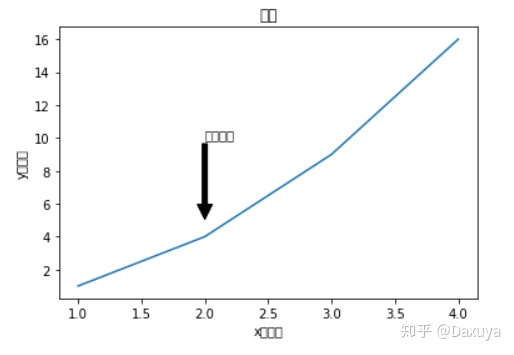
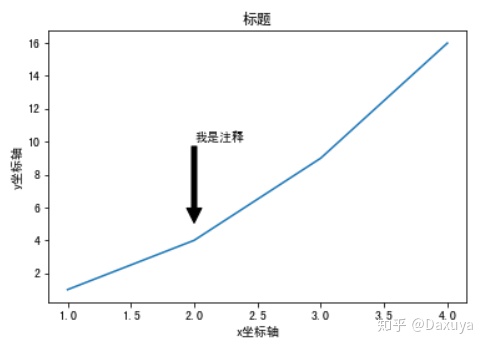
我们看到,虽然有显示,但是显示的是中文乱码。
出现乱码原因:matplotlib 初始化加载时配置文件中没有加入中文字体,因此我们需要给它制定一个可用的中文字体。
如何一次解决绘图中文乱码问题?
1.找到配置文件matplotlib
#找到 matplotlib 加载的配置文件路径

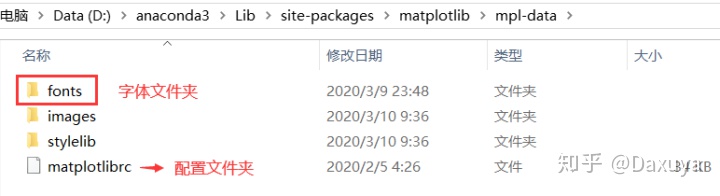
2.下载中文字体
根据自己的电脑系统下载对应的中文字体-复制到fonts文件下ttf中-最后双击安装
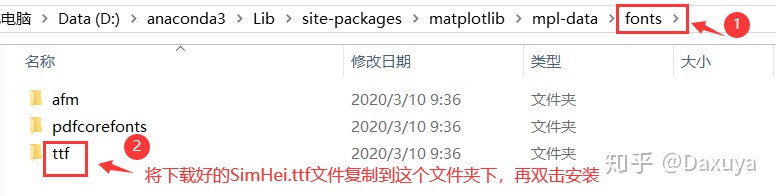
3.修改配置文件
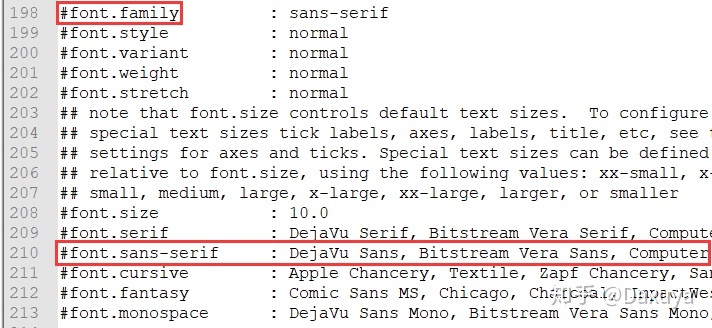
在修改前我们先将配置文件备份(备份为matplotlibrc.bak),进而利用Notepad打开原文件进行修改编辑。
主要修改操作:利用Notepad打开matplotlibrc- 去掉#font.family前的#号-去掉#font.sans-serif前的#号并在后面后加"SimHei,"- 去掉#axes.unicode_minus前的#号并修改True为Flase
修改前:

修改后:
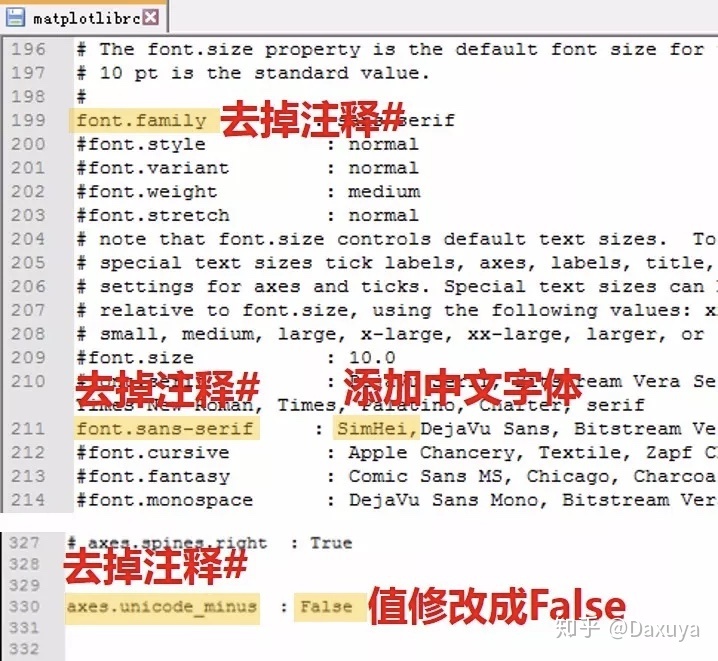
4.删除缓存目录
最后,找到C:Users你的用户名文件夹下的.matplotlib缓存文件夹,将这个缓存文件夹删除,再重启jupyter notebook即可,使新配置的文件生效。
现在我们重新运行下代码,来看下乱码问题是否解决:
下面我们进一步学习,怎么使用多个画板、多个画纸来绘制多个图呢?以一个画板4张画纸(2*2)为例:
#创建画板1
得到图形:
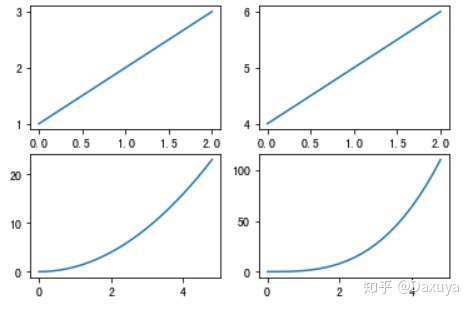
P: 如果没有指明画板figure()和子图subplot,会默认创建一个画板figure(1) 和一个子图subplot(111)。
三、如何使用Pandas绘图?
实际应用中我们使用的数据分析包Pandas,它有自己的绘图工具,它是在Matplotlib基础之上封装而成。这部分我们就一起学习如何利用Pandas的绘图功能。
下面将通过股票数据的可视化来学习这部分。具体详见:
Daxuya:GAFATA股票数据可视化浅析zhuanlan.zhihu.com
四、如何用Notebook制作数据分析报告?
数据分析报告的形成就好比我们写论文的过程,需要进行以下几个步骤:
1.提出问题- 2.理解数据- 3.数据清洗- 4.构建模型- 5.模型评估- 6.方案实施
数据分析报告的展现可以用文档报告,也可以是PPT展示。下面主要学习使用Notebook中的Markdown功能实现文档报告和用notebook中的幻灯片创建。
4.1 Notebook中的Markdown功能
具体详见:
Daxuya:Markdown常用基本语法及目录插件安装zhuanlan.zhihu.com
4.2 Notebook实现幻灯片创建
notebook不仅可以创建文本,还可以创建幻灯片!
幻灯片的创建与运行显示:
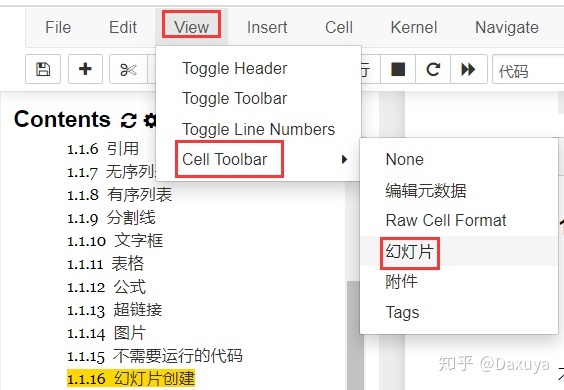
- View- Cell Toolbar- 幻灯片选项可以显示幻灯片菜单。
2. 在cell中,可以选择相应的类型。
其中,幻灯片表示一页的开始,子幻灯片会从前一张幻灯片的下方出现,而碎片会先处于隐藏状态,然后以动画的形式浮出在前一张(子)幻灯片内,其他的设置则会从演示中隐形。

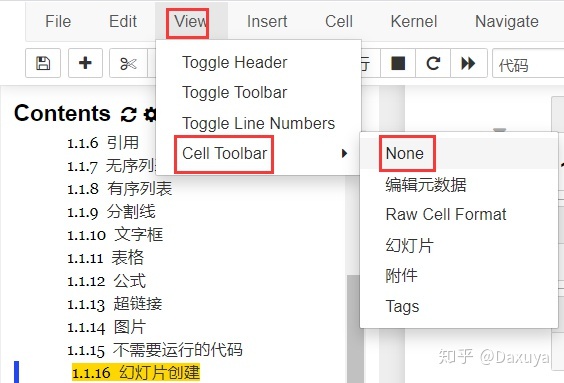
3. 若不想类型显示在cell中,选择View- Cell Toolbar- None则可以隐藏和退出幻灯片。
4. 运行幻灯片
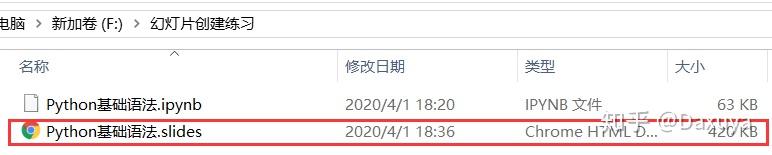
拿我之前学习Python基础的文件(Python基础学习.ipynb)为例,对其进行幻灯片创建:
在anocanda prompt中输入“jupyter nbconvert 当前notebook的文件路径 --to slides --post serve”,即会在当前文件夹下生成html文件,提供访问。

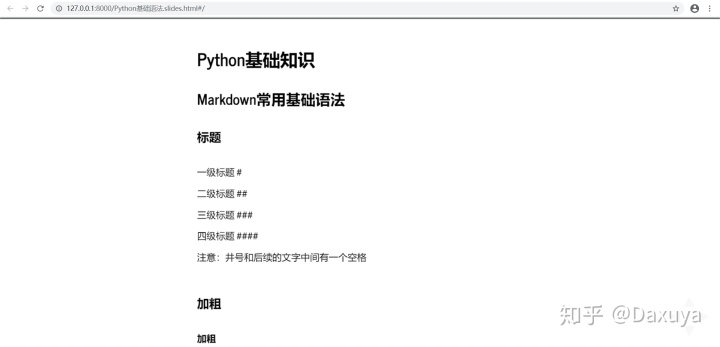
效果展示:
本文其实包含了三大块(matplotlib绘图基础、Pandas绘图、数据分析报告制作),每一块都值得好好学习。虽然花了前后几天的时间完成了这部分学习,但不等于学过就是学会,由于断断续续的学习,前后的知识点会出现衔接不上,后面要结合前面的知识点都串一串,内化为自己的。后边要把这块知识点整合到思维导图里边,方便之后自己的回顾和查找。

腾讯云面向开发者汇聚海量精品云计算使用和开发经验,营造开放的云计算技术生态圈。
更多推荐
 0
0 0
0- 0


 已为社区贡献3条内容

所有评论(0)