映射的盘符开机显示_智能家居联动加持:外接显示器语音&无线开机实现攻略...
本文利用智能家居的联动效果,使得笔记本电脑外接显示器时,在始终合盖的状态下,也能够实现外置开关开机、语音控制开机、人体识别开机等多种多样的玩法。(转载请注明作者及出处)笔记本外接显示器是我们生活中比较常见的一种需求。但在使用过程中,往往会伴随一个问题:在使用外接显示器时,笔记本为方便摆放,常常会合盖使用,而笔记本的电源键几乎都位于C面(键盘面),这就使得每次开机成为了一个略显麻烦的问题。针对这个问
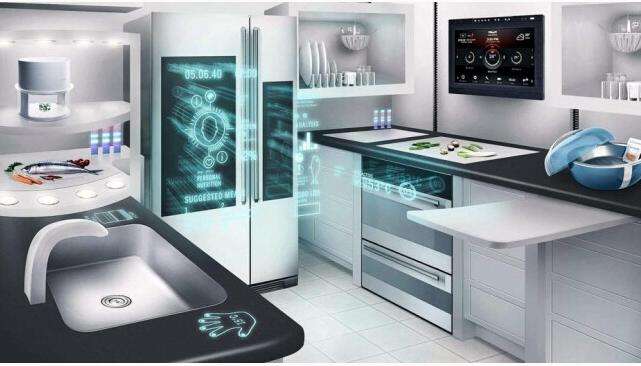
本文利用智能家居的联动效果,使得笔记本电脑外接显示器时,在始终合盖的状态下,也能够实现外置开关开机、语音控制开机、人体识别开机等多种多样的玩法。(转载请注明作者及出处)
笔记本外接显示器是我们生活中比较常见的一种需求。但在使用过程中,往往会伴随一个问题:在使用外接显示器时,笔记本为方便摆放,常常会合盖使用,而笔记本的电源键几乎都位于C面(键盘面),这就使得每次开机成为了一个略显麻烦的问题。
针对这个问题的解决方案,一种思路是利用笔记本的Wake On LAN功能,通过网络进行唤醒,但需要进行端口映射之类的设置,开机的步骤也需要在线上进行,相对繁琐。另外一种思路是对笔记本进行硬件改造,引出电源控制电路并连接实体开关,但破坏了笔记本本身的完整性,也需要一定的技术门槛和动手能力。
但是,如果利智能家居作为辅助,则可以规避上述方式的缺点。只需要进行几个简单的设置,就可以通过说一句话、按一下桌面上的无线开关,或者用手机远程操控,就可以随心控制电脑的开启,甚至也可以设置成,早上坐在显示器前,电脑就会自动打开……非常方便快捷的同时,也可以为自己的书桌带来整洁和高大上的效果。
直接放上语音控制的效果视频:
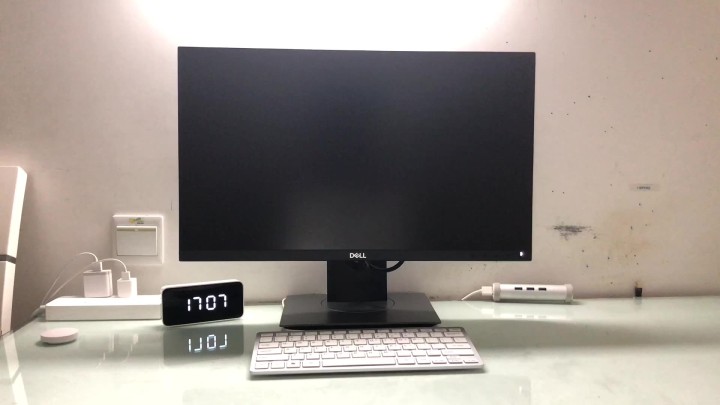
目前市面上的智能家居产品已经比较丰富,能够借助它们实现的开机玩法也比较多,这里就以搭建所需的成本作为顺序,进行逐一的介绍。
1. 按下外置的实体开关,直接打开电脑
这是成本最低的一种方案。我们需要:
- 笔记本BIOS支持Wake On AC功能(或其他名称);
- 一个 智能插座 或 智能插线板,或任何支持单控的插座。
Wake On AC和Wake On LAN一样,能够实现笔记本在关机状态下的自动开机,不同之处在于,Wake On AC是判断电脑是否连接到了交流电源,如果通电,则自动开机。因此,通过控制电源的开启或闭合,便可以改变电脑的开关机状态,而这就是智能家居的长处了。
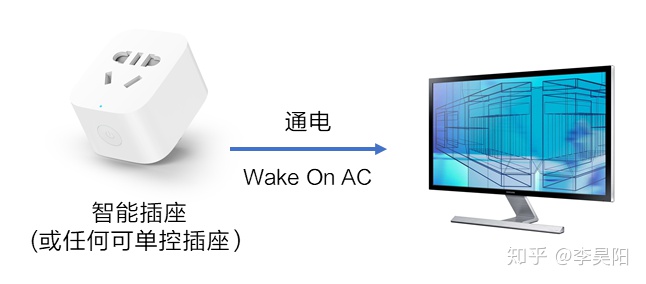
目前智能家居品牌种类繁多,能实现类似功能的产品不在少数。这里选择了国内目前最热门的小米生态链智能家居作为示例,如果喜欢其他的品牌,也可以按需选购。推荐的智能插座有:
- 米家智能插座(WiFi版),售价49元;
- 青米智能插线板,售价89元。
配件到手以后,就可以开始激动人心的配置过程了!依次完成下面几个简单的步骤:
- 首先,我们需要修改笔记本的电源管理计划,把"合上盖子操作"修改为不执行任何操作,使得笔记本在合盖以后也能够继续使用。具体方法在万能的百度上很容易找到答案,这部分内容不是本文的重点,在此不予赘述。
- 进入笔记本的BIOS,将Wake On AC开启。不同品牌的笔记本,对这项功能的称呼也不一样,Wake On AC是我手里这台XPS15的叫法,ThinkPad似乎称其为Power On with AC Attach,还有诸如AC Back Function或者After AC Power Loss之类的名称。在此无法一一列举,一个比较通用的方法是,在笔记本的BIOS里进入电源选项(Power或Power Management),寻找带有AC字样的管理项,并将其状态由Disabled设修改为Enabled;如果设置项是选择接通电源后电脑的状态,就将其修改为Power On。
- 设置好智能插座,接好笔记本和显示器之间的各种线,插上笔记本电源,齐活。
在使用过程中,有一些事情需要注意:
- Wake On AC的开机过程可能相对较长。自己手头的XPS,接通电源后需要8秒左右才会进入开机状态(展示视频中间的等待阶段进行了倍速处理),不知道其他笔记本的表现如何。
- 在每次开机前,都要使电源处于关闭状态。当然,这个事情在智能家居上不成问题,例如米家智能插线板就支持低功耗自动断电,功耗阈值可以手动设置。也可以利用定时功能,设定一个不会使用电脑的时间点,让插座在这个时间点自动断开。
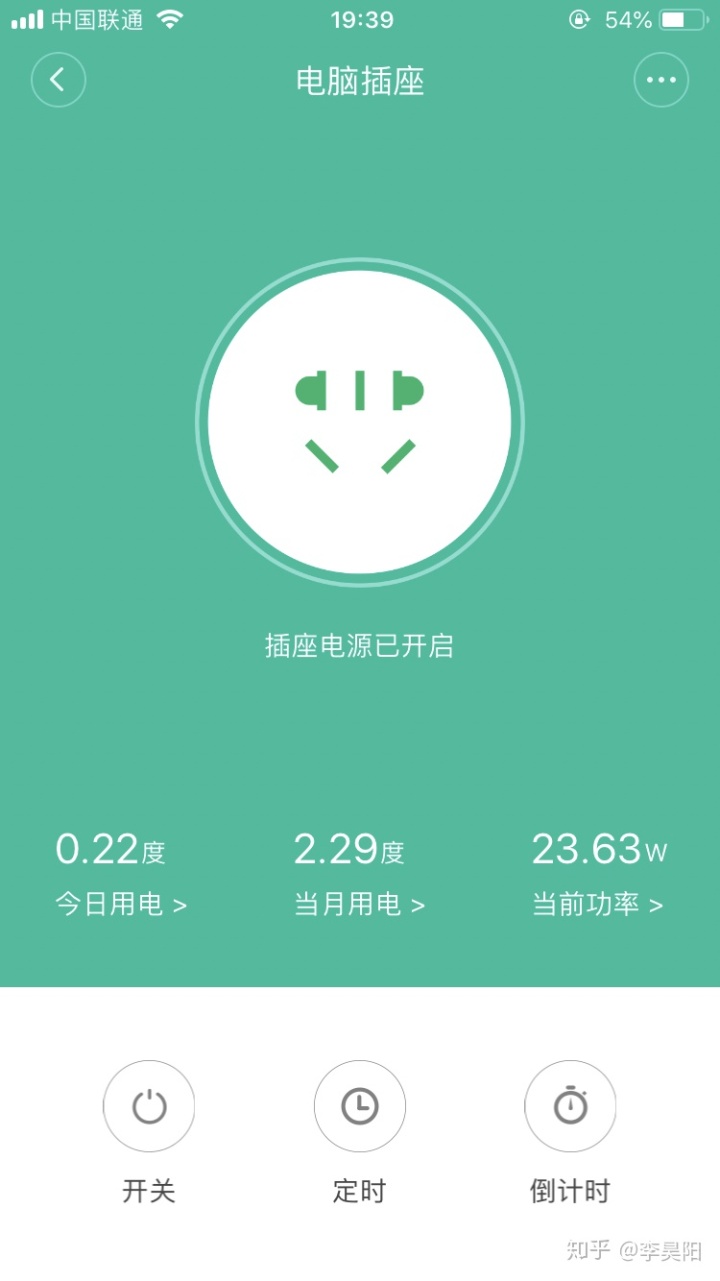
2. 语音控制,打开电脑
语音控制电脑开关,利用了智能家居的语音联动功能,通过支持语音命令的设备,控制智能插座的电源,从而开启电脑。实现这项功能需要的硬件有:
- 一台支持联动智能家居的语音控制设备,如小爱智能闹钟(149元)、小爱智能音箱(299元)等。
- 一个 智能插座 或 智能插线板。

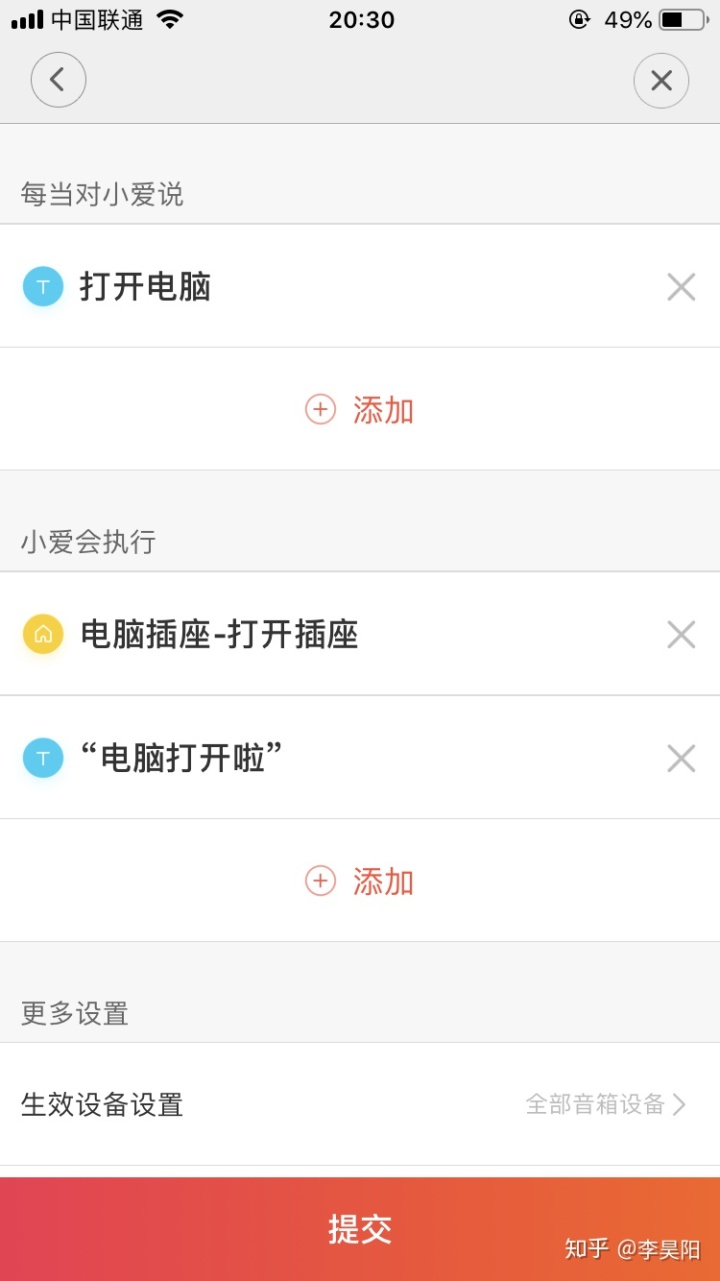
默认情况下,在完成两件智能设备的初始设置以后,直接对着语音设备召唤小爱同学,然后说出”打开智能插座“,即可开启插座的电源。当然,也可以自行在设备控制页面的”训练计划“中,对命令语句和设备的语音反馈进行自定义设置。
3. 按下无线开关或感应到人体,打开电脑
这个玩法需要用到网关来连线智能配件,所以成本会稍高一些。但如果有意在将来添置其他智能家居,购买一个网关还是有必要的。实现这项功能需要的硬件有:
- 自带Zigbee网关功能的智能家居设备,如米家多功能网关(149元)、米家空调伴侣(169元)或小爱智能音箱(299元);
- 一个 无线开关 或 人体传感器 ;
- 一个 智能插座(可选购Zigbee版)或 智能插线板。
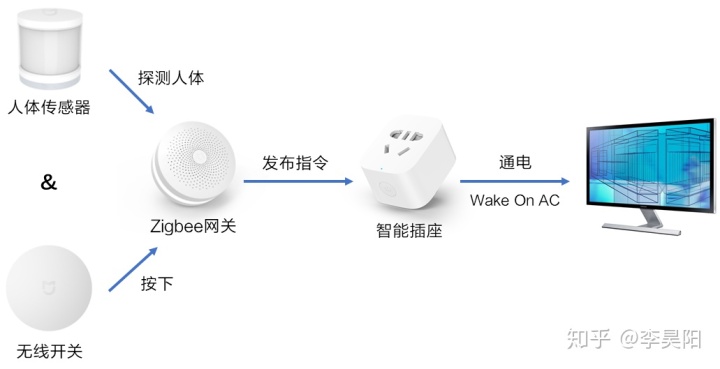
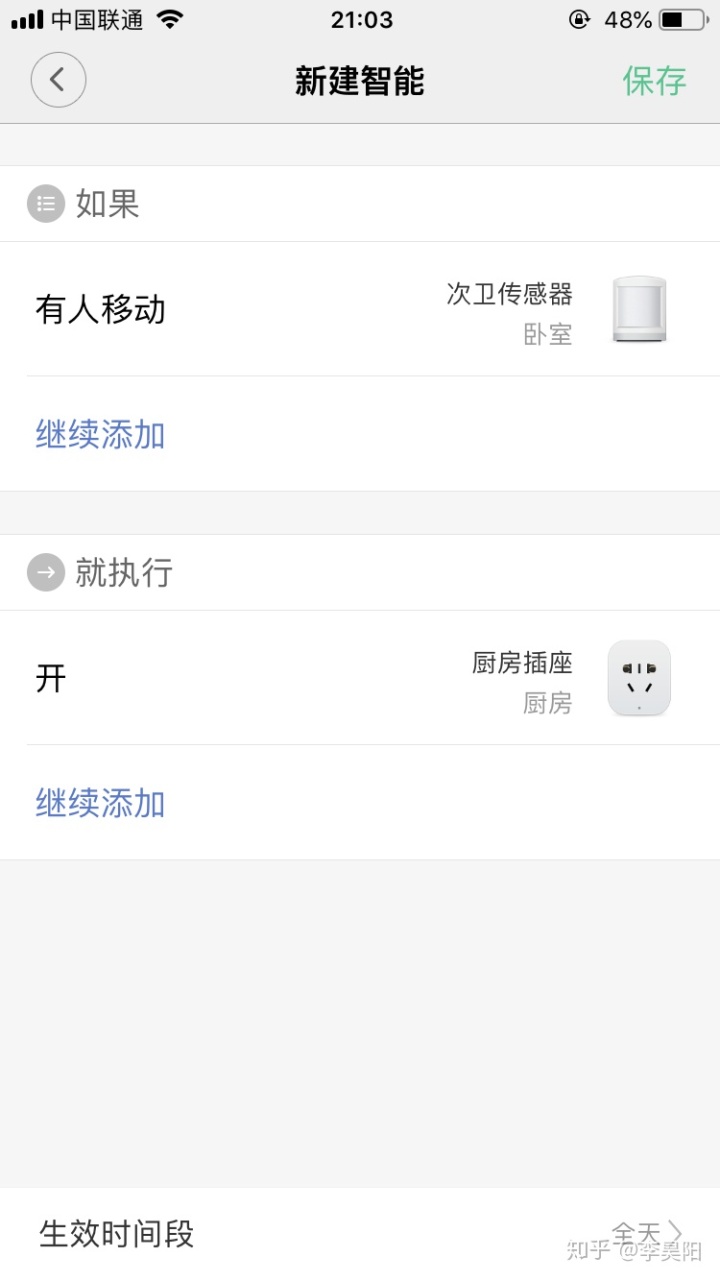
在进行智能家居的初始化时,建议先将Zigbee网关配置好,再进行其他配件的连接。使用全套Zigbee配件的优势是,即使网络断开,配件之间依然可以正常联动。配件之间的联动关系,可以使用设置页面内的”添加智能“功能进行设置,例如,想实现感应到人体自动打开电源,可以设置为:如果”人体传感器 - 有人移动“,就执行”智能插座 - 开启“,如图所示。
结语
科技已经为人类社会带来了太多的便利,智能家居作为后起之秀,也逐渐开始与我们的现代生活产生着交集。我们无法预测未来它将何去何从,但至少在现在,它们或许能够在不经意间,解决我们生活中遭遇的一些小难题,带来一些不期而遇的惊喜。或许科技的魅力,就在于此吧。

腾讯云面向开发者汇聚海量精品云计算使用和开发经验,营造开放的云计算技术生态圈。
更多推荐
 0
0 0
0- 0


 已为社区贡献2条内容

所有评论(0)