删除wsl后再安装提示找不到指定文件_win2004 wsl2 迁移 安装docker实录
本文尽可能减少代码 多些描述 目前网上大部分文章的准确性存疑 固诞生此文docker 想必不用我介绍了 进来看的应该都懂 wsl2目前已经相当好用了 我也入坑了 首先第一步 开启windows功能 打开开始菜单(齿轮)勾选虚拟机平台和适用于wind的子系统 完成后 按提示重启win去微软shop找Ubuntu 可以是目前最新的2020.4 点击安装 需要注意的是 目前不知道国际出口怎么回事 可能是

本文尽可能减少代码 多些描述 目前网上大部分文章的准确性存疑 固诞生此文
docker 想必不用我介绍了 进来看的应该都懂
wsl2目前已经相当好用了 我也入坑了
首先第一步 开启windows功能 打开开始菜单

(齿轮)


勾选虚拟机平台和适用于wind的子系统
完成后 按提示重启win
去微软shop找Ubuntu 可以是目前最新的2020.4

点击安装 需要注意的是 目前不知道国际出口怎么回事 可能是因为Ubuntu是放在Azure 上面吧 可能很难下载下来 如果提示失败 直接开http代理 全局模式方能下载 但是大多数都可以直接下载下来的
下载完成后 点击开始菜单的Ubuntu
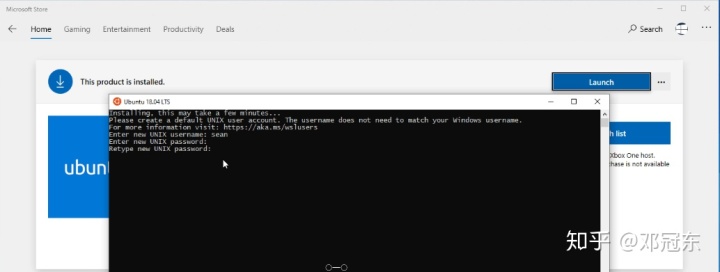
会提示你设置用户名和密码 这个可以不用管直接关闭 用默认就好
重要提示 当前子系统是装在C盘的 如果C盘空间不够了 最好现在就开始转移
转移的话 最好用的是
LxRunOffline
这个工具能让wsl的发行分支备份系统、迁移系统
下载地址
DDoSolitary/LxRunOfflinegithub.com点进去后 选择

第一项 把下载好的文件解压放在一个目录下面 例如我放在
F:LxRunOffline
接下来配置win的环境变量
按下键盘的
⊞ Win+PauseBreak


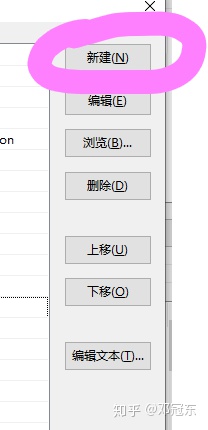
输入LxRunOffline的目录
例如我是
F:LxRunOffline
打开终端 比如cmd powershell等等
在终端输入
LxRunOffline如果顺利的话 会提示
[Error] No action is specified
接下来可以迁移了
LxRunOffline l能看出当前的发行分支 例如我是
Ubuntu-20.04
LxRunOffline 的迁移语法是
LxRunOffline move -n 发行分支-d 路径
例如
LxRunOffline move -n Ubuntu-20.04 -d F:wsldocker稍等一下就可迁移成功
如果失败了 按提示
wsl --shutdown关闭wsl
再执行一次
完成后 输入wsl 一切顺利的话 可以进入终端了
接下来开始准备配置docker
先更新源
sudo tee /etc/apt/sources.list << EOF
deb Index of /ubuntu/ $(lsb_release -cs) main restricted universe multiverse
deb Index of /ubuntu/ $(lsb_release -cs)-security main restricted universe multiverse
deb Index of /ubuntu/ $(lsb_release -cs)-updates main restricted universe multiverse
deb Index of /ubuntu/ $(lsb_release -cs)-proposed main restricted universe multiverse
deb Index of /ubuntu/ $(lsb_release -cs)-backports main restricted universe multiverse
deb-src Index of /ubuntu/ $(lsb_release -cs) main restricted universe multiverse
deb-src Index of /ubuntu/ $(lsb_release -cs)-security main restricted universe multiverse
deb-src Index of /ubuntu/ $(lsb_release -cs)-updates main restricted universe multiverse
deb-src Index of /ubuntu/ bionic-proposed $(lsb_release -cs) restricted universe multiverse
deb-src Index of /ubuntu/ bionic-backports $(lsb_release -cs) restricted universe multiverse
EOF
sudo apt-get update
sudo apt-get upgrade -y
再把Ubuntu自带的http://docker.io卸载了
sudo apt-get remove docker docker-engine docker.io安装依赖包
添加官方秘钥
sudo apt-get install
    apt-transport-https
    ca-certificates
    curl
    software-properties-common
curl -fsSL https://download.docker.com/linux/ubuntu/gpg | sudo apt-key add -
别忘记最后的 "-"!
直接安装docker的话 只有17版本的
2020.4目前是没有稳定版本的docker
不过17也太旧了 直接更新到目前最新的稳定版本
通过切换eoan stable
sudo apt-get update
sudo bash -c 'echo "deb [arch=amd64] Index of linux/ubuntu/ eoan stable" > /etc/apt/sources.list.d/docker-ce.list'
apt-cache policy docker-ce
如果一切都ok的话 会看到类似下面的输出
Candidate: 5:19.03.8~3-0~ubuntu-eoan
Version table:
5:19.03.8~3-0~ubuntu-eoan 500
500 Index of linux/ubuntu/ eoan/stable amd64 Packages....***
这时候已经可以更新到最新的docker ver 19了
sudo apt-get install -y docker-ce经过短时间的等待后 大概会让你选择一个启动路径 这边我是无脑选第一个的
如果一切顺利的话 现在安装好 Docker,并且启动了守护进程
可以查看一下当前docker的状态
sudo service docker status如果没开的话
sudo service docker start安装docker顺利的话应该完成了 我们可以试试装一个hello docker
docker run hello-world依照你的网络情况 过一会就能看到一句话
Hello from Docker!
This message shows that your installation appears to be working correctly.
大功告成
完全没问题的话 把你的开发环境啥的都装在里面吧 以后就不用经常配置开发环境了迁移的时候 一个ext4.vhdx扔去U盘或者网盘(非百度) 就能随时随地带在身上

腾讯云面向开发者汇聚海量精品云计算使用和开发经验,营造开放的云计算技术生态圈。
更多推荐
 0
0 0
0- 0


 已为社区贡献4条内容

所有评论(0)