vscode nodejs插件_VSCode插件开发梳理
纸上得来终觉浅,深知此事要躬行,因此来体验一下VSCode的插件开发,网上有很多小伙伴的文章给了很大帮助,本文的代码是直接使用网上的内容,特此整理出来给后来学习的伙伴们参考搭建环境首先Nodejs和VSCode需要提前安装好,这里对这块的安装不再赘述。接下来安装yo 这是vscode团队为插件开发提供的工具npm install -g yo generator-code安装成功后,通过y...
纸上得来终觉浅,深知此事要躬行,因此来体验一下VSCode的插件开发,网上有很多小伙伴的文章给了很大帮助,本文的代码是直接使用网上的内容,特此整理出来给后来学习的伙伴们参考
搭建环境
首先Nodejs和VSCode需要提前安装好,这里对这块的安装不再赘述。接下来安装yo 这是vscode团队为插件开发提供的工具
npm install -g yo generator-code
安装成功后,通过yo code生成插件开发项目,这里官方推荐使用typescript,当然我们更熟悉javascript,其余的根据情况默认即可
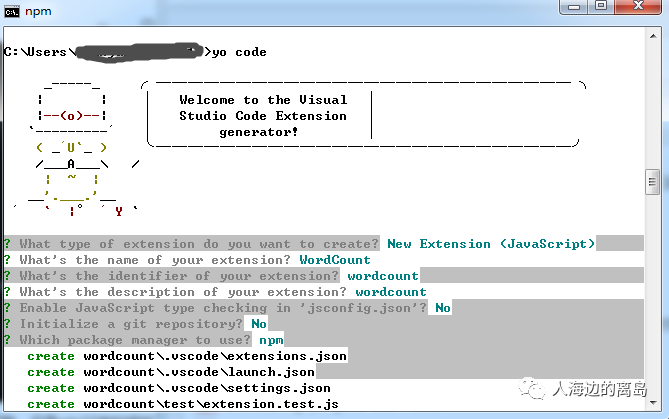
一路生成后,通过VSCode打开(File->Open Folder)刚生成的插件项目,在这一堆文件中,我们只关心两个重点,extension.js 是插件的入口文件,package.json包含插件的配置信息
准备完成后,为了先验证下插件项目正常OK,在VSCode中F5运行(或Debug->start)如果你可以看到VSCode又启动了一个窗口运行插件项目,shift+ctrl+p 输入Hello World如果在右下角能看到Hello World的提示信息就OK 了
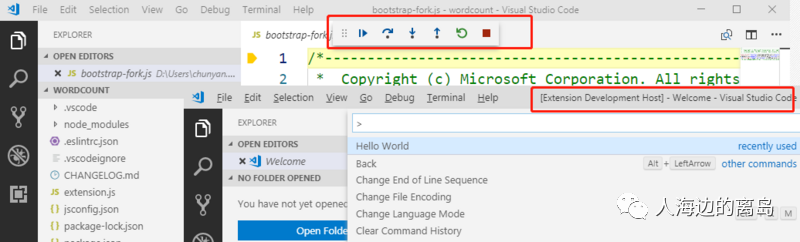
如果在编辑插件时内容做了变更,在运行的窗口只需通过Ctrl+r 即可刷新,无需关闭重新运行
插件内容
这里就开始写插件具体的内容了,发挥创造想象力的时候到了,但是一开始无从下手,可以参考下官网的文档,写的很是详细,虽然是英文的但是直接翻译读起来也没特别怪
官方入门示例一:https://code.visualstudio.com...
这里的插件内容是根据官网示例二的Markdown字数统计做了修改后的内容,可以统计任意文件中所编写的字符数量
新建wordCounter.js
class WordCounter {constructor(_vscode) { //构造函数,传入vscode对象this.vscode = _vscode;this.init(); }init() { //初始化var vscode = this.vscode;var StatusBarAlignment = vscode.StatusBarAlignment;var window = this.vscode.window;//statusBar,是需要手动释放的this.statusBar = window.createStatusBarItem(StatusBarAlignment.Left);//跟注册事件相配合的数组,事件的注册,也是需要释放的var disposable = [];//事件在注册的时候,会自动填充一个回调的dispose到数组 window.onDidChangeTextEditorSelection(this.updateText, this, disposable);//保存需要释放的资源this.disposable = vscode.Disposable.from(disposable);this.updateText();this.statusBar.show(); } updateText() { //现在快凌晨两点,偷个懒早点睡,临时改成字符数量了。var window = this.vscode.window;this.editor = window.activeTextEditor;var content = this.editor.document.getText();var len = content.replace(/[\r\n\s]+/g, '').length;this.statusBar.text = `啦啦啦...已经敲了${len}个字符了`; } dispose() { //实现dispose方法this.disposable.dispose();this.statusBar.dispose(); }}module.exports = WordCounter;修改extension.js
// vscode这个包,包含了里面所有的apiconst vscode = require('vscode');// 在插件被激活的时候,这个方法会被调用function activate(context) {var WordCounter = require('./wordCounter');var counter = new WordCounter(vscode);//需要释放的资源都在这里依次push到这个数组里面 context.subscriptions.push(counter);}exports.activate = activate;// this method is called when your extension is deactivatedfunction deactivate() {}exports.deactivate = deactivate;修改package.json
{"name": "wordcount","displayName": "WordCount","description": "wordcount","version": "0.0.1","engines": {"vscode": "^1.29.0" },"categories": ["Other" ],"activationEvents": ["*" ],"main": "./extension","contributes": {"commands": [ {"command": "extension.sayHello","title": "Hello World" } ] },"scripts": {"postinstall": "node ./node_modules/vscode/bin/install","test": "node ./node_modules/vscode/bin/test" },"devDependencies": {"typescript": "^3.1.4","vscode": "^1.1.25","eslint": "^4.11.0","@types/node": "^8.10.25","@types/mocha": "^2.2.42" }}然后就shift+ctrl+p进入到插件运行环境下测试就可以在状态栏中的字符数量提示了
本地使用插件
插件编写好了之后,如何正常在VSCode开发过程中使用,这块直接把开发的插件项目拷贝到VSCode存放安装插件的目录下
C:\Users\your name\.vscode\extensions插件项目拷贝进去后,重启VSCode,然后随意打开一个新的项目,在状态栏也可以看到字符统计的这个功能了
插件发布
官方插件发布流程:
https://code.visualstudio.com/api/working-with-extensions/publishing-extension
Visual Studio Code的应用市场基于微软自己的Azure DevOps,插件的身份验证、托管和管理都是在这里。要发布到应用市场首先得有应用市场的publisher账号
-
注册账号 https://aka.ms/SignupAzureDevOps
-
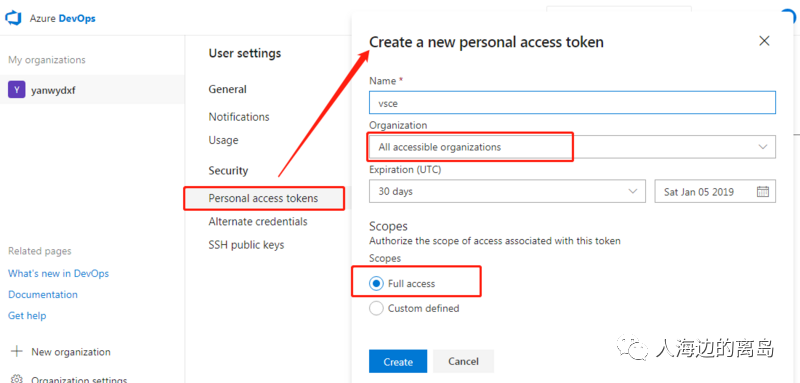
得到token,登录后选择Security,按照下图上的方式勾选,这里注意得到token一定要复制下来保存,因为第二次进入就不会再显示了
-
安装vsce打包工具 npm install -g vsce
-
使用vsce工具命令创建发布账号vsce create-publisher your-publisher-name
-
登录账号vsce login your-publisher-name
-
发布vsce publish
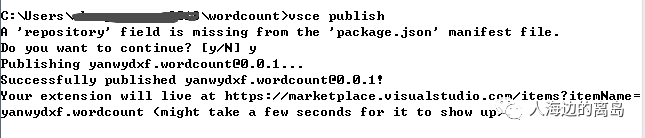
发布成功后,可以访问https://marketplace.visualstudio.com/search?target=VSCode&category=Other&sortBy=Relevance查看
在VSCode中也可以搜索进行安装
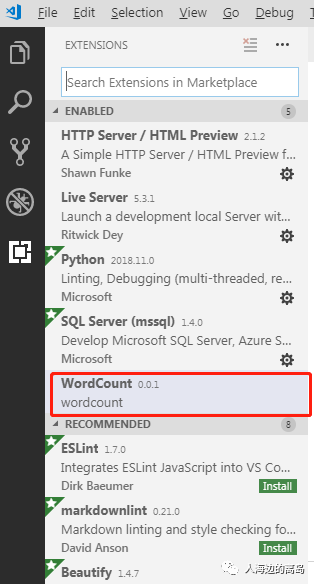
这里在发布时有几个常见错误:
错误1:Error:Missing publisher name. Learn more:
https://code.visualstudio.com/api/working-with-extensions/publishing-extension#_publishing-extensions
解决方式:在package.json中将刚刚创建好的发布账号配置进去"publisher":"your name",
错误2:Error:Make sure to edit the README.md file before you publish your extension
解决方式:看下README.md文件中是否有http地址
错误3:A ‘repository’field is missing from the 'package.josn' manifest file .Do you want to continue? [y/n]
解决方式:y
代码下载
访问百度网盘地址直接下载即可
https://pan.baidu.com/s/1-veAViLSTyiUi8iy7C63IQ

腾讯云面向开发者汇聚海量精品云计算使用和开发经验,营造开放的云计算技术生态圈。
更多推荐
 0
0 0
0- 0


 已为社区贡献1条内容

所有评论(0)