anaconda安装numpy_PythonAnaconda的安装和配置
·
Python-Anaconda的安装和配置
其实这个话题是有点大的,因为答应某同学要脚把脚的教(cue你了,你知道不?)所以我决定从安装和配置开始说。 Python版本首先解释下,Python的版本,目前的主流版本应该是3.x,本系列将会以3.6版本为基础来讲。不同版本就和游戏的补丁是一样的,版本之间的差距可能是多了几个剧本,多了几个武将。Python里就是多了点功能,改了几个参数,具体的版本变化,不在我们讨论的范围里,一般情况不至于影响到我们普通的用户。
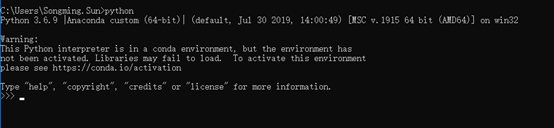 上图中的Python3.6.9表明,我使用的是3.6.9版本,不是最新版就最好,其实我另一台电脑上3.4版本也可以使用。在Python安装成功后,可以通过cmd命令在IDLE的环境下调用你的Python。那么这里简单解释下什么叫环境。编程环境环境又简称编程环境,其实就是你的编程是在哪里下进行的,用了哪种语言,用什么进行调试。Python只是一门编程语言,用Python可以写出一个程序,这个程序需要被存储、被调用才能够执行,这个存储和调用依赖的平台就是我们说得环境。没看懂?不要紧,举个栗子,Python就好像是工具,比如一把斧子,在树林里可以用来伐木,在家里就用来劈柴火,在战场上可能就用来杀敌。树林,战场和家中就是环境,工具都是斧子。所以Python的环境有很多,数得上号的有,默认的IDLE,PyCharm,Eric,PythonWin,Annconda3等。我们目标是应用,所以大白直说,推荐使用Anaconda,因为它本身就是一个设计用来基于Python的数据处理和科学计算平台集成环境,就是把它内置了许多非常有用的第三方库,装上Anaconda,就相当于把Python和一些如Numpy、Pandas、Scrip、Matplotlib等常用的库自动安装好了,如果你已经安装了Python,也建议安装Anaconda,这样也是完全可以的,因为默认Python还是选取的 Anaconda 附带的 Python,并不会影响原来已安装的Python。何谓集成?集成就是给你装了一整套有用的器械,比如你去租房,还给你提供了洗衣机,冰箱,空调,无线网,拎包入住,宾至如归。这里的洗衣机,冰箱,就是前文中提到的Numpy、Pandas。如果你还嫌不够,比如你需要买个电脑,弄张凉席什么的,你可以自行去超市购买,体现在Python里就是使用pip install 命令来进行新第三方库的安装,比如做金融时间序列分析时,做趋势分解,使用prophet,需要安装pystan,安装prophet和fbprophet。(暂时讲不到)其实这就像你用window,除了是个操作系统,还帮你安装许多款开机软件。强烈建议使用Anaconda发行版安装Python和Jupyter,其中包括Python、Jupyter Notebook和其他常用的科学计算和数据科学软件包。Anaconda的安装下面我们就来说说具体怎么安装吧(网址:https://www.anaconda.com/)
 第一步,登录网址,点击get started,发现多了一个交互界面
 第二步,点击屏幕上的白色部分,install anaconda individual edition
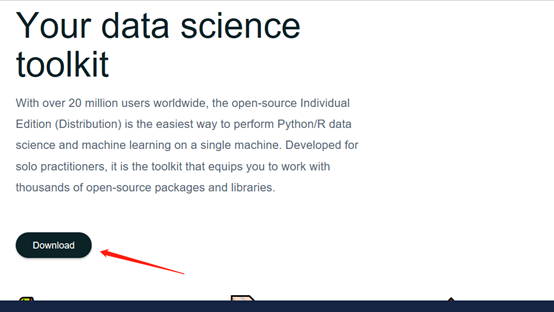 第三步,如箭头所示Download。
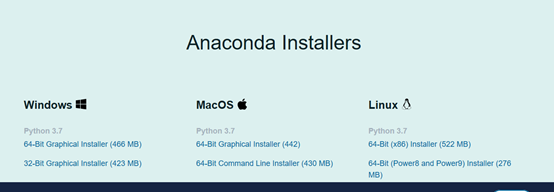 第四步,选择你要下载的anaconda版本大家的电脑主要应该是以Windows和MacOS(苹果电脑)为主,如果你使用的是Linux,我默认你是大佬,你应该都不需要看本系列。这里的64-Bit与32-Bit有什么区别,我们简单来说,他决定你的电脑运算速度和可支持的运行内存,明显64-Bit性能更佳,目前一般的家用笔记本都已经基本64Bit,当然不排除有古董级别的老机器哈。(你的桌面上如果有这个图标的话,点击右键,选择属性选项。)什么?不叫“这台电脑”,图标一样就行,有的叫“我的电脑”,名字可以不一样。
 那么怎么确定你的电脑是64-Bit还是32-Bit的?
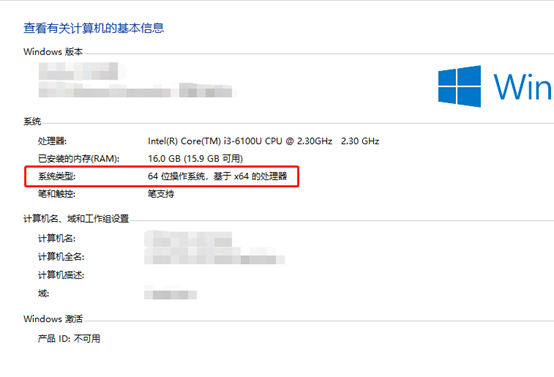 这里红色框框里就表明你是64位的系统,如果是32位,这里会显示“32位操作系统,基于X86的处理器”。然后就是点击下载,点保存,在你电脑上下载完成后再进行安装。别点运行,可能会导致安装不成功,下载到你的电脑上(本地)后,再进行安装。这里的安装就64位为示例啦。以下请关注红键头的位置
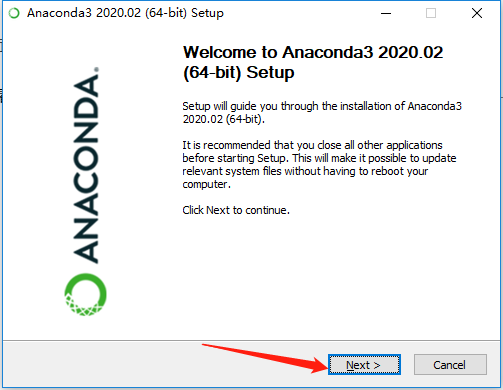 Next下一步
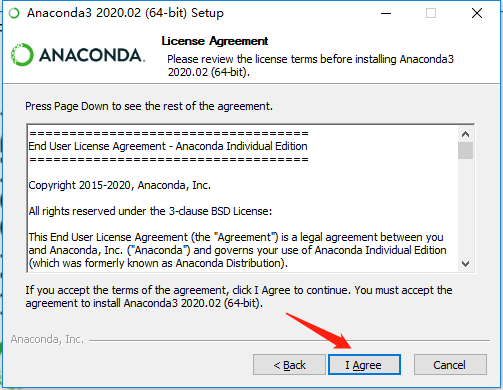 我同意~因为不同意不行啊,安装不成功啊~
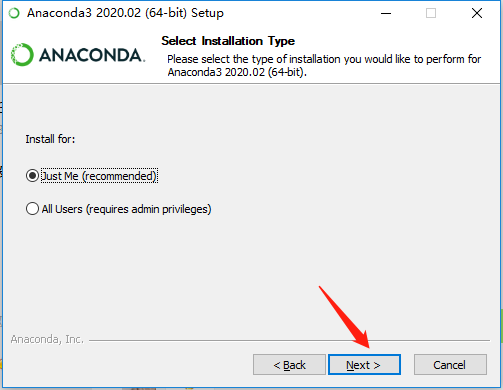 是我还是所有用这个电脑的人,其实都行,随你开心选。
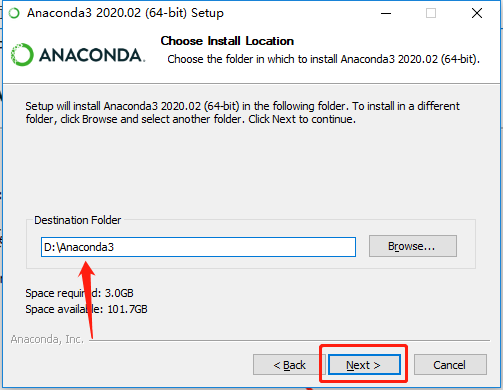 箭头处的路径可以自行修改,别装在C盘(系统盘)我觉得比较好。
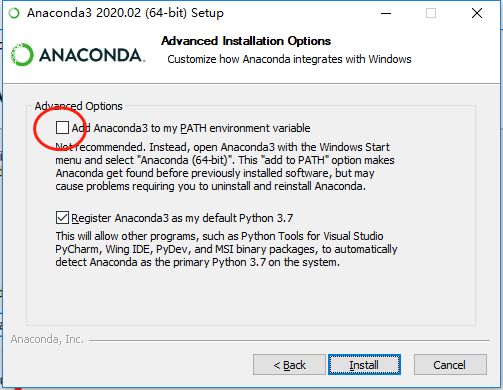 这步特别重要,这个勾请一定要打上,原因是这里是说帮你自动设置好Anaconda3的路径变量,这咱就不解释了,如果不打上勾,你安装完成后会导致运行Python不成功,就是因为路径没有设置成功,需要自行设置,这个过程就更复杂了。所以如果你手快,请卸载重装,尽管这里写了不推荐,打上勾还会变红色,请勇敢的按下install。
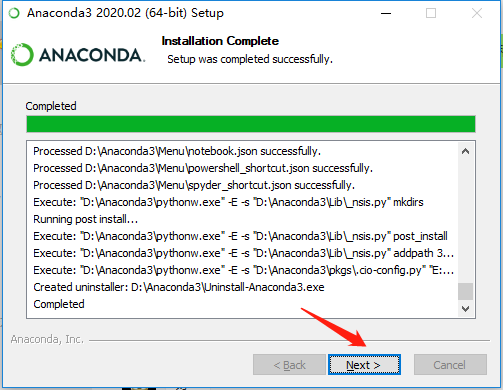 安装完成,next
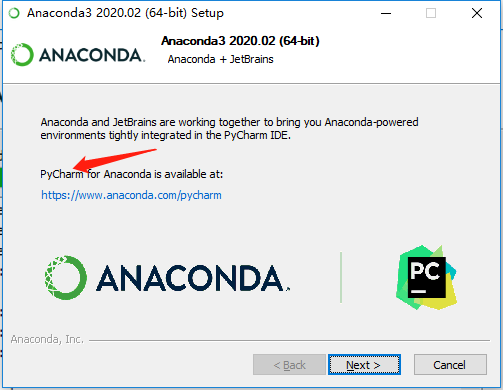 他推荐的是PyCharm这个环境,所以安装完成后给出了这个推荐。这里继续下一步就行。
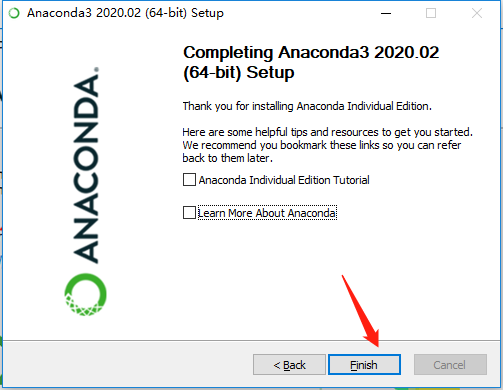 这里把这两个勾都去掉,再点finish就行了。(当然你勾上了也不要紧。就会给你展示下新手教程,当然你们的英语老师是希望你们看一看的。)初识默认的Python环境如果你是Windows系统,直接用Win键+R,调出运行窗口。
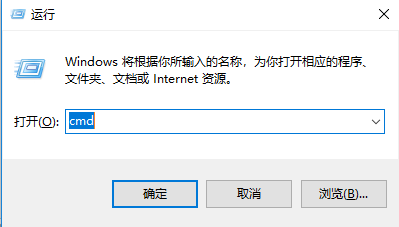 再输入cmd,输入Python,可以看到版本是3.7.6,我电脑上原来的版本是3.6.9,更新过后成了3.7.6,到这里,安装就全部结束了。目前这个环境是Python默认环境,使用这种方法安装的好处是pandas、numpy等这些科学计算的库都已经为你准备好了,我们看到下方红箭头的三个大于号,就告诉你可以进行输入Python语句了,我们随便尝试一下。
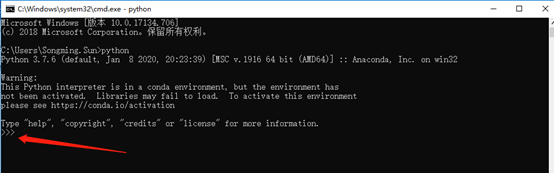 模块或库是一种是以.py为后缀的文件,在.py文件中定义了一些常量和函数,每一个模块都有一个内置的字符串变量__name__,当模块是被import时,__name__被设置成模块名(文件名),模块的名称作为一个全局变量name的取值可以被其他模块获取或导入。模块的导入可以通过import来实现,下面我们就来import pandas和numpy这两个库。(库与模块的区别我们就不解释,不影响你使用)
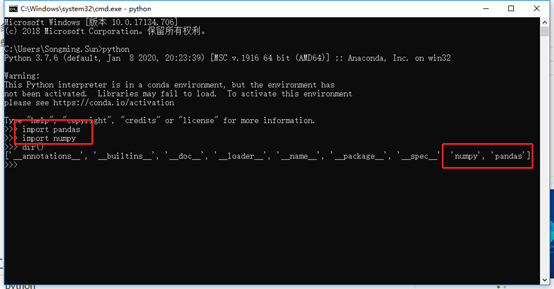 dir()命令表示查看下有哪些库已经被导入了。可以看到numpy和pandas已经被成功导入了。你还可以自己尝试输入:1+2,然后回车,你会发现已经可以进行基本的运算了。Jupyter Notebook本系列使用的是Anaconda3中的Jupyter Notebook是一个交互式笔记本,支持运行 40 多种编程语言。它本质是一个 Web 应用程序,便于创建和共享文学化程序文档,支持实时代码,数学方程,可视化和 markdown 文件的编写。 用途包括:数据清理和转换,数值模拟,统计建模,机器学习等等。用它其实就一个原因,方便教学。成功安装Jupyter Notebook后,在Terminal (Mac / Linux)或Command Prompt(Windows)中运行以下命令就可打开Jupyter Notebook。
 会进入Jupyter Notebook的界面
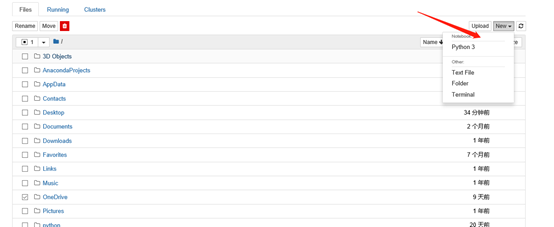 新建一个ipynb文件,页面会自动跳转到该文件,这个文件就是我们日后进行编程的载体(平台)。
 突然发现已经码了这么多字,这节课内容有点多,下面我宣布:下课!请各位看官老爷,记得关注转发点在看呦~最后做个投票,看看你们有没有认真听讲(其实我是想看看有没有老爷机存在)

腾讯云面向开发者汇聚海量精品云计算使用和开发经验,营造开放的云计算技术生态圈。
更多推荐
 9
9 0
0- 0


 已为社区贡献3条内容

所有评论(0)