git desktop发布到gitee_Git基础,这一篇已足够
·
MacOS10.14.6
1.Git简介

- 1.Git 是一个开源的分布式版本控制系统,用于敏捷高效地处理任何或小或大的项目。
- 2.Git 是 Linus Torvalds 为了帮助管理 Linux 内核开发而开发的一个开放源码的版本控制软件。
- 3.Git 与常用的版本控制工具 CVS, Subversion 等不同,它采用了分布式版本库的方式。
官方地址:https://git-scm.com/
2.Git安装
以下我们来示范在MacOS上如何安装Git
- 1.打开终端(Terminal),我们输入
git,按下回车键
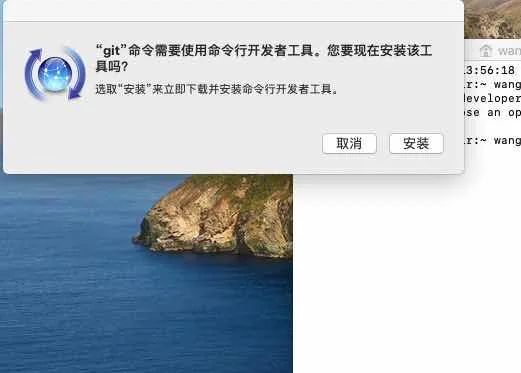
- 2.我们点击安装,只需等待完成
- 3.安装完毕以后,我们再次在终端中输入
git,回车键
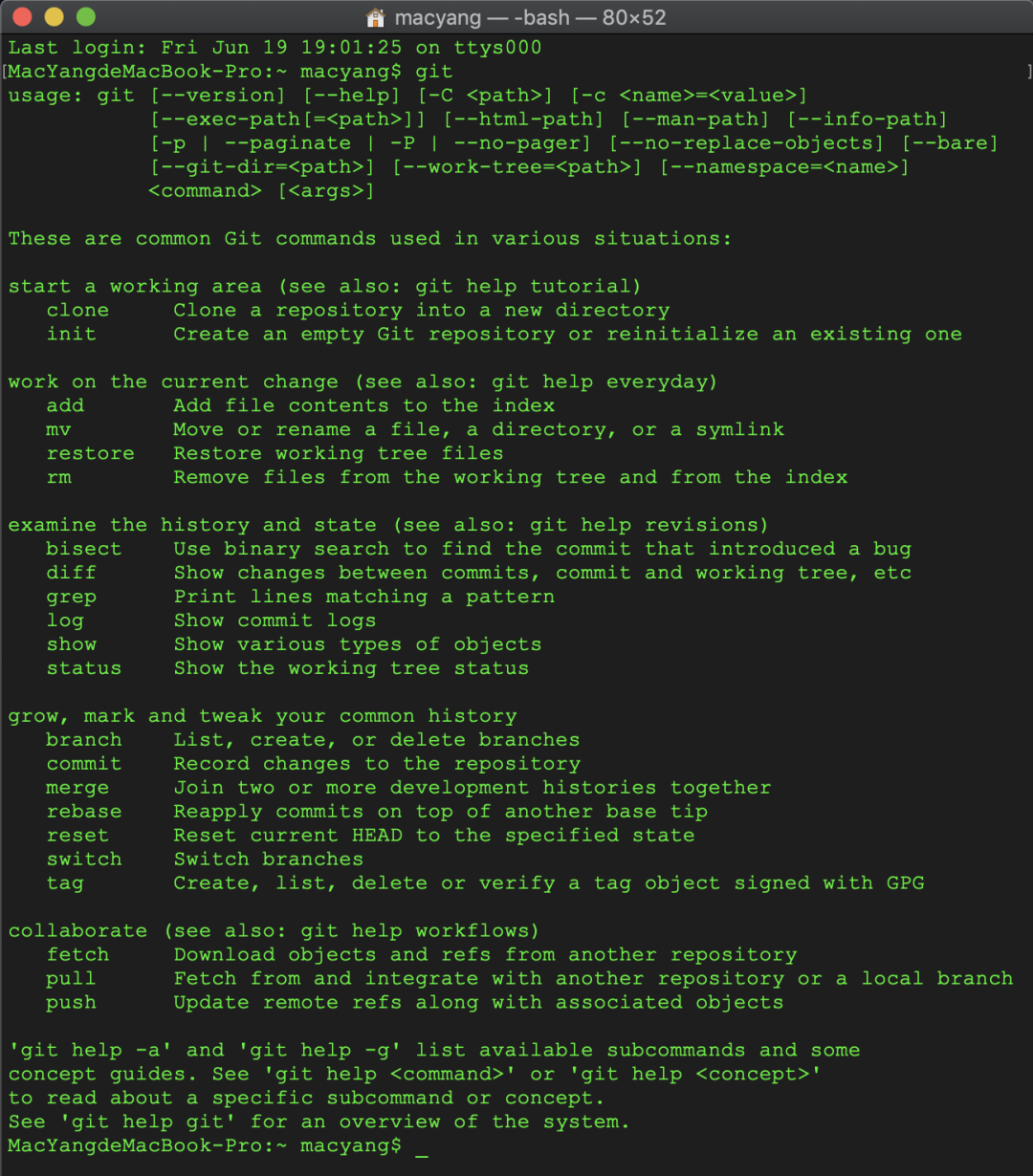
- 4.查看git版本信息,输入
git --version,回车键

- 5.看到上述提示信息,表示git已安装成功
3.Gitee账户
3.1 Gitee账户注册
- 1.注册网址:https://gitee.com/signup

- 2.我们按照要求输入各个栏位,☑️我已阅读并同意
使用条款及非活跃账号处理规范 - 3.点击立即注册,直到完成注册。
3.2 Gitee账户登录
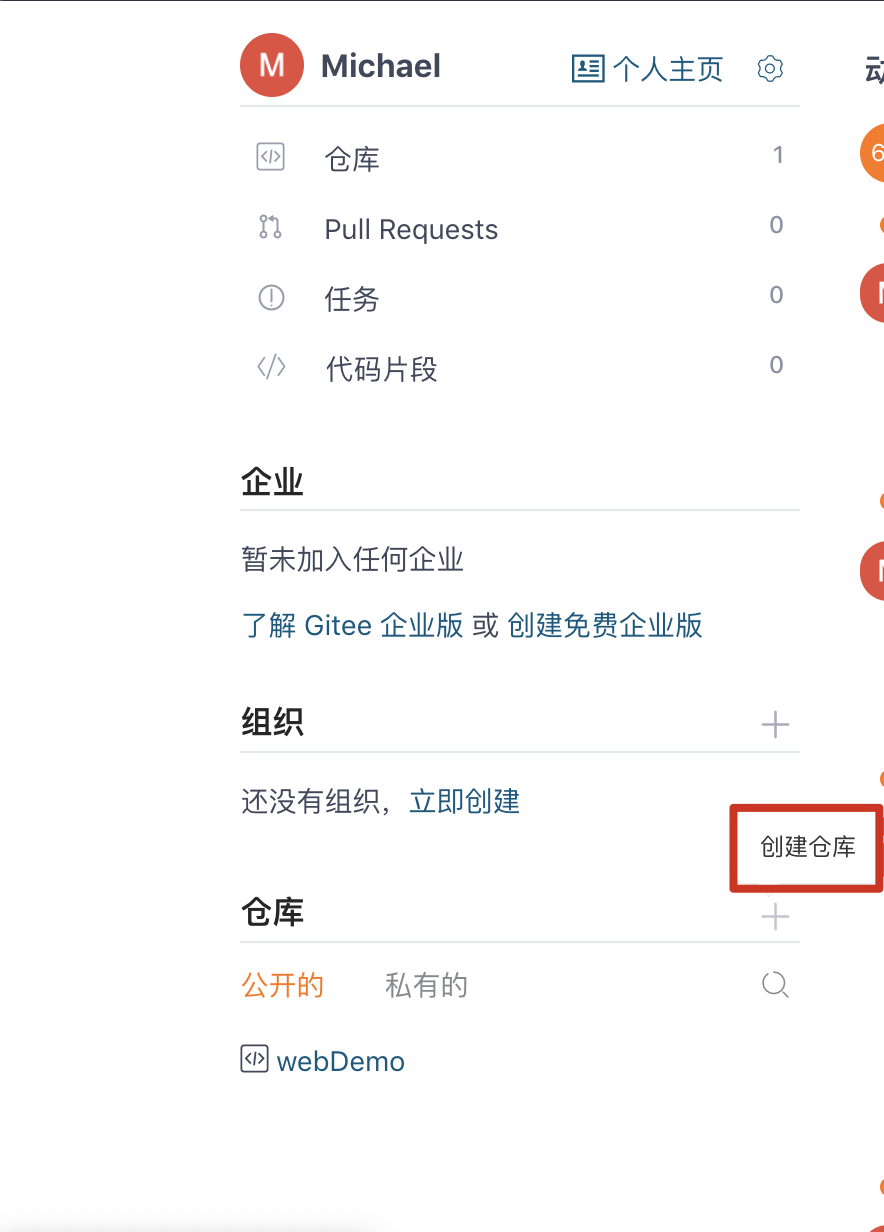
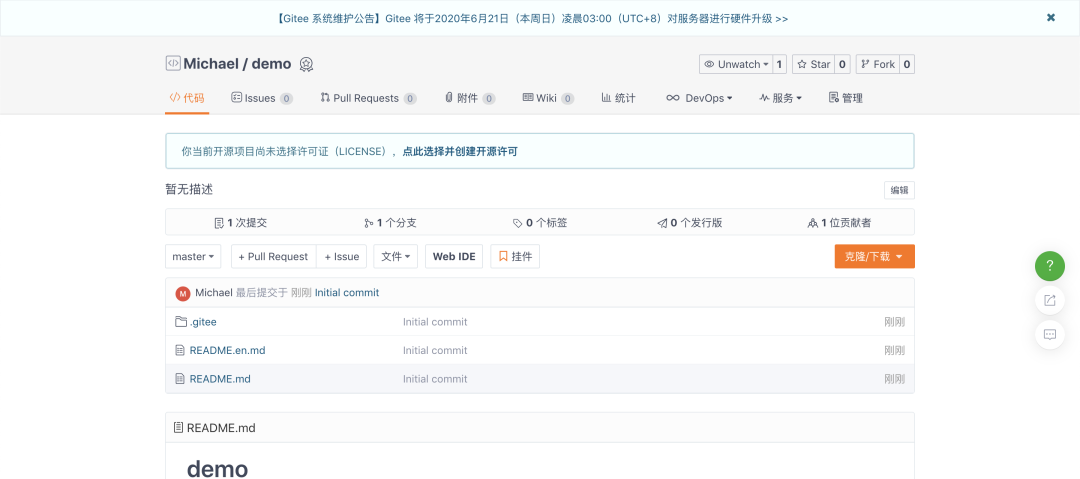
- 1.点击
创建仓库
- 2.依次填写页面信息
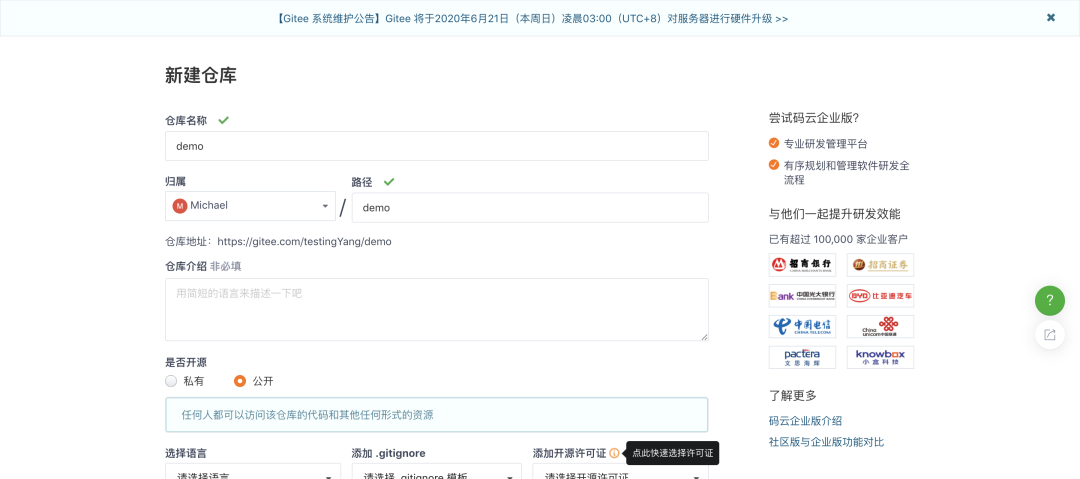

- 3.点击创建
4.git基础命令示范
4.1 git clone(将代码仓库复制到本地)
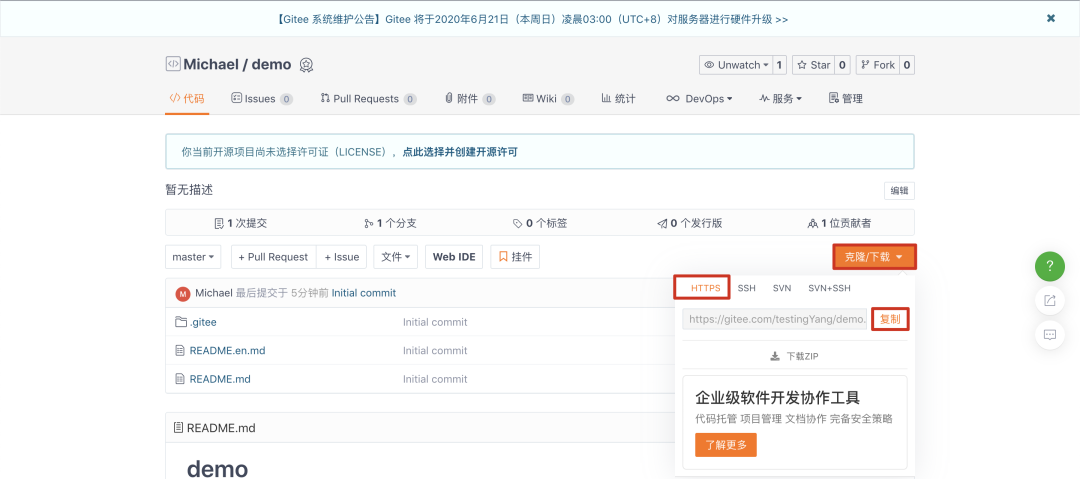
- 终端(Terminal)执行如下命令
cd ./Desktop # 进入桌面git clone https://gitee.com/testingYang/demo.git # 复制你的代码仓库地址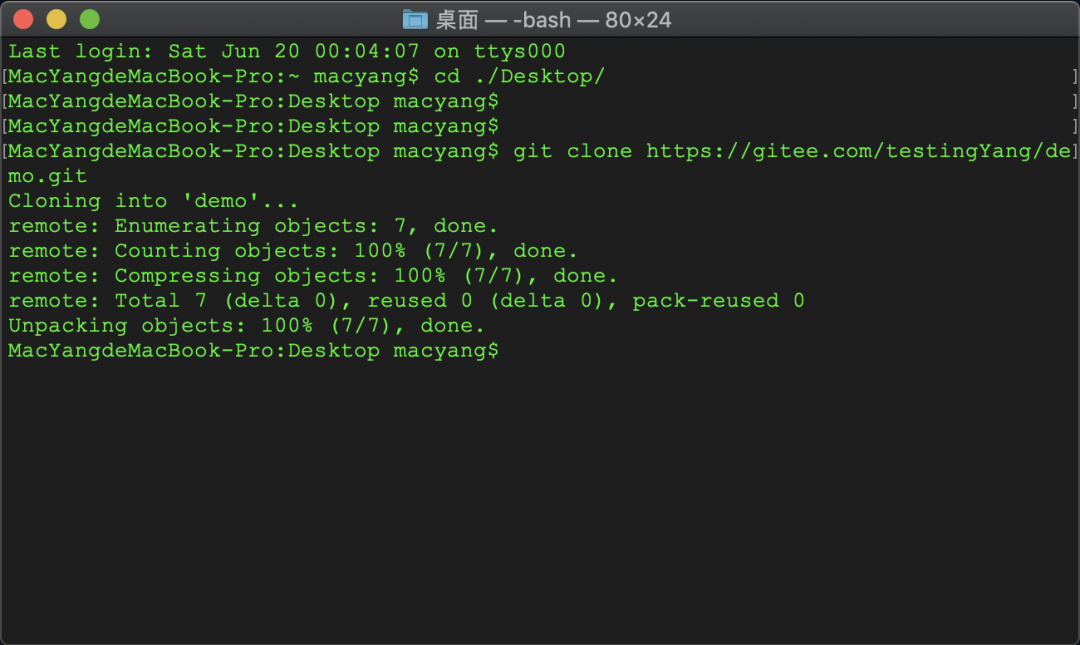
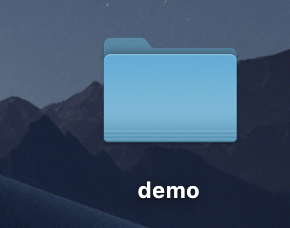
- 运行完毕会在你指定位置生成一个文件夹?
4.2 git config(配置信息)
- 终端(Terminal)执行如下命令
git config --global user.name "testingYang" # 用户名git config --global user.email "1062504912@qq.com" # 邮箱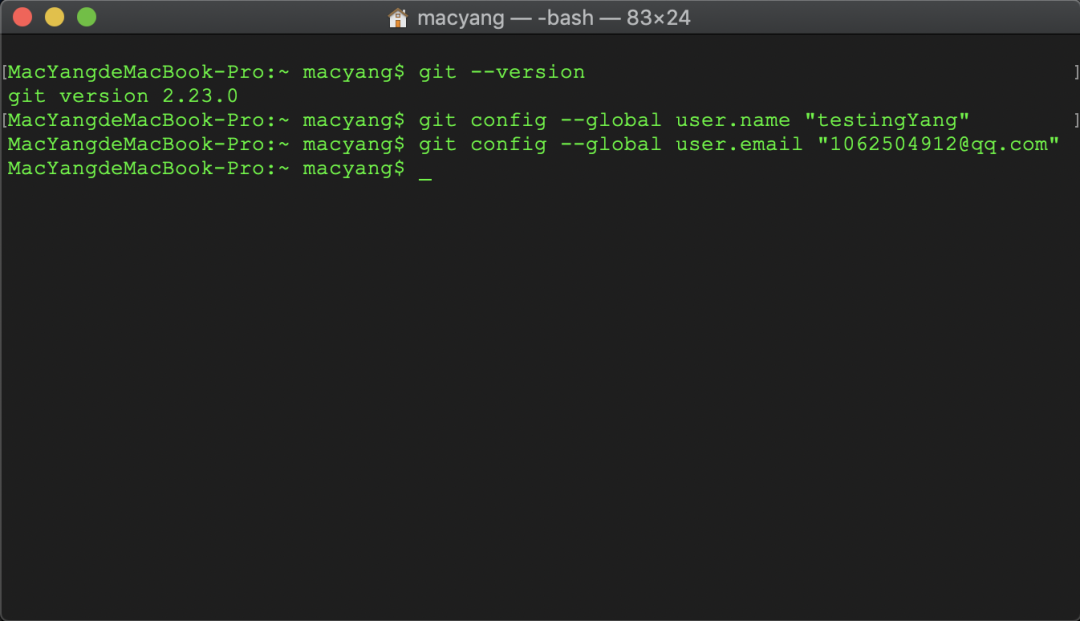
4.3 git status(查看文件状态)
- 我们在桌面demo目录下新建一个文件(本文以txt文件演示)
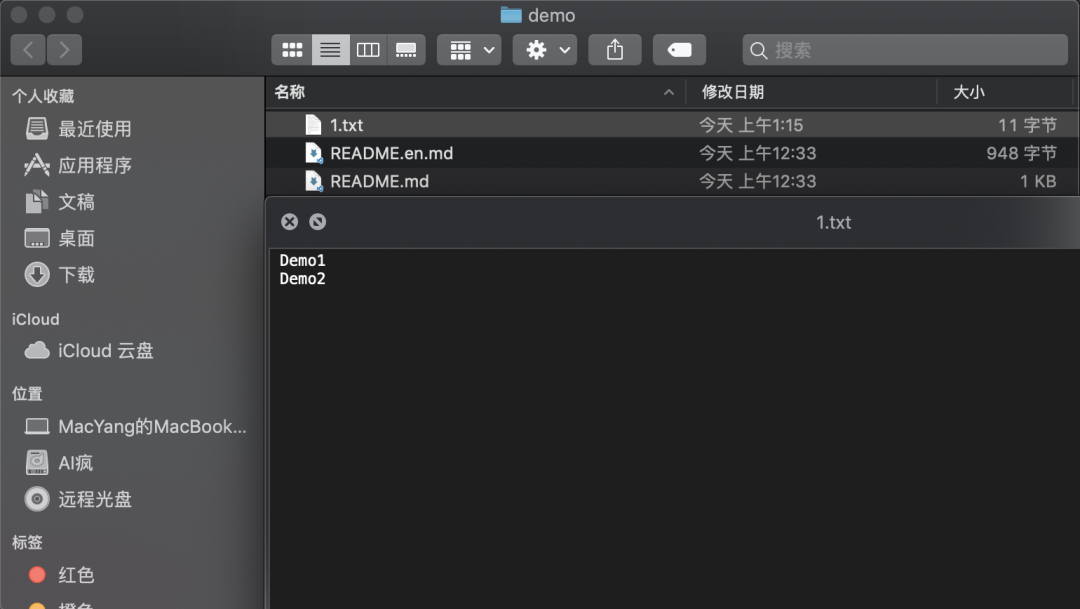
- 终端(Terminal)进入demo目录下
cd ./Desktop/cd ./demo/open .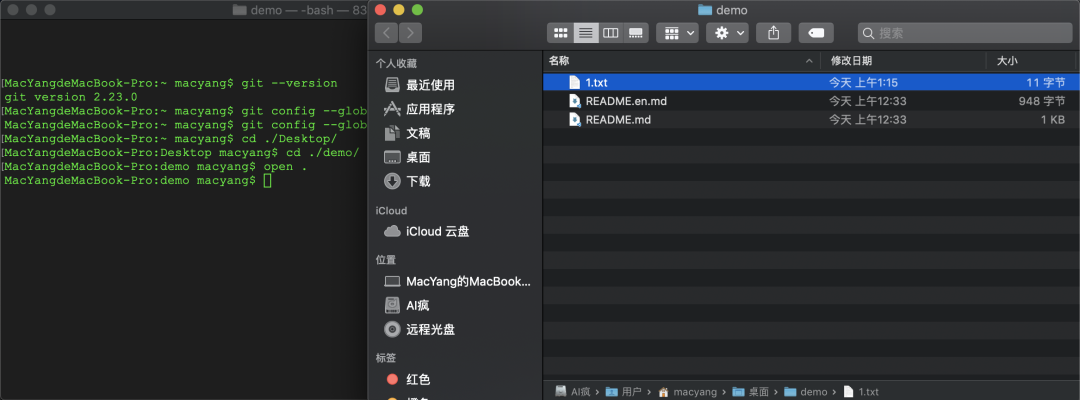
- 查看文件状态
git status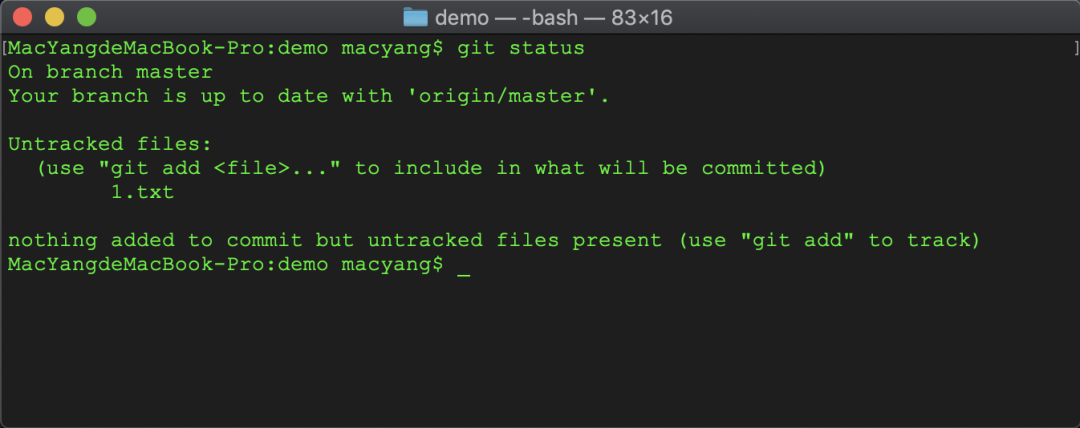
4.4 git add(添加文件)
- 终端(Terminal)执行以下命令
git add 1.txtgit status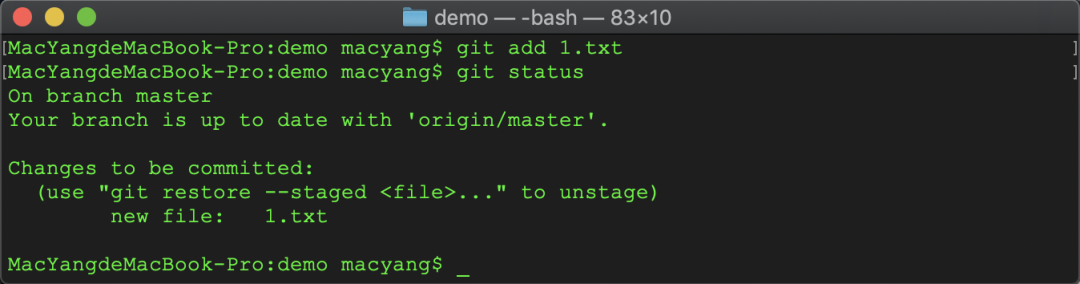
git add .表示添加所有文件到暂存区
4.5 git commit(提交文件)
- 终端(Terminal)执行以下命令
git commit -m "相关文字说明"git status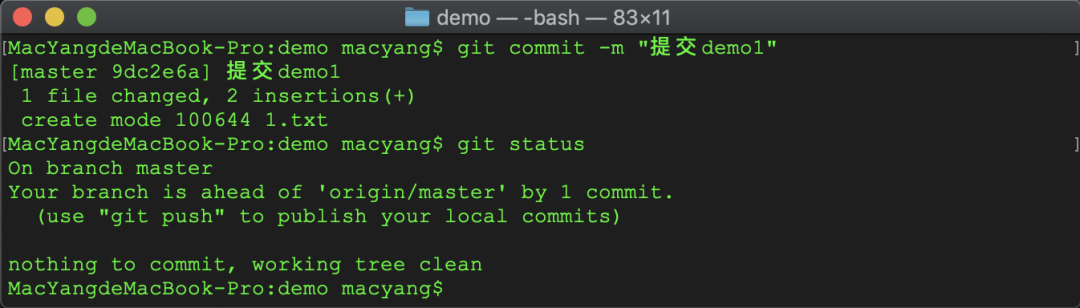
4.6 git log(查看log信息)
git log --pretty=oneline
4.7 git reset(查看过往版本信息)
- 方法1
git reset --hard HEAD^
- 方法2
git reset 12a6b6c73b492c
4.8 git push(提交远程仓库)
git push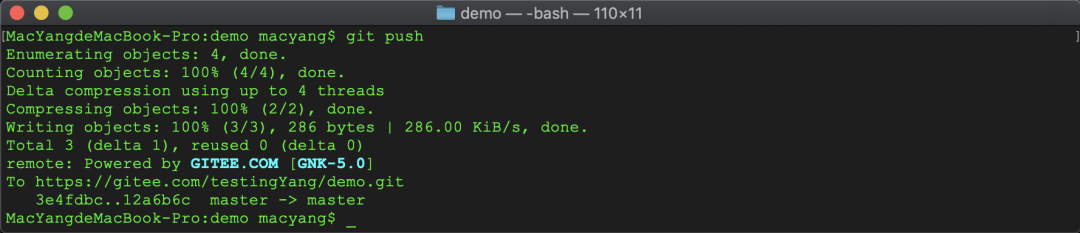
此时我们再次打开远程仓库,发现本地文件均已提交至仓库下
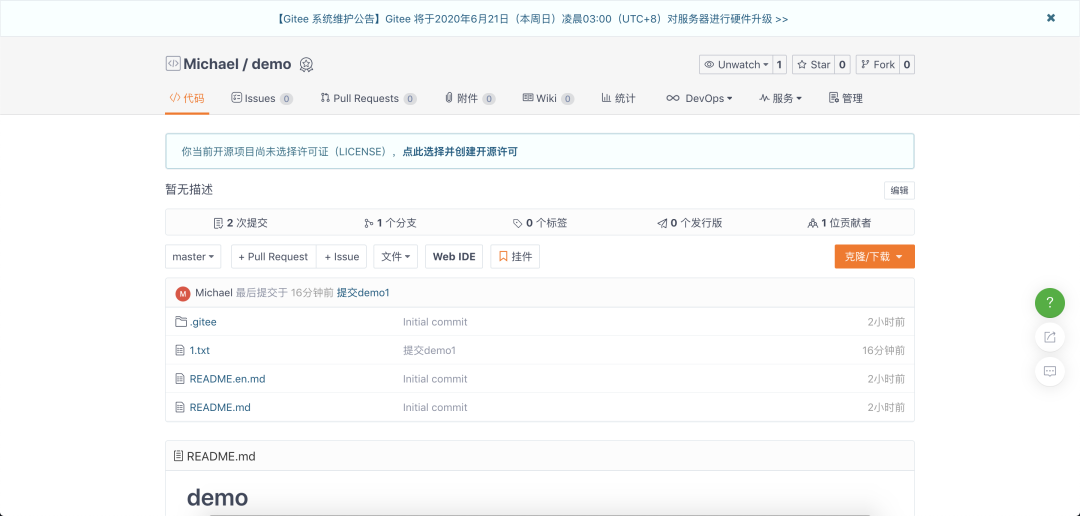
以上就是关于Git的全部介绍,谢谢各位阅读,也希望大家能真的掌握这些常用操作~
3.4 引用
成功路上并不拥挤,因为坚持的人并不多。只有坚持了,我们才知道,这一路上有多么事情需要实干,有多少东西需要学习。

腾讯云面向开发者汇聚海量精品云计算使用和开发经验,营造开放的云计算技术生态圈。
更多推荐
 0
0 0
0- 0


 已为社区贡献4条内容

所有评论(0)