vscode node插件_珠联璧合 III:VScode+Stata
作者: 郭皑馨 (华南理工大学)E-mail: valerie_guo@163.com
? 连享会主页:lianxh.cn
扫码查看最新推文和分享

NEW!连享会·推文专辑:
Stata资源 | 数据处理 | Stata绘图 | Stata程序
结果输出 | 回归分析 | 时间序列 | 面板数据 | 离散数据
交乘调节 | DID | RDD | 因果推断 | SFA-TFP-DEA
文本分析+爬虫 | 空间计量 | 学术论文 | 软件工具
目录
-
1. 简介
-
2. 选择 VS Code 的原因
-
3. 方法一:基于 Stata Enhanced + Code Runner 插件
-
3.1 Stata Enhanced 插件
-
3.2 Rundolines 与 Rundo
-
3.3 Code Runner
-
3.4 运行
-
-
4. 方法二:基于 runStata 插件 + stata-exec
-
6. 主要参考资料
连享会 - 生存分析 (Survival Analysis) 专题,2020年6月6日
? 主讲嘉宾:王存同教授 (中央财经大学)
? 课程详情

连享会 - 效率分析专题,2020年5月29-31日
? 主讲嘉宾:连玉君 | 鲁晓东 | 张宁
? 课程主页:https://gitee.com/arlionn/TE

1. 简介
温馨提示: 文中链接在微信中无法生效。请点击底部
在连享会过去的推文中已经有基于 Stata 内部 do-file 编辑器介绍,如:
- Stata 中 dofile 编辑器的使用
- Stata 中 dofile 编辑器的配置 —— 来个漂亮的编辑器,主页版
- Stata:给你的 Dofile 加个开关
另外,也介绍了如何配合外部编辑器来编写 Stata 代码,如:
- Sublime 编辑器
- Stata+Sublime:美观高效的dofile编辑器)
- Jupyter Notebook 编辑器
- 使用 Jupyter Notebook 配置 Stata\Python\Julia\R,主页版
- Jupyter Notebook 简介
- Jupyter Notebook 和 Stata 之融合,主页版
- Stata 与 Jupyter Notebook 关联的两种方法,主页版
- Atom 编辑器
- Stata+Atom: 强强联手打造编辑利器
今天这篇推文,重点补充下在 VS Code 中编辑和运行 Stata 的 do-file。
2. 选择 VS Code 的原因
Stata 更新到 16.0 之后,已经可以在 Stata 中调用 Python,并支持 markdown 了。
随着 Python 越来越火,在连享会最近的推文中 Python 爬虫的话题也是非常多 (参见 「连享会专辑 · 文本分析+爬虫」)。在学习 Python 的过程中,我接触到了 Visual Studio Code (简称 VS Code )这一款轻量且强大的文本编辑器,就想用 VS Code 同时作为 Stata 的编辑器。简单来看下 VS Code 的优点,这些就是我选择 VS Code 的原因:
- 轻量级文本编辑器:微软产品,小巧方便,打开速度快,能够感受到它最近比较火。
- 功能齐全:具有文本编辑器应该具备的基本功能,比如,语法高亮、自动补全、multiple selections(一次性修改变量名)
- 可拓展性强:可以搭配各种各样的插件,支持很多种语言,比如, Python、R、Markdown、tex 等,可以打开不同后缀的文件。
3. 方法一:基于 Stata Enhanced + Code Runner 插件
3.1 Stata Enhanced 插件
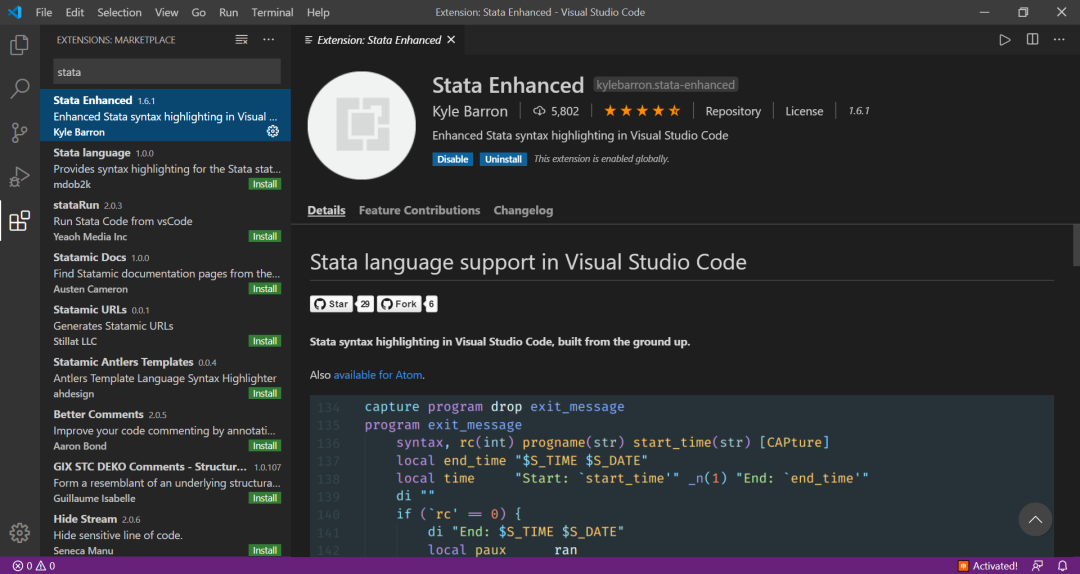
在 VS Code 的 Extension 中搜索安装 Stata Enhanced,可以实现 syntax highlighting(语法高亮)、syntax auto completion(自动补全),如果只是将 VS Code 用于编辑 do-file 就可以到此结束了。如果你还需要在此基础上运行 do-file ,则需要继续配置。
3.2 Rundolines 与 Rundo
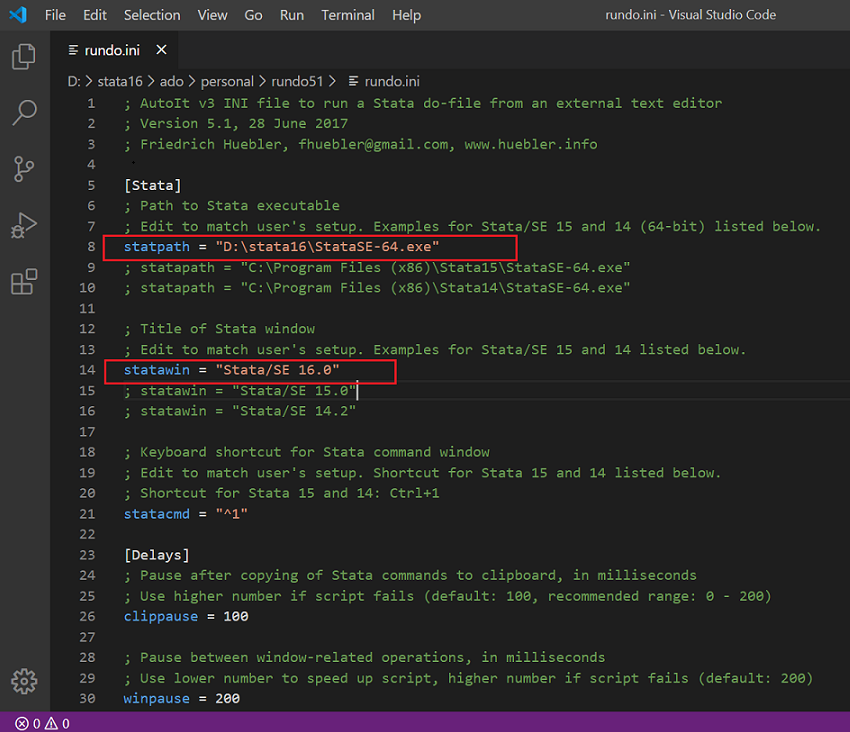
在 Friedrich Huebler 的博客 中下载 rundolines 与 rundo,下载后我将这两个文件放置于D:\stata16\ado\personal\,解压文件后,可以用 VS Code 打开其中的 ini 文件,分别设置 rundolines 与 rundo 的 ini 文件:
- 修改 Stata 所在路径,例如
statpath = "D:\stata16\StataSE-64.exe" - 修改 Stata 版本,例如
statawin = "Stata/SE 16.0
3.3 Code Runner
VS Code 中搜索并安装 code runner 插件,安照下图点击图标,调出 user settings,添加一段 json 格式代码。
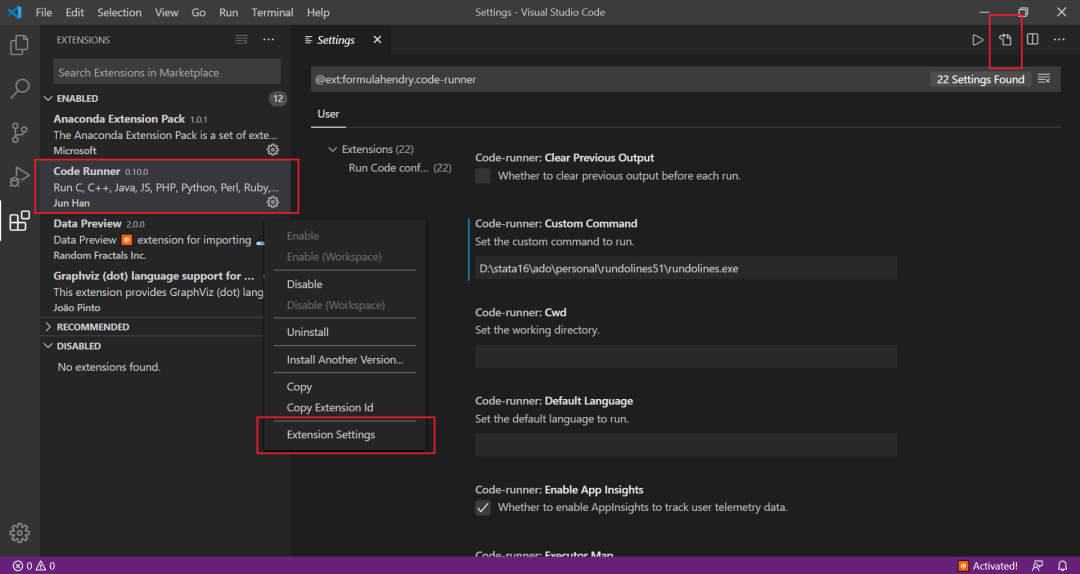
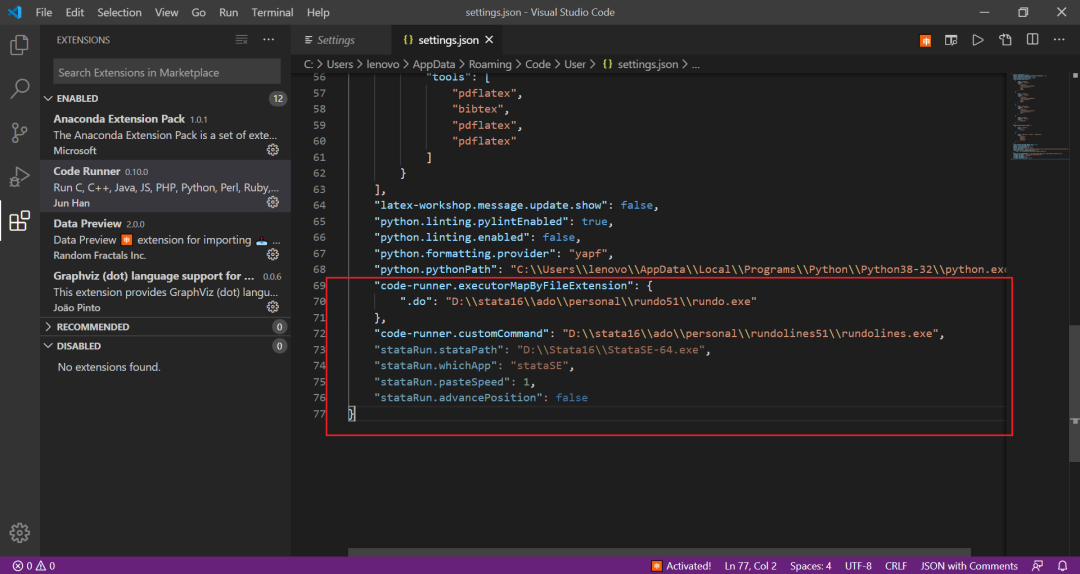
将下面这段代码中的 D:\\stata16\\ado\\personal\\rundo51\\rundo.exe 、D:\\stata16\\ado\\personal\\rundolines51\\rundolines.exe 、"D:\\Stata16\\StataSE-64.exe" 修改成对应的路径,加进 user settings 中即可。
    "code-runner.executorMapByFileExtension": {
        ".do": "D:\\stata16\\ado\\personal\\rundo51\\rundo.exe"
    },
    "code-runner.customCommand": "D:\\stata16\\ado\\personal\\rundolines51\\rundolines.exe",
    "stataRun.stataPath": "D:\\Stata16\\StataSE-64.exe",
    "stataRun.whichApp": "stataSE",
    "stataRun.pasteSpeed": 1,
    "stataRun.advancePosition": false
3.4 运行
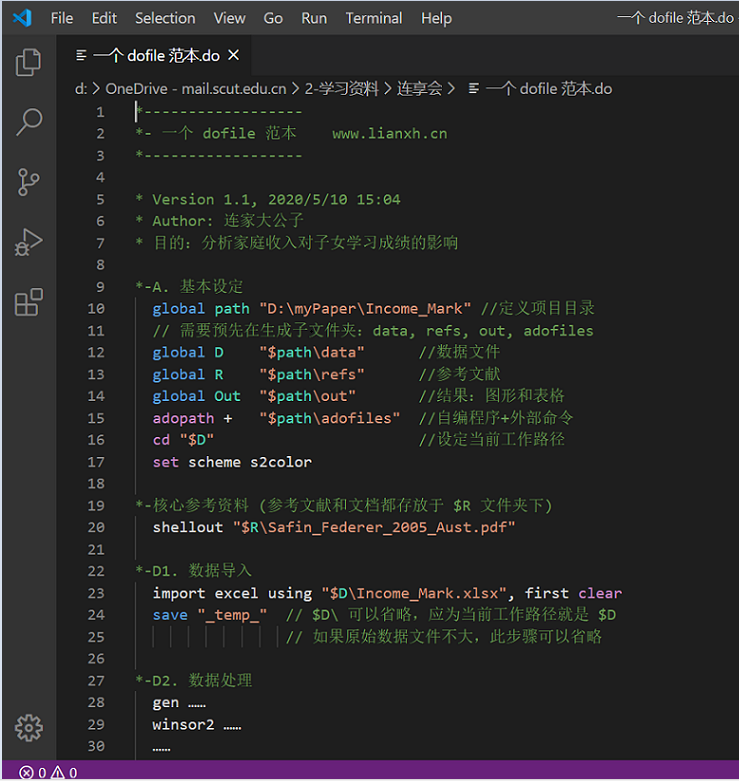
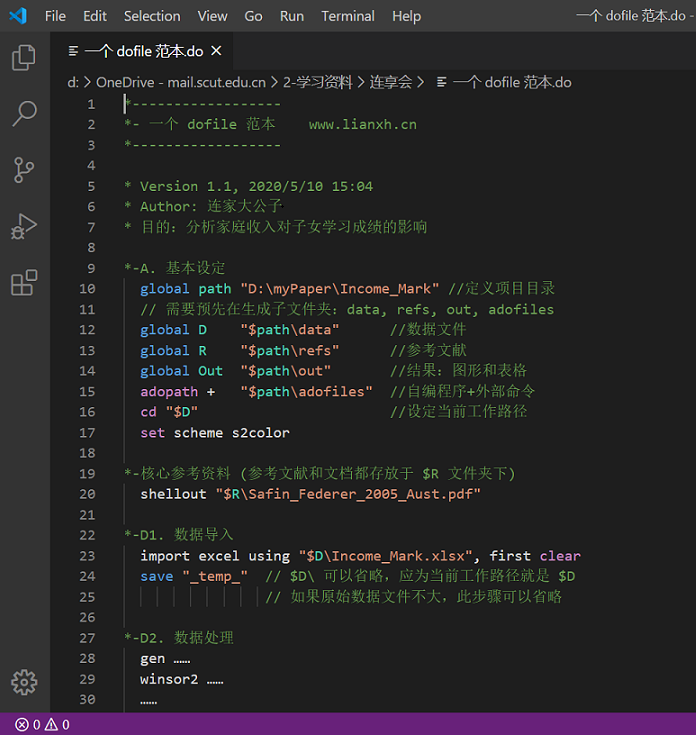
打开 file->preference->keyboard shortcuts ,可以查看运行代码的快捷键。默认快捷键是 ctrl+alt+N (运行整份文件)和 ctrl+alt+K(运行选择的代码),可以根据自己的需要进行修改。配置结束之后建议关闭 VS Code 重新打开。rundo.exe 有个 bug 会忽略文件的最后一行,记得在 do-file 最后留至少一行空。打开一份 dofile范本 试试效果,需要同时打开Stata16才能看到运行结果。
4. 方法二:基于 runStata 插件 + stata-exec
第一种配置方法是我本人采用的方法。我在 VS Code 中还见到另外一个插件runStata,大家也可以通过安装 runStata 插件,实现同样的功能。该插件的配置主要基于为 Atom 提供 stata 功能的 stata-exec ,配置过程与 利用 Atom 的编辑器功能来写 dofile 的步骤类似,根据插件 Details 中提供的配置方法进行操作即可。如果已经用该方法配置过 Atom,采用这种方法应该会更加方便。
具体配置步骤如下:
(该配置步骤我没有操作过,均来源于 runStata 插件配置步骤的介绍。)
-
安装
runStata插件. 同时,推荐安装Stata Enhanced插件用于显示 Stata 语法高亮. -
安装
Node. 默认设置是按照此版本的 Node (点击可直接下载). -
stataRun插件需要按照wimax模块来编译二进制文件.Node需要 Python2.7 的windows-build-tools和 Visual Studio 编译插件. 按照时间为 20 min 需要几个 GB 的存储空间. 打开 Windows PowerShell 并输入:
npm install --global --production windows-build-tools
第一个命令如果错误,就使用第二个命令
npm install --global --production windows-build-tools@2.2.1
-
打开命令提示符(即 “cmd” )并键入:
 cd %USERPROFILE%\.vscode\extensions\yeaoh.statarun-1.1.8
 npm install winax --python=%USERPROFILE%\.windows-build-tools\python27\python.exe
在
VSCode中,进入Help->About。在下一个命令中,将ELECTRON_VERSION替换为About对话框中的版本。npm rebuild winax --runtime=electron --target=ELECTRON_VERSION --build-from-source -
Link the Stata Automation library.
在Windows 10上,Stata.exe 文件很可能在文件夹中
C:\Program Files (x86)\Stata15.在执行此操作时,将Stata可执行文件的路径添加到设置中的
Stata path选项中。- 在安装目录中,右键单击Stata可执行文件,例如StataSE.exe。选择创建快捷键。
- 右键点击创建的快捷方式 > 属性 > 目标,将路径用英文引号括起来,然后在后面加上
/Register,如将E:\STATA\Stata15\StataMP-64.exe改成"E:\STATA\Stata15\StataMP-64.exe" /Register。改完后点击确定,再打开时目标路径上的引号消失,表示成功。注意:在 Register 前面是一道斜杠,而且斜杠之前还有一个空格。 - 右键点击快捷方式,“以管理员身份运行”一次即可
-
重启 VS Code 即可 (I hope...).
6. 主要参考资料
方法一的配置过程:
我主要参考 2020 年 4 月最新的 这篇博文,这位博主还提供了 Rundolines 与 Rundo 百度网盘下载链接(感谢这位博主!)。这两份文件的原始下载地址在 hueble的博客(可能会打不开)。
- 下载链接:https://pan.baidu.com/s/1GfEcO1n0GvDYeiyCXlQ6Hg
- 提取码:w0zh
如果还有问题不能解决就看下前两年的这两篇文章:如何在VS Code 中编辑和调试Stata程序 和 来篇干货:使用VS Code当作Stata编辑器。
方法二的配置过程: 主要是 runStata 插件的具体配置步骤的翻译,可以看看该插件的原始说明。如果已经用 stata-exec 方法配置过 Atom,应该用第二种方法会比较方便。
温馨提示: 文中链接在微信中无法生效。请点击底部
连享会直播 - 二元选择与计数数据
2020年5月23日,19:00-21:00, 88元
主讲嘉宾:司继春 ;课程主页

关于我们
- ? 连享会 ( 主页:lianxh.cn ) 由中山大学连玉君老师团队创办,定期分享实证分析经验。
- ? 直达连享会:【百度一下:连享会】即可直达连享会主页。亦可进一步添加 主页,知乎,面板数据,研究设计 等关键词细化搜索。
- ? 公众号推文分类: 历史推文分为多个专辑,主流方法介绍一目了然:DID, RDD, IV, GMM, FE, Probit 等。
连享会 · 推文专辑:
Stata资源 | 数据处理 | Stata绘图 | Stata程序
结果输出 | 回归分析 | 时序 | 面板 | 离散数据
交乘调节 | DID | RDD | 因果推断 | SFA-TFP-DEA
文本分析+爬虫 | 空间计量 | 学术论文 | 软件工具 - ❓ 公众号关键词搜索/回复 功能已经上线。大家可以在公众号左下角点击键盘图标,输入简要关键词,以便快速呈现历史推文,获取工具软件和数据下载。常见关键词:
课程, 直播, 视频, 客服, 模型设定, 研究设计,stata, plus,Profile, 手册, SJ, 外部命令, profile, mata, 绘图, 编程, 数据, 可视化DID,RDD, PSM,IV,DID, DDD, 合成控制法,内生性, 事件研究交乘, 平方项, 缺失值, 离群值, 缩尾, R2, 乱码, 结果Probit, Logit, tobit, MLE, GMM, DEA, Bootstrap, bs, MC, TFP面板, 直击面板数据, 动态面板, VAR, 生存分析, 分位数空间, 空间计量, 连老师, 直播, 爬虫, 文本, 正则, pythonMarkdown, Markdown幻灯片, marp, 工具, 软件, Sai2, gInk, Annotator, 手写批注盈余管理, 特斯拉, 甲壳虫, 论文重现易懂教程, 码云, 教程, 知乎

? 连享会小程序:扫一扫,看推文,看视频……

? 扫码加入连享会微信群,提问交流更方便


腾讯云面向开发者汇聚海量精品云计算使用和开发经验,营造开放的云计算技术生态圈。
更多推荐
 0
0 0
0- 0


 已为社区贡献1条内容

所有评论(0)