计算机网络实验:Cisco Packet Tracer 实验
目录一、直接连接两台 PC 构建 LAN二、用交换机构建 LAN三、交换机接口地址列表四、生成树协议五、路由器配置初步一、直接连接两台 PC 构建 LAN组建网络如下第一台主机配置如下第二台主机配置如下测试能否ping通成功ping通二、用交换机构建 LAN构建如图所示网络配置如下机器名IP子网掩码pc0192.168.1.1255.255.255.0pc1192.168.1.2255.255.2
一、直接连接两台 PC 构建 LAN
组建网络如下

第一台主机配置如下

第二台主机配置如下

测试能否ping通

成功ping通
二、用交换机构建 LAN
构建如图所示网络
配置如下
| 机器名 | IP | 子网掩码 |
|---|---|---|
| pc0 | 192.168.1.1 | 255.255.255.0 |
| pc1 | 192.168.1.2 | 255.255.255.0 |
| pc2 | 192.168.1.3 | 255.255.255.0 |
| pc3 | 192.168.1.4 | 255.255.255.0 |
✎ 问题
1.PC0 能否 ping 通 PC1、PC2、PC3 ?

能ping通PC1,但ping不通PC2、PC3
2.PC3 能否 ping 通 PC0、PC1、PC2 ?为什么?

能ping通PC2,但不能ping通PC0、PC1,因为PC3与PC0和PC1不在一个子网下
3.将 4 台 PC 的掩码都改为 255.255.0.0 ,它们相互能 ping 通吗?为什么?
改了之后就能ping通了,因为它们的IP地址与子网掩码相与得到的结果都是192.168.0.0,处于同一子网下,所以能ping通。
4.使用二层交换机连接的网络需要配置网关吗?为什么?
不需要,因为在网关内进行通信,不通过网关。
三、交换机接口地址列表
仍然构建上图的拓扑结构,并配置各计算机的 IP 在同一个一个子网,使用工具栏中的放大镜点击某交换机如左边的 Switch3,选择 MAC Table,可以看到最初交换机的 MAC 表是空的,也即它不知道该怎样转发帧(那么它将如何处理?),用 PC0 访问(ping)PC1 后,再查看该交换机的 MAC 表,现在有相应的记录,请思考如何得来。随着网络通信的增加,各交换机都将生成自己完整的 MAC 表,此时交换机的交换速度就是最快的!
未ping之前的mac表:
ping了PC1之后的mac表:
当交换机刚加电的时候,MAC地址表是没有baidu的,主机之间谁也不知道谁的MAC地址,当主机A要和主机B通讯时,首先会发送一个ARP广播,想知道B的MAC地址,交换机收到该广播包,把主机A的MAC对应到MAC地址表里,与进入得端口匹配起来,然后转发该广播,主机B响应此广播包告诉主机A自己的MAC地址,交换机也同样纪录B的MAC地址与进入端口对应起来,MAC地址表就这样建立起来了
四、生成树协议
交换机在目的地址未知或接收到广播帧时是要进行广播的。如果交换机之间存在回路/环路,那么就会产生广播循环风暴,从而严重影响网络性能。
而交换机中运行的 STP 协议能避免交换机之间发生广播循环风暴。
只使用交换机,构建如下拓扑:

这是初始时的状态。我们可以看到交换机之间有回路,这会造成广播帧循环传送即形成广播风暴,严重影响网络性能。
随后,交换机将自动通过生成树协议(STP)对多余的线路进行自动阻塞(Blocking),以形成一棵以 Switch4 为根(具体哪个是根交换机有相关的策略)的具有唯一路径树即生成树!
经过一段时间,随着 STP 协议成功构建了生成树后,Switch5 的两个接口当前物理上是连接的,但逻辑上是不通的,处于Blocking状态(桔色)如下图所示: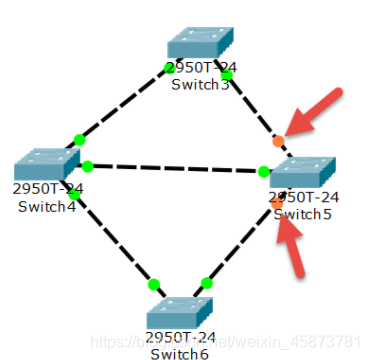
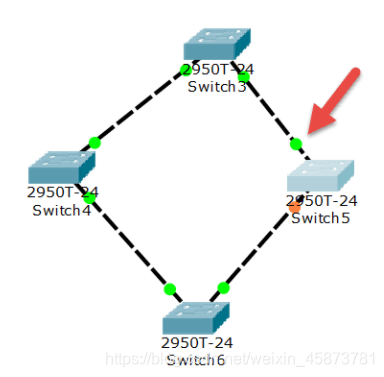
在网络运行期间,假设某个时候 Switch4 与 Switch5 之间的物理连接出现问题(将 Switch4 与 Switch5 的连线剪掉),则该生成树将自动发生变化。Switch5 上方先前 Blocking 的那个接口现在活动了(绿色),但下方那个接口仍处于 Blocking 状态(桔色)。如下图所示:
五、路由器配置初步
我们模拟重庆交通大学和重庆大学两个学校的连接,构建如下拓扑: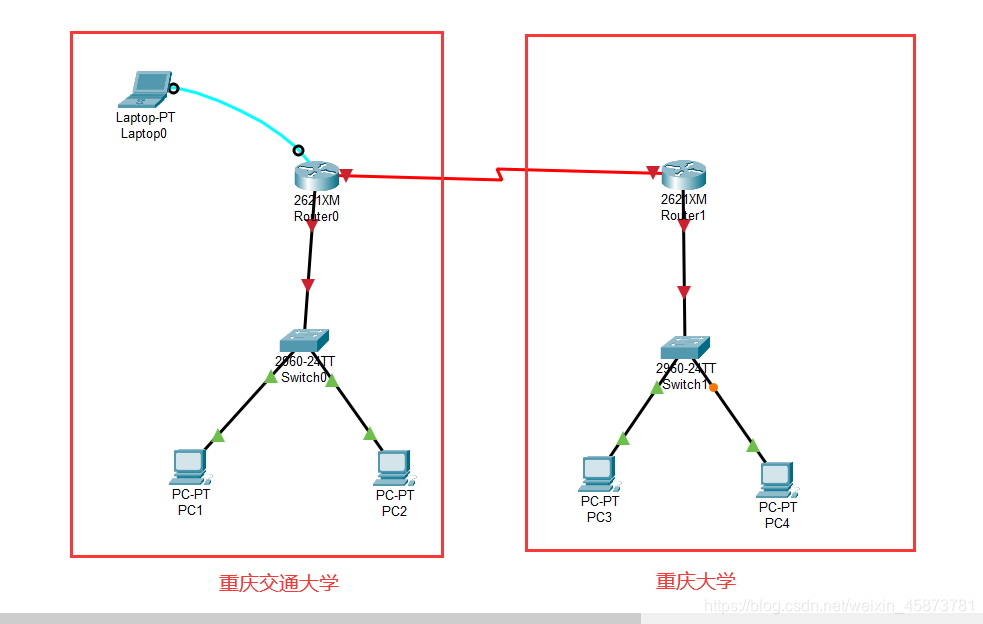
说明一
交通大学与重庆大学显然是两个不同的子网。在不同子网间通信需通过路由器。
路由器的每个接口下至少是一个子网,图中我们简单的规划了 3 个子网:
1.左边路由器是交通大学的,其下使用交换机连接交通大学的网络,分配网络号 192.168.1.0/24,该路由器接口也是交通大学网络的网关,分配 IP 为 192.168.1.1
2.右边路由器是重庆大学的,其下使用交换机连接重庆大学的网络,分配网络号 192.168.3.0/24,该路由器接口也是重庆大学网络的网关,分配 IP 为 192.168.3.1
3.两个路由器之间使用广域网接口相连,也是一个子网,分配网络号 192.168.2.0/24
说明二
现实中,交通大学和重庆大学的连接是远程的。该连接要么通过路由器的光纤接口,要么通过广域网接口即所谓的 serial 口(如拓扑图所示)进行,一般不会通过双绞线连接(为什么?)。
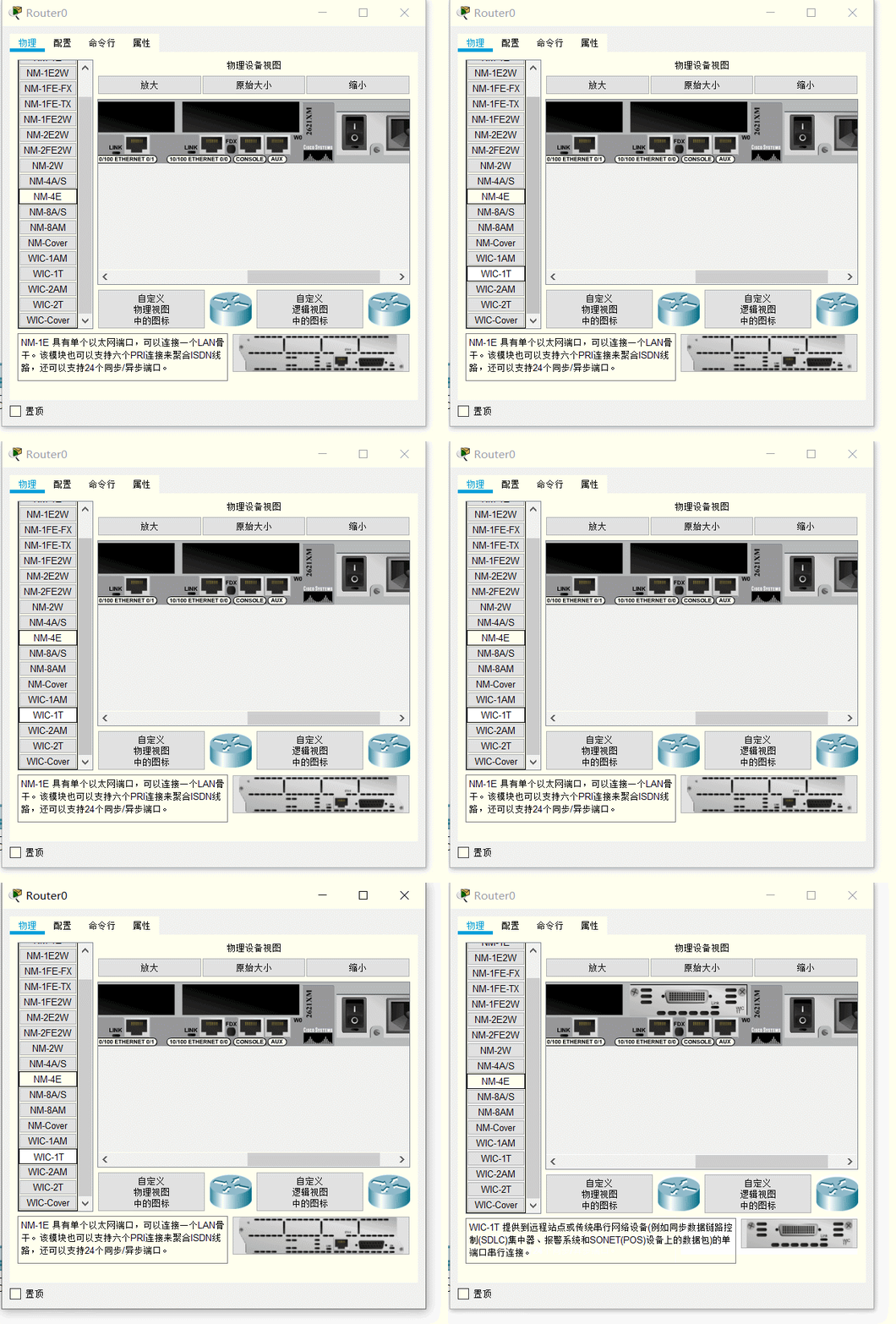
下面我们以通过路由器的广域网口连接为例来进行相关配置。请注意:我们选用的路由器默认没有广域网模块(名称为 WIC-1T 等),需要关闭路由器后添加,然后再开机启动。
说明三
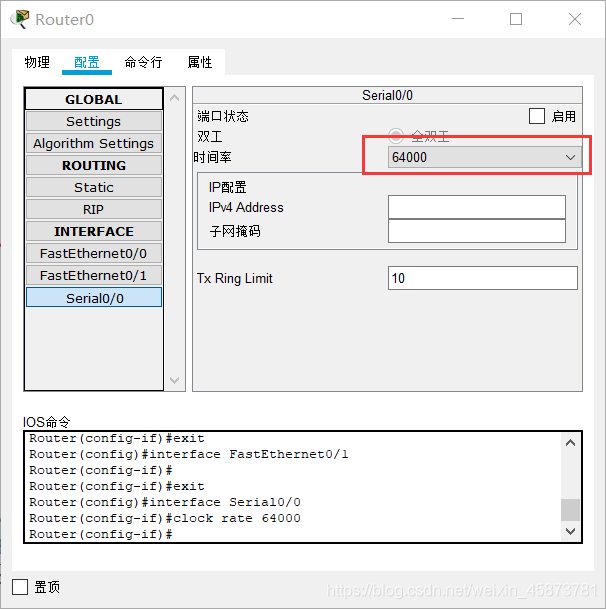
在模拟的广域网连接中需注意 DCE 和 DTE 端(连线时线路上有提示,带一个时钟标志的是 DCE 端。有关 DCE 和 DTE 的概念请查阅相关资料。),在 DCE 端需配置时钟频率 64000
说明四
路由器有多种命令行配置模式,每种模式对应不同的提示符及相应的权限。
请留意在正确的模式下输入配置相关的命令。
- User mode:用户模式
- Privileged mode:特权模式
- Global configuration mode:全局配置模式
- Interface mode:接口配置模式
- Subinterface mode:子接口配置模式
说明五
在现实中,对新的路由器,显然不能远程进行配置,我们必须在现场通过笔记本的串口与路由器的 console 接口连接并进行初次的配置(注意设置比特率为9600)后,才能通过网络远程进行配置。这也是上图左上画出笔记本连接的用意。
说明六
在路由器的 CLI 界面中,可看到路由器刚启动成功后,因为无任何配置,将会提示是否进行对话配置(Would you like to enter the initial configuration dialog?),因其步骤繁多,请选择 NO
比如交通大学路由器的初步配置可以如下:
Router>en   // 从普通模式进入特权模式
Router#conf t   // 进入全局配置模式
Router(config)#interface FastEthernet0/0
Router(config-if)#ip address 192.168.1.1 255.255.255.0
Router(config-if)#no shutdown
Router(config-if)#exit
Router(config)#line vty 0 4 //可支持0-4共5个终端同时登录
Router(config-line)#password dswybs // 远程登录密码
Router(config-line)#login
Router(config-line)#exit
Router(config)#enable password dswybs // 特权模式密码
Router(config)#^Z  // 退出
拓扑图中路由器各接口配置数据如下:
| 接口名 | IP | 子网掩码 |
|---|---|---|
| 交通大学 Router2 以太网口 | 192.168.1.1 | 255.255.255.0 |
| 交通大学 Router2 广域网口 | 192.168.2.1 | 255.255.255.0 |
| 重庆大学 Router3 以太网口 | 192.168.3.1 | 255.255.255.0 |
| 重庆大学 Router3 广域网口 | 192.168.2.2 | 255.255.255.0 |
拓扑图中各 PC 配置数据如下:
| 接口名 | IP | 子网掩码 | 网关 |
|---|---|---|---|
| 交通大学 PC0 | 192.168.1.2 | 255.255.255.0 | 192.168.1.1 |
| 交通大学 PC1 | 192.168.1.3 | 255.255.255.0 | 192.168.1.1 |
| 重庆大学 PC2 | 192.168.3.2 | 255.255.255.0 | 192.168.3.1 |
| 重庆大学 PC3 | 192.168.3.3 | 255.255.255.0 | 192.168.3.1 |
交通大学路由器基本配置如下:
以太网口:
Router>enable   // 从普通模式进入特权模式
Router#configure terminal   // 进入全局配置模式
Router(config)#interface f0/0   // 进入配置以太网口模式
Router(config-if)#ip address 192.168.1.1 255.255.255.0   // 配置该接口的 IP
Router(config-if)#no shutdown   // 激活接口
Router(config-if)#^z   // 直接退到特权模式
Router#
广域网口:
Router>en   // 从普通模式进入特权模式
Router#conf t   // 进入全局配置模式
Router(config)#int s0/0   // 进入配置广域网口模式
Router(config-if)#ip address 192.168.2.1 255.255.255.0   //配置该接口的 IP
Router(config-if)#clock rate 64000    // 其为 DCE 端,配置时钟频率
Router(config-if)#no shutdown   // 激活接口
Router(config-if)#^z   // 直接退到特权模式
Router#
重庆大学路由器基本配置如下:
以太网口:
Router>en   // 从普通模式进入特权模式
Router#conf t   // 进入全局配置模式
Router(config)#int f0/0   // 进入配置以太网口模式
Router(config-if)#ip address 192.168.3.1 255.255.255.0   // 配置该接口的 IP
Router(config-if)#no shutdown   // 激活接口
Router(config-if)#^z   // 直接退到特权模式
Router#
广域网口:
Router>en   // 从普通模式进入特权模式
Router#conf t   // 进入全局配置模式
Router(config)#int s0/0   // 进入配置广域网口模式
Router(config-if)#ip address 192.168.2.2 255.255.255.0   //配置该接口的 IP
Router(config-if)#no shutdown   // 激活接口
Router(config-if)#^z   // 直接退到特权模式
Router#
至此,路由器基本的配置完成。请按照上面 PC 配置表继续配置各个 PC 。

腾讯云面向开发者汇聚海量精品云计算使用和开发经验,营造开放的云计算技术生态圈。
更多推荐
 8
8 0
0- 0


 已为社区贡献2条内容

所有评论(0)