node.js excel插入图片_EXCEL用户窗体第八章(图片在窗体中的预览和插入)

首先大家先看一下,做完之后的样子把.
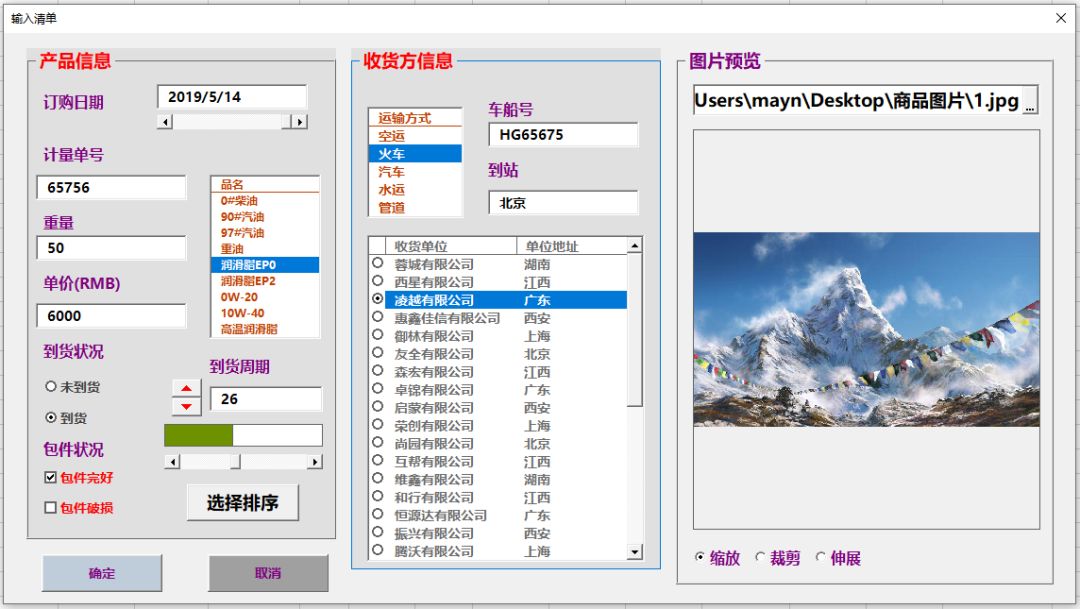
与之前相比,框架中添加了图片预览,
假使,你的每一单生意都有一个合同样本,其实,我们可以在输入的时候,插入这个合同的图片样本,这样在,文件体系上会稍微接近一些我们的流程诉求.
然后你可以把文件的地址,放在你表格的对应栏位,这样也很方便让你找到你的合同地址.
制作流程:

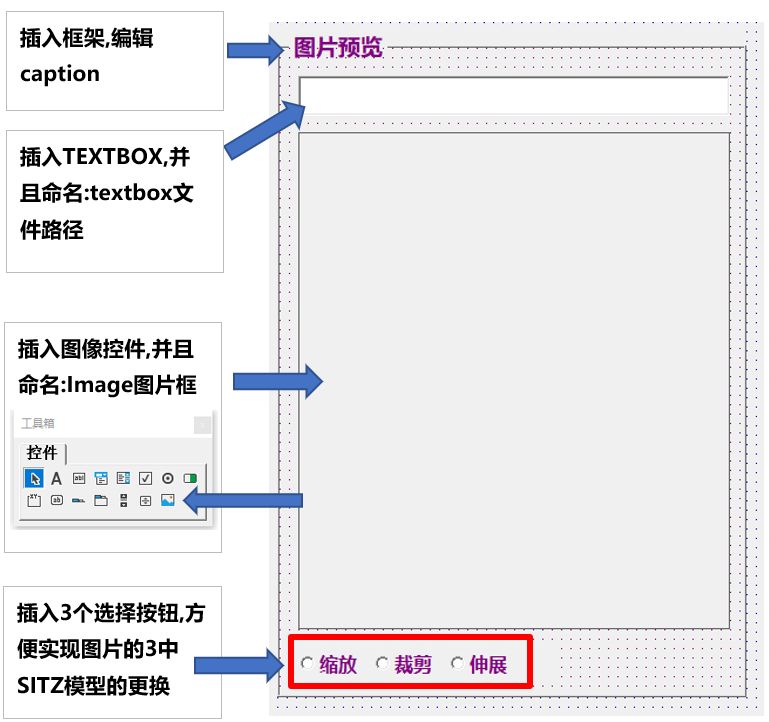

完成上述编辑之后,开始编辑textbox文件路径的代码,这个时候,我们选择两组SUB,
第一组代码如下:
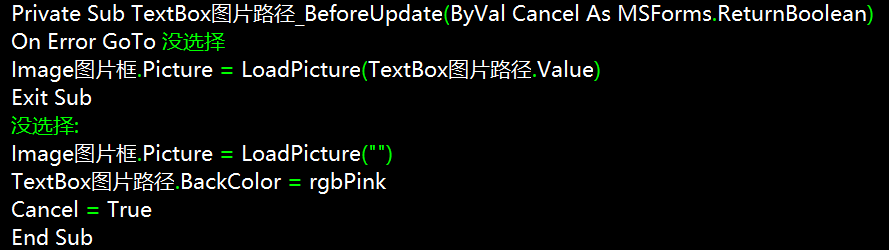
过程我解释一下:
在TEXTBOX输入之前,
如果中途出现问题,(例如没有选择,或者文件路径错误.)即认定为没有选择,那么这个图片框则不读取任何图片,并且给TEXTBOX底色为粉红,告知这个输入的路径有问题,并且取消输入.
如果选择过程无误,那么图片框则显示,文件路径提供的原图片文件.
第二组代码如下:

与之前的进行配套,当我们发现错误,并且更正错误,我们的TEXTBOX底色则恢复的白色.
其实这个时候,我们基本可以实现自由切换了
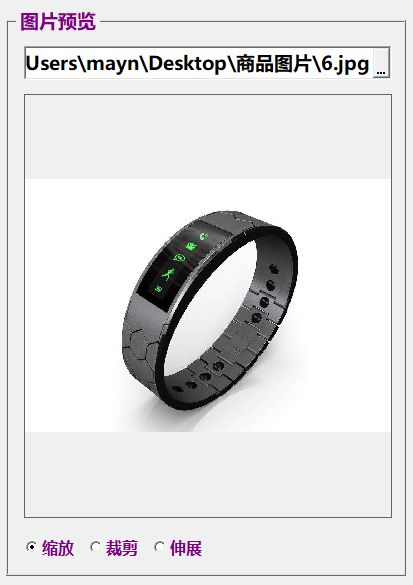

关于下方的3个选择按钮.其实是这样的.
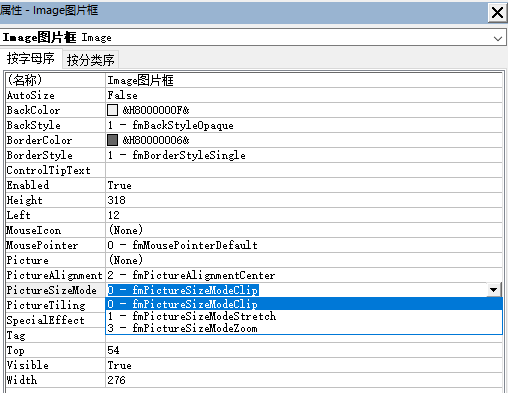
大家可以选择图片框,然后你会发现不是所有的图片大小都能够用一种模型来进行呈现.



就好像上边上张图,每一种模式对应到的大小尺寸,都是不一样的.
所以我们可以做3个选择按钮来对他们的进行选择.
进而达到自由切换来观看这个图片的功能.
这个时候,你可以自己写一个SUB,如下:
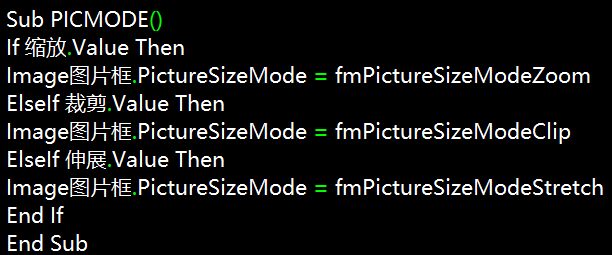
当你选择某一项的时候,所对应到的每一种情况,
但是这并没有完,因为这些选择按钮的控件都需要一个单个的SUB来配合,达到目的功能.
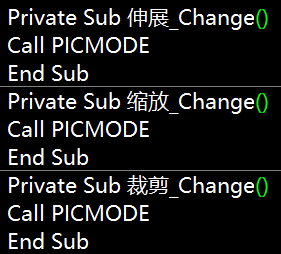
每一个按钮的改变,都可以触发PICMODE这段SUB,而被触发的SUB能够实现按钮的判断.

大家都知道TEXTBOX的一般模式是这样的.

单是关于文件选择,我们需要这样的一个TEXTBOX

怎么做的呢?
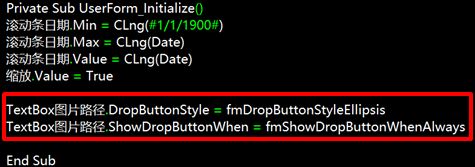
在初始化的这个编辑SUB之下,写上这两段.
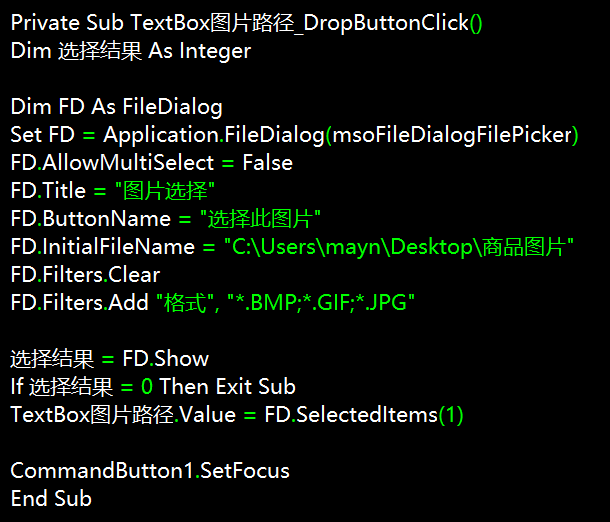
上述也是我们在使用DIALOG的情况下的一般用法.供大家参考.
视频:PAD观看,边看便模拟.即使不是一次就会,第二次也会了.

课件地址:
https://share.weiyun.com/5UCNbYX

腾讯云面向开发者汇聚海量精品云计算使用和开发经验,营造开放的云计算技术生态圈。
更多推荐
 0
0 0
0- 0


 已为社区贡献1条内容

所有评论(0)