git checkout 远程分支到本地_IDEA中Git的使用
原文转载于:https://www.cnblogs.com/javabg/p/8567790.html工作中多人使用版本控制软件协作开发,常见的应用场景归纳如下:
假设小组中有两个人,组长小张,组员小袁
场景一:小张创建项目并提交到远程Git仓库
场景二:小袁从远程Git仓库上获取项目源码
场景三:小袁修改了部分源码,提交到远程仓库
场景四:小张从远程仓库获取小袁的提交
场景五:小袁接受了一个新功能的任务,创建了一个分支并在分支上开发
场景六:小袁把分支提交到远程Git仓库
场景七:小张获取小袁提交的分支
场景八:小张把分支合并到主干
下面来看以上各场景在IDEA中对应的操作。
场景一:小张创建项目并提交到远程Git仓库
创建好项目,选择VCS - > Import into Version Control -> Create Git Repository
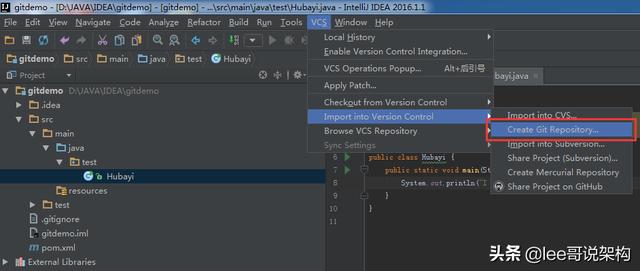
接下来指定本地仓库的位置,按个人习惯指定即可,例如这里选择了项目源代码同目录
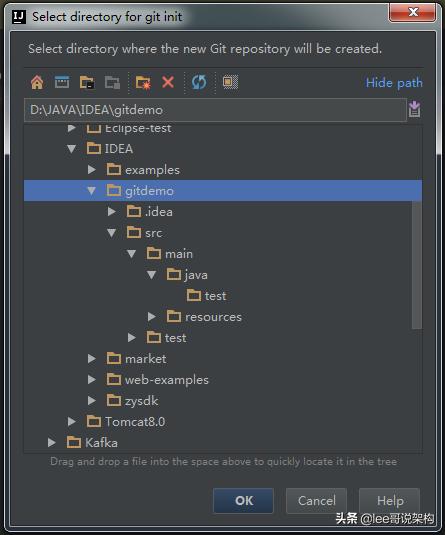
点击OK后创建完成本地仓库,注意,这里仅仅是本地的。下面把项目源码添加到本地仓库。
下图是Git与提交有关的三个命令对应的操作,Add命令是把文件从IDE的工作目录添加到本地仓库的stage区,Commit命令把stage区的暂存文件提交到当前分支的仓库,并清空stage区。Push命令把本地仓库的提交同步到远程仓库。
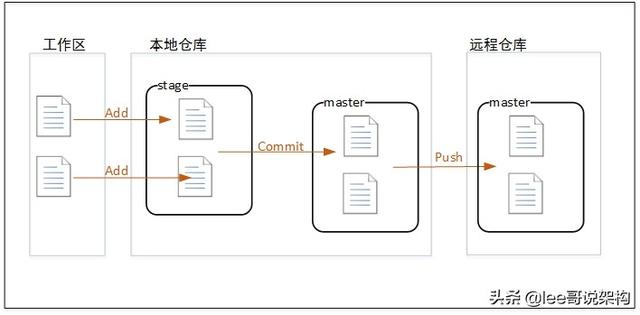
IDEA中对操作做了一定的简化,Commit和Push可以在一步中完成。
具体操作,在项目上点击右键,选择Git菜单
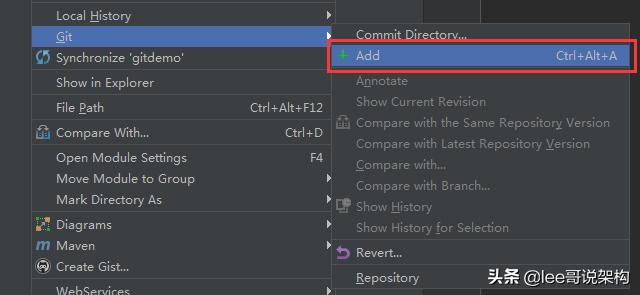
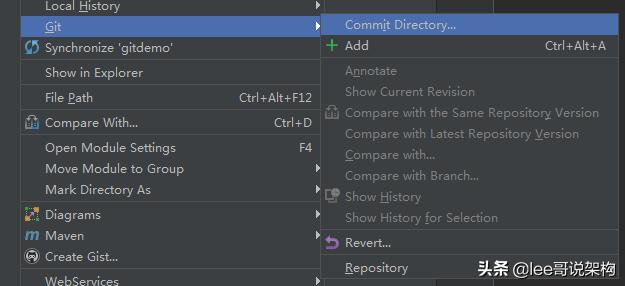
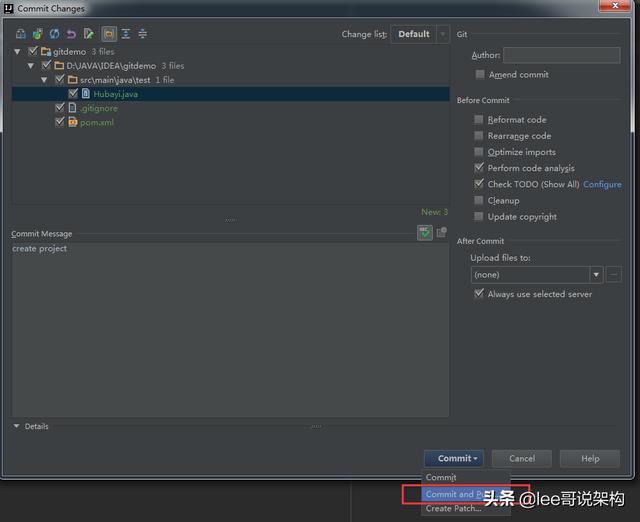
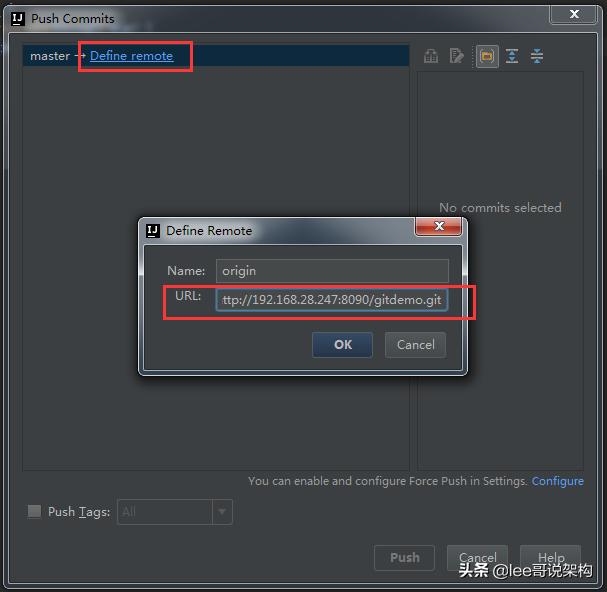
因为是第一次提交,Push前需要指定远程仓库的地址。如下图,点击Define remote后,在弹出的窗口中输入远程仓库地址。
场景二:小袁从远程Git仓库上获取项目源码
即克隆项目,操作如下:
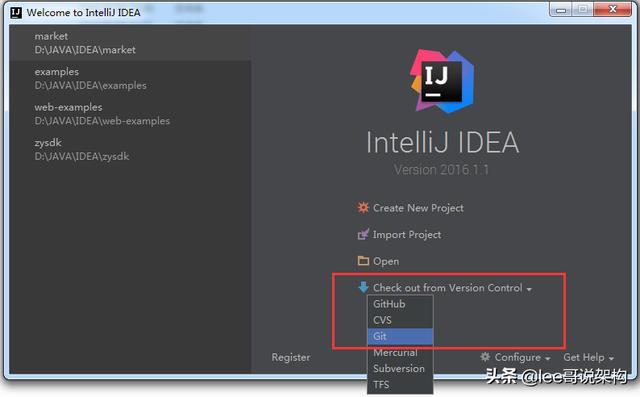
输入小张Push时填写的远程仓库地址
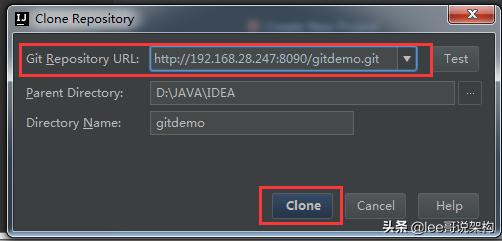
接下来按向导操作,即可把项目从远程仓库克隆到本地仓库和IDE工作区。
场景三:小袁修改了部分源码,提交到远程仓库
这个操作和首次提交的流程基本一致,分别是 Add -> Commit -> Push。请参考场景一
场景四:小张从远程仓库获取小袁的提交
获取更新有两个命令:Fetch和Pull,Fetch是从远程仓库下载文件到本地的origin/master,然后可以手动对比修改决定是否合并到本地的master库。Pull则是直接下载并合并。如果各成员在工作中都执行修改前先更新的规范,则可以直接使用Pull方式以简化操作。
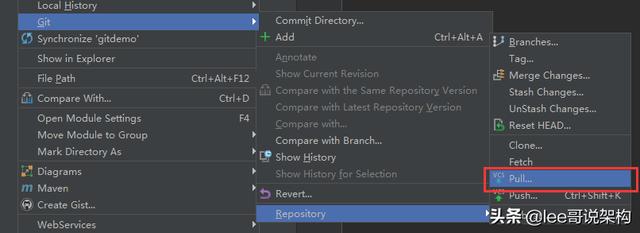
场景五:小袁接受了一个新功能的任务,创建了一个分支并在分支上开发
建分支也是一个常用的操作,例如临时修改bug、开发不确定是否加入的功能等,都可以创建一个分支,再等待合适的时机合并到主干。
创建流程如下:
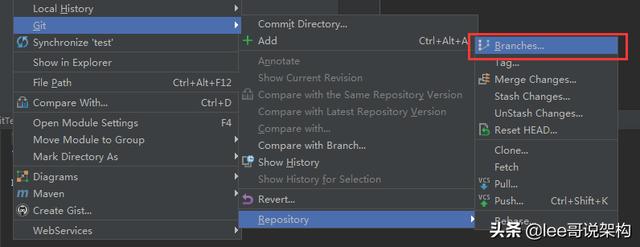
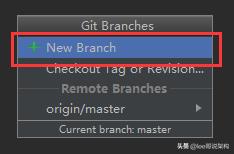
选择New Branch并输入一个分支的名称
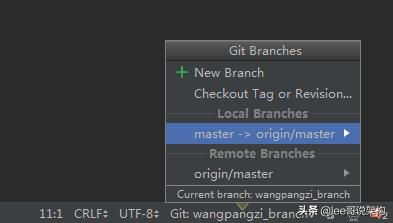
创建完成后注意IDEA的右下角,如下图,Git: wangpangzi_branch表示已经自动切换到wangpangzi_branch分支,当前工作在这个分支上。
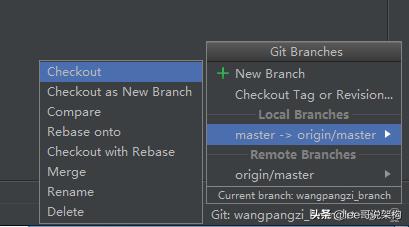
点击后弹出一个小窗口,在Local Branches中有其他可用的本地分支选项,点击后选择Checkout即可切换当前工作的分支(见场景7操作切换其他分支)。
如下图,点击Checkout
注意,这里创建的分支仅仅在本地仓库,如果想让组长小张获取到这个分支,还需要提交到远程仓库。
场景六:小袁把分支提交到远程Git仓库
切换到新建的分支,使用Push功能
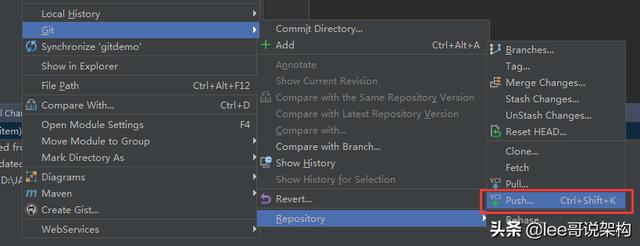
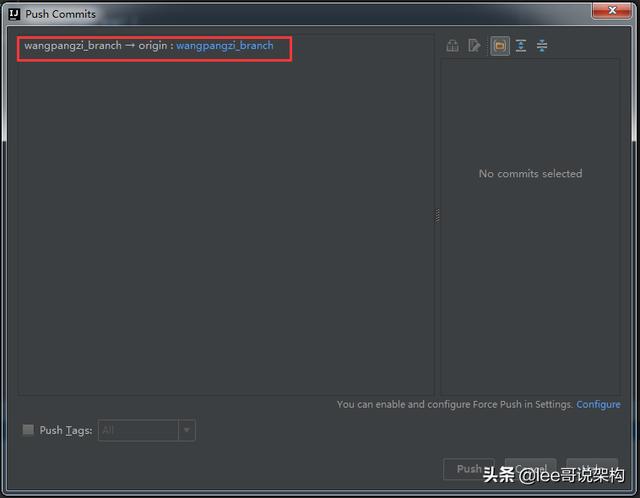
场景七:小张获取小袁提交的分支
使用Pull功能打开更新窗口,点击Remote栏后面的刷新按钮,会在Branches to merge栏中刷新出新的分支。这里并不想做合并,所以不要选中任何分支,直接点击Pull按钮完成操作。
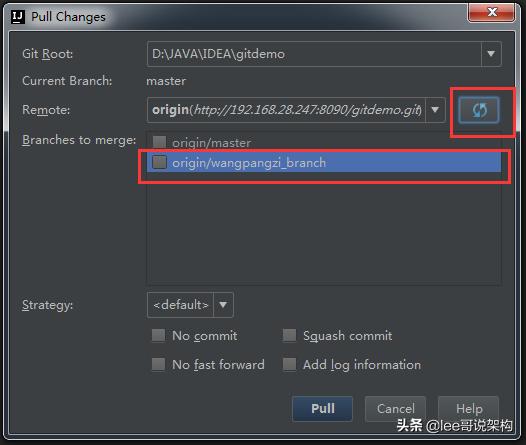
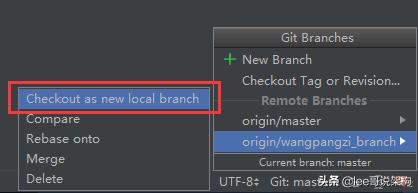
更新后,再点击右下角,可以看到在Remote Branches区已经有了新的分支,点击后在弹出的子菜单中选择Checkout as new local branch,在本地仓库中创建该分支。完成后在Local Branches区也会出现该分支的选项,可以按上面的方法,点击后选择Checkout切换。
场景八:小张把分支合并到主干
新功能开发完成,体验很好,项目组决定把该功能合并到主干上。
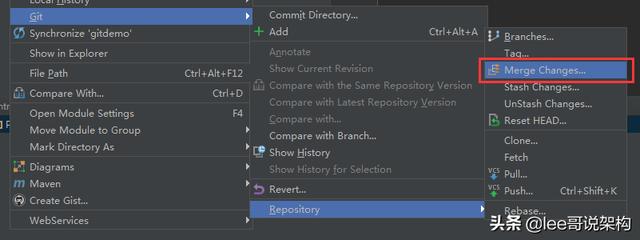
切换到master分支,选择Merge Changes
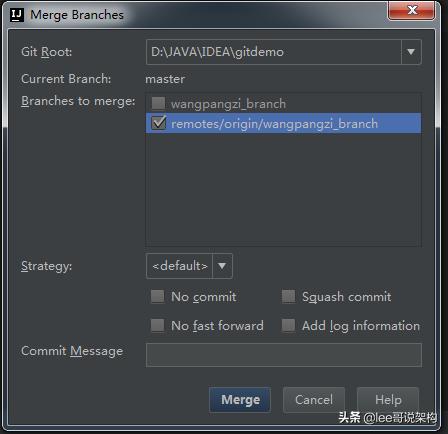
选择要合并的分支,点击Merge完成

腾讯云面向开发者汇聚海量精品云计算使用和开发经验,营造开放的云计算技术生态圈。
更多推荐
 2
2 0
0- 0


 已为社区贡献3条内容

所有评论(0)