chrome切换前端模式_前端性能优化利器!实时查看各种性能指标,定位问题不再困难...
写在前面
使用chrome开发者工具进行性能分析,是作为前端开发者的一个必不可少的技能。但这也需要开发者对性能缺陷有足够的敏感性。才能察觉出程序中存在的问题。

如果某天你发现自己写的程序运行缓慢,你可能需要查看一下是否是DOM元素过多,这时候你就F12打开控制台,并且输入下面的代码,查看DOM元素的总数是否过大:
$$('*').length// 或者是document.querySelectorAll('*').length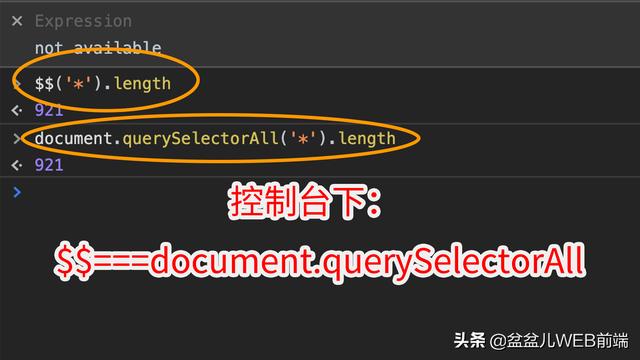
结果发现并不是DOM元素的问题。于是你又开始怀疑是不是window对象上挂载了太多的事件监听(EventListeners),于是你再次打开控制台,输入下面的代码,查看window对象上都挂载了哪些事件处理函数:
getEventListeners(window)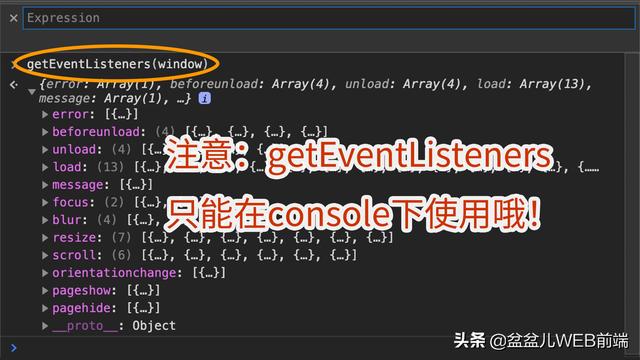
结果你可能有发现并不是事件监听过多的问题。这时,你又怀疑到了是否是CPU占用率过高,导致了JS执行缓慢呢?于是你又打开chrome开发工具,切换到性能面板(performance),对运行时的代码做一段记录,然后查看结果:
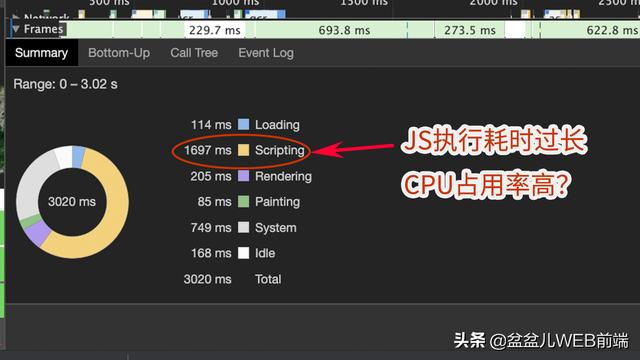
通过对summary视图的分析,你可能会怀疑是否是CPU占用过高?
综上,chrome确实也提供了一系列的功能方便我们来定位可能存在的性能问题。但是上面提到的这个查找过程显得过于盲目了,不能很快速的定位了问题的原因。
主角登场
为了解决上面我提出的问题,我们今天的主角闪亮登场了,它就是chrome devtool中的 performance monitor , 它能实时地监控程序运行过程中影响到性能的常见指标,以便于我们快速的找到问题,非常的方便。下面就说说它应该怎么使用:
F12打开开发者工具,然后 MAC : command + shift + pWIN : ctrl + shift + p搜索 show performance monitor , 并选择 此时就打开了 performanc monitor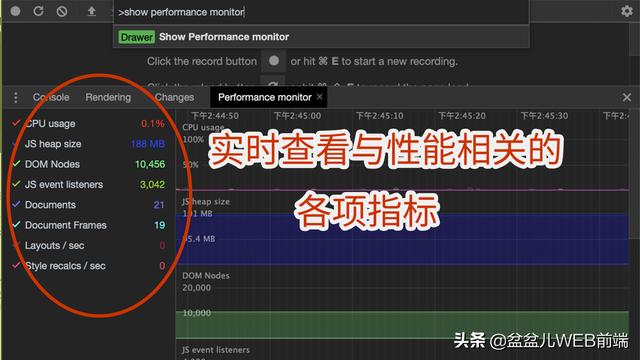
从上图可以看到,这个面板中列出以下的一些指标:
- CPU usage : CPU 占用率。
- JS heap size : JS占用内存大小。如果内存占用一直很大,可以考虑是否有内存溢出,如果内存一直增长却不见回收,考虑是否存在内存泄漏。
- DOM nodes: DOM节点的个数。需要注意的事,这儿的DOM节点个数不仅仅是真实存在于页面上的节点个数,它也包含了内存中DOM节点的个数。
- JS event listeners: 绑定事件的个数
- Document & Document Frames : document 和 iframe 的个数
- Layouts / sec & Style recalcs / sec : 每秒进行重绘 & 重排的次数
有了这些指标,我们就能很方便地实时定位出什么指标出了问题,这样就能方便我们进行下一步的定位,避免了盲目猜测,走弯路。
最后,再给大家介绍一个非常有用性能优化大法
没错!!这个方法就是滑到本文的开头,点个关注,我会持续给大家分享前端干货。


腾讯云面向开发者汇聚海量精品云计算使用和开发经验,营造开放的云计算技术生态圈。
更多推荐
 0
0 0
0- 0


 已为社区贡献1条内容

所有评论(0)