c语言 vscode代码自动补全_KEIL如何实现代码自动补全
KEIL是用于开发单片机的一款编译工具,其支持汇编、C语言、C++等多种语言。功能强大的它支持多种系列的单片机,比如8051内核、5050内核、CM3内核、CM4内核等。我们在设计代码时,常常需要使用到其代码的各种库文件。我们使用某种函数的时候,就需要到支持该函数的库文件里面去寻找它的头文件。但有些时候我们并不知道该函数属于哪一个库文件,只知道该函数的名字。那么这个时候就需要使用到“字符自动补全”
KEIL是用于开发单片机的一款编译工具,其支持汇编、C语言、C++等多种语言。功能强大的它支持多种系列的单片机,比如8051内核、5050内核、CM3内核、CM4内核等。我们在设计代码时,常常需要使用到其代码的各种库文件。我们使用某种函数的时候,就需要到支持该函数的库文件里面去寻找它的头文件。但有些时候我们并不知道该函数属于哪一个库文件,只知道该函数的名字。那么这个时候就需要使用到“字符自动补全”功能了,其功能可以帮助我们快速的设计代码。
工具/原料
KEIL 电脑
方法/步骤
1/6 分步
1.启动工程文件选择
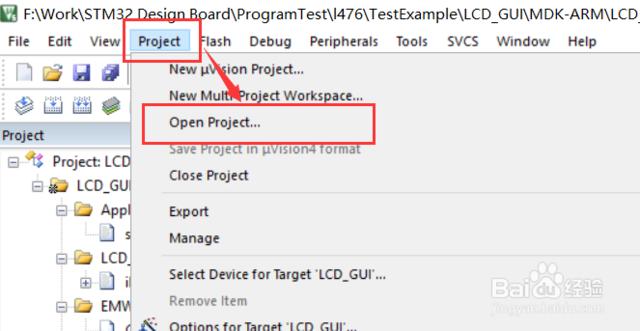
首先启动KEIL软件,然后我们需要打开一个可以编辑的工程文件。我们使用鼠标左键单击在菜单栏的“Project”,然后在使用鼠标左键单价“Open Project”,然后进行下一步。
2/6
2.选中并打开工程文件
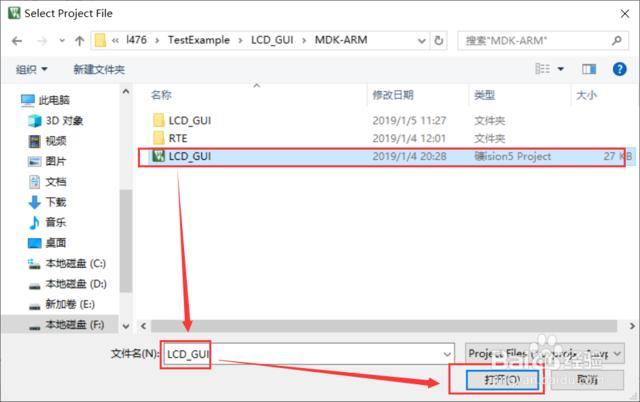
先找到文件后缀名是“.uvprojx”的文件,选中图中显示的是“*ision5 Project”的文件,然后在下面机会显示它的文件名,然后在使用鼠标左键单击“打开”,就打开了一个工程文件。
3/6
3.工程界面说明
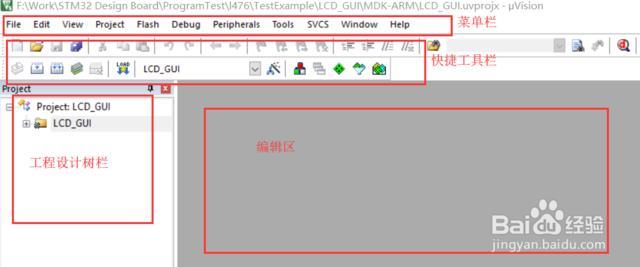
该工程有几大部分:最上方是菜单栏,然后菜单栏下面是快捷工具栏,然后在左方的是工程设计树,在右方的是编辑区等。我们在工程设计树可以添加自己的文件,然后在编辑区可以编辑文件。我们要使用的“自动补全功能”也是在编辑区里实现的。
4/6
4.打开参数配置
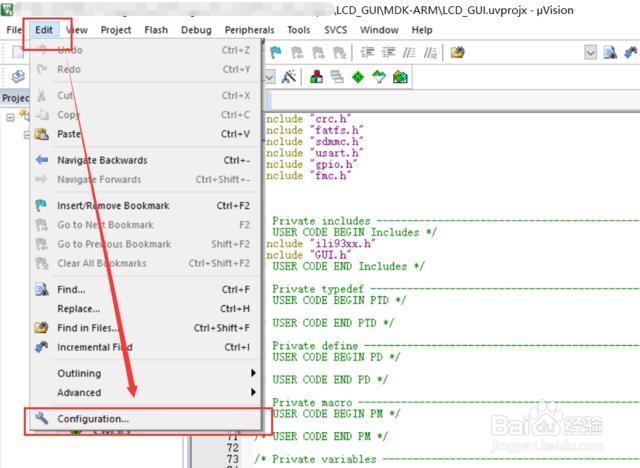
使用鼠标左键单击菜单栏的“Edit”,然后再单击“Configuration”,进入参数设置界面。
5/6
5.自动补全功能设置
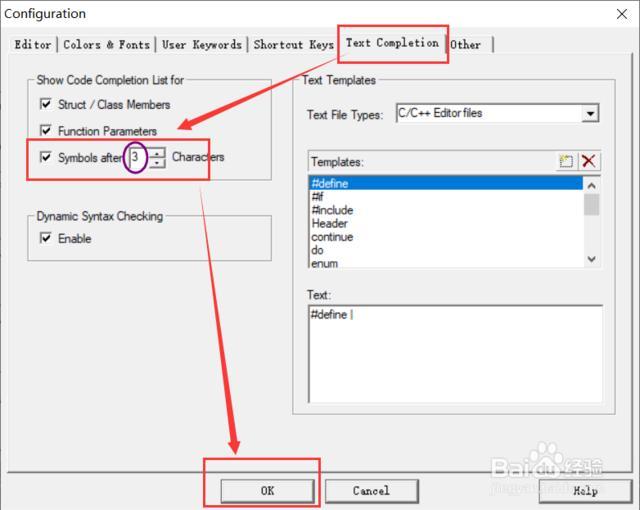
在参数配置界面,使用鼠标左键选择“Text Completion”选项卡,然后勾选“Symbols after”,然后在方框内输入“3”,即输入3个字符就开始字符匹配。然后最后使用鼠标左键单击“OK”。以上完成自动补全设置。
6/6
6.代码自动补全效果
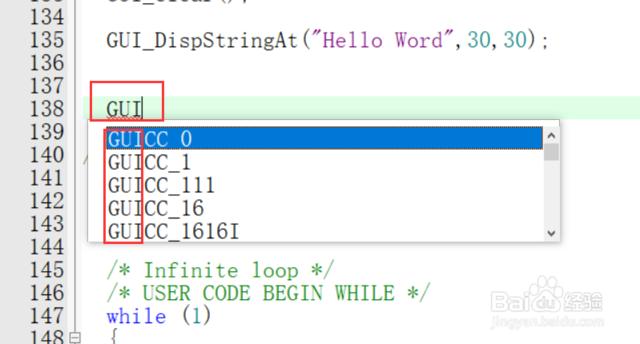
在左边工程树中,双击单开“main.c”,然后我们在编辑区输入“GUI”,就可以看到含有“GUI”这3个字符的所有定义出现在右边的区域。这个时候说明我们已经完成了自动补全的设置。

腾讯云面向开发者汇聚海量精品云计算使用和开发经验,营造开放的云计算技术生态圈。
更多推荐
 0
0 0
0- 0


 已为社区贡献3条内容

所有评论(0)