【Linux】c++开发环境搭建
·
1.安装GCC,GDB
sudo apt update
# 通过以下命令安装编译器和调试器
sudo apt install build-essential gdb
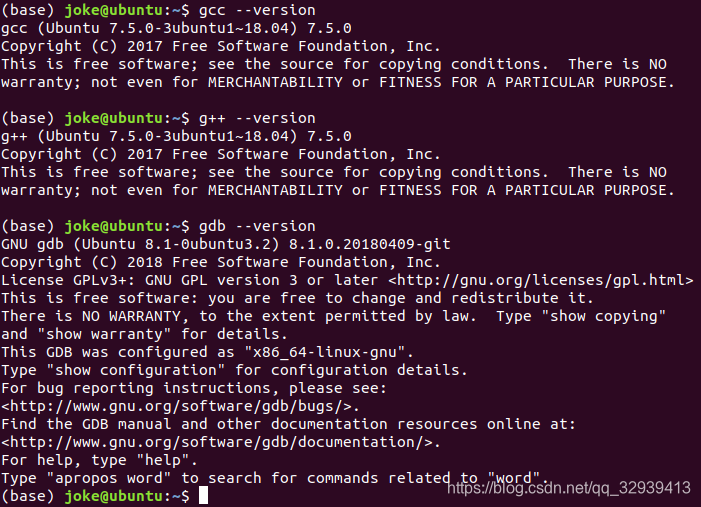
安装成功确认:
# 以下命令确认每个软件是否安装成功
# 如果成功,则显示版本号
gcc --version
g++ --version
gdb --version
2.CMake安装
# 通过以下命令安装编译器和调试器
sudo apt install cmake
# 确认是否安装成功
# 如果成功,则显示版本号
cmake --version

3.GCC编译器
3.1 编译过程
VSCode是通过调用GCC编译器来实现C/C++的编译工作的;
-
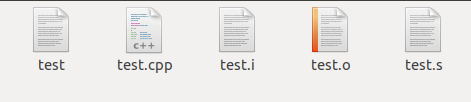
预处理-Pre-Processing //.i文件
# -E 选项指示编译器仅对输入文件进行预处理 g++ -E test.cpp -o test.i -
编译-Compiling // .s文件
# -S 编译选项告诉 g++ 在为 C++ 代码产生了汇编语言文件后停止编译 # g++ 产生的汇编语言文件的缺省扩展名是 .s g++ -S test.i -o test.s -
汇编-Assembling // .o文件
# -c 选项告诉 g++ 仅把源代码编译为机器语言的目标代码 # 缺省时 g++ 建立的目标代码文件有一个 .o 的扩展名。 g++ -c test.s -o test.o -
链接-Linking // bin文件
# -o 编译选项来为将产生的可执行文件用指定的文件名,不指定时默认输出文件为a.out
g++ test.o -o test
3.2 g++重要编译参数
使用 man gcc命令可以查看gcc英文使用手册
-
-g 编译带调试信息的可执行文件
# -g 选项告诉 GCC 产生能被 GNU 调试器GDB使用的调试信息,以调试程序。 # 产生带调试信息的可执行文件test_g g++ -g test.cpp -o test_g -
-O[n] 优化源代码
所谓优化,例如省略掉代码中从未使用过的变量、直接将常量表达式用结果值代替等等,这些操作会缩减目标文件所包含的代码量,提高最终生成的可执行文件的运行效率。# -O 选项告诉 g++ 对源代码进行基本优化。这些优化在大多数情况下都会使程序执行的更快。 -O2 选项告诉 g++ 产生尽可能小和尽可能快的代码。 如-O2,-O3,-On(n 常为0–3) # -O 同时减小代码的长度和执行时间,其效果等价于-O1 # -O0 表示不做优化 # -O1 为默认优化 # -O2 除了完成-O1的优化之外,还进行一些额外的调整工作,如指令调整等。 # -O3 则包括循环展开和其他一些与处理特性相关的优化工作。 # 选项将使编译的速度比使用 -O 时慢, 但通常产生的代码执行速度会更快。 # 使用 -O2优化源代码,并输出可执行文件 # 使用-O2优化,输出可执行文件test_o2 g++ -O2 test.cpp -o test_o2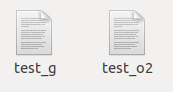
以下暂未使用过,只记录以供后续使用
-
-l 和 -L 指定库文件 | 指定库文件路径
# -l参数(小写)就是用来指定程序要链接的库,-l参数紧接着就是库名 # 在/lib和/usr/lib和/usr/local/lib里的库直接用-l参数就能链接 # 链接glog库 g++ -lglog test.cpp # 如果库文件没放在上面三个目录里,需要使用-L参数(大写)指定库文件所在目录 # -L参数跟着的是库文件所在的目录名 # 链接mytest库,libmytest.so在/home/bing/mytestlibfolder目录下 g++ -L/home/bing/mytestlibfolder -lmytest test.cpp -
-I 指定头文件搜索目录
# -I
# /usr/include目录一般是不用指定的,gcc知道去那里找,但 是如果头文件不在/usr/icnclude里我们就要用-I参数指定了,比如头文件放在/myinclude目录里,那编译命令行就要加上-I/myinclude 参数了,如果不加你会得到一个”xxxx.h: No such file or directory”的错误。-I参数可以用相对路径,比如头文件在当前 目录,可以用-I.来指定。上面我们提到的–cflags参数就是用来生成-I参数的。
g++ -I/myinclude test.cpp
# demo 将 main.cpp src/Swap.cpp 编译为可执行文件 g++ main.cpp src/Swap.cpp -Iinclude # 运行a.out ./a.out -
-Wall 打印警告信息
# 打印出gcc提供的警告信息 g++ -Wall test.cpp -
-w 关闭警告信息
# 关闭所有警告信息 g++ -w test.cpp -
-std=c++11 设置编译标准
# 使用 c++11 标准编译 test.cpp g++ -std=c++11 test.cpp -
-o 指定输出文件名
# 默认输出文件名a.out # 指定即将产生的文件名 # 指定输出可执行文件名为test g++ test.cpp -o test -
-D 定义宏
// 在使用gcc/g++编译的时候定义宏
// 常用场景:
// -DDEBUG 定义DEBUG宏,可能文件中有DEBUG宏部分的相关信息,用个DDEBUG来选择开启或关闭DEBUG
// -Dname 定义宏name,默认定义内容为字符串“1”
#include <stdio.h>
int main()
{
    #ifdef DEBUG
       printf("DEBUG LOG\n");
   #endif
       printf("in\n");
}
// 1. 在编译的时候,使用gcc -DDEBUG main.cpp
// 2. 第七行代码可以被执行
Demo ,增加参数编译,并运行
# 将 main.cpp src/Swap.cpp 编译为可执行文件 附带一堆参数
g++ main.cpp src/Swap.cpp -Iinclude -std=c++11 -O2 -Wall -o b.out
# 运行 b.out
./b.out
4. GDB调试器
调试开始:执行gdb [exefilename] ,进入gdb调试程序,其中exefilename为要调试的可执行文件名
## 以下命令后括号内为命令的简化使用,比如run(r),直接输入命令 r 就代表命令run

$(gdb)help(h)        # 查看命令帮助,具体命令查询在gdb中输入help + 命令
$(gdb)run(r)         # 重新开始运行文件(run-text:加载文本文件,run-bin:加载二进制文件)
$(gdb)start          # 单步执行,运行程序,停在第一行执行语句
$(gdb)list(l)        # 查看原代码(list-n,从第n行开始查看代码。list+ 函数名:查看具体函数)
$(gdb)set            # 设置变量的值
$(gdb)next(n)        # 单步调试(逐过程,函数直接执行)
$(gdb)step(s)        # 单步调试(逐语句:跳入自定义函数内部执行)
$(gdb)backtrace(bt)  # 查看函数的调用的栈帧和层级关系
$(gdb)frame(f)       # 切换函数的栈帧
$(gdb)info(i)        # 查看函数内部局部变量的数值
$(gdb)finish         # 结束当前函数,返回到函数调用点
$(gdb)continue(c)    # 继续运行
$(gdb)print(p)       # 打印值及地址
$(gdb)quit(q)        # 退出gdb
$(gdb)break+num(b)                 # 在第num行设置断点
$(gdb)info breakpoints             # 查看当前设置的所有断点
$(gdb)delete breakpoints num(d)    # 删除第num个断点
$(gdb)display                      # 追踪查看具体变量值
$(gdb)undisplay                    # 取消追踪观察变量
$(gdb)watch                        # 被设置观察点的变量发生修改时,打印显示
$(gdb)i watch                      # 显示观察点
$(gdb)enable breakpoints           # 启用断点
$(gdb)disable breakpoints          # 禁用断点
$(gdb)x                            # 查看内存x/20xw 显示20个单元,16进制,4字节每单元
$(gdb)run argv[1] argv[2]          # 调试时命令行传参
$(gdb)set follow-fork-mode child   # Makefile项目管理:选择跟踪父子进程(fork())
5. VSCode
以下三款插件是在Linux下开发C/C++的三款必备插件~
- C/C++
- CMake
- CMake Tools
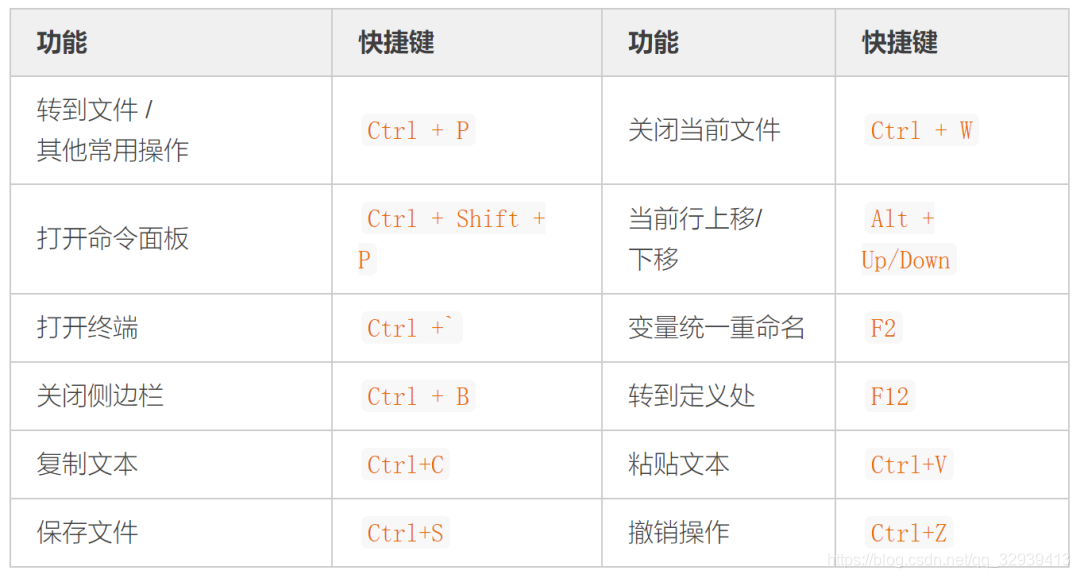
高频使用快捷键:
6. CMake

腾讯云面向开发者汇聚海量精品云计算使用和开发经验,营造开放的云计算技术生态圈。
更多推荐
 1
1 0
0- 0


 已为社区贡献2条内容

所有评论(0)