ubuntu vscode 配置字体_window+wsl+vscode+微信小程序开发工具=手把手教你搭建微信小程序开发环境 (一)...
背景:
首先我先说一下为什么我会在windows上搭建一个微信小程序的开发环境,原因主要是我想把我的工作和生活分开,我的工作环境实际上是apple全家桶,所以市面上绝大多数开发环境搭建都很简单,出于对工作和生活的隔离,我决定用windows来记录和辅助完成生活中的一些任务,ps:自从2014年从一家外企离职以后就没有使用过windows,不过没关系,这样更加贴近小白一点,也更加贴近入门的实际情况
设备及工具:
surface pro4一台,windows10操作系统,vscode最新版(1.47.2),微信小程序开发工具最新版
(一)WSL搭建:
1
先在搜索栏中搜索并打开“启用或关闭Windows功能”,勾选“适用于Linux的Windows子系统”项。只有开启这项设置才能正常安装WSL。
2
在微软应用商店搜索 Linux,可以看到一系列 Linux 发行版,根据自己需要选择适合自己的发行版,这里我选用 Ubuntu 18.04 LTS,下载完成后启动,等待安装完成,输入账户和密码,我们便得到了一个 Linux 环境了,安装即可,我选择的是18.04 LTS ,LTS代表的是长期支持版本,也就是说如果出现了一些bug或者需要一些小的feature,都会有人去更新
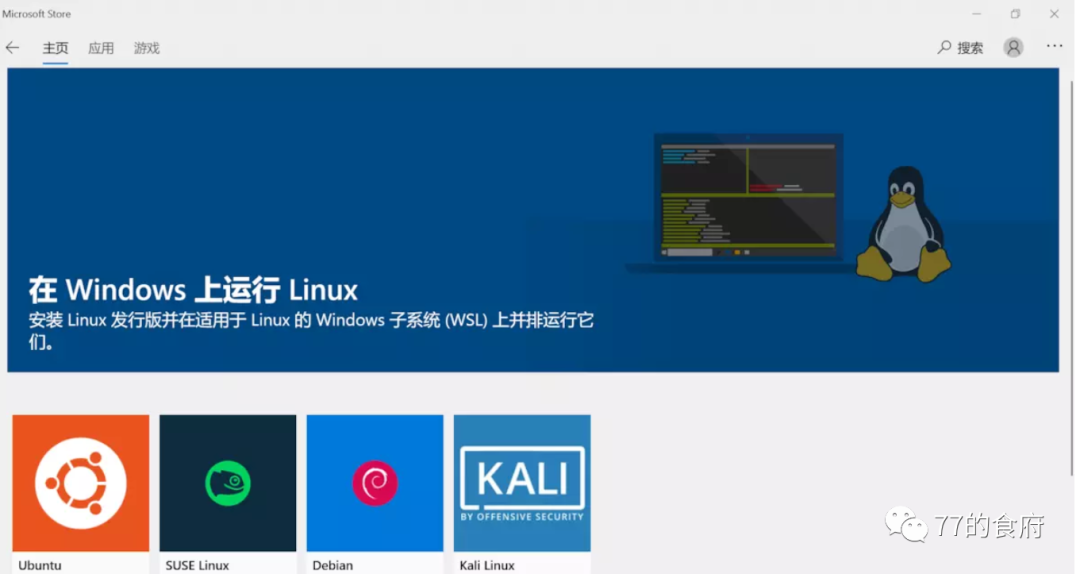
3 安装好后,进行一些设置,这里着重说一下“源”配置,Ubuntu 默认的 apt 源是国外的源,实在是太慢了,这里换成阿里云的源。
a. 首先复制源文件备份,便于以后恢复:
sudo cp /etc/apt/sources.list /etc/apt/sources.list.bakb. 查看版本信息
lsb_release -cUbuntu 18.04 LTS 的代号是 :bionic
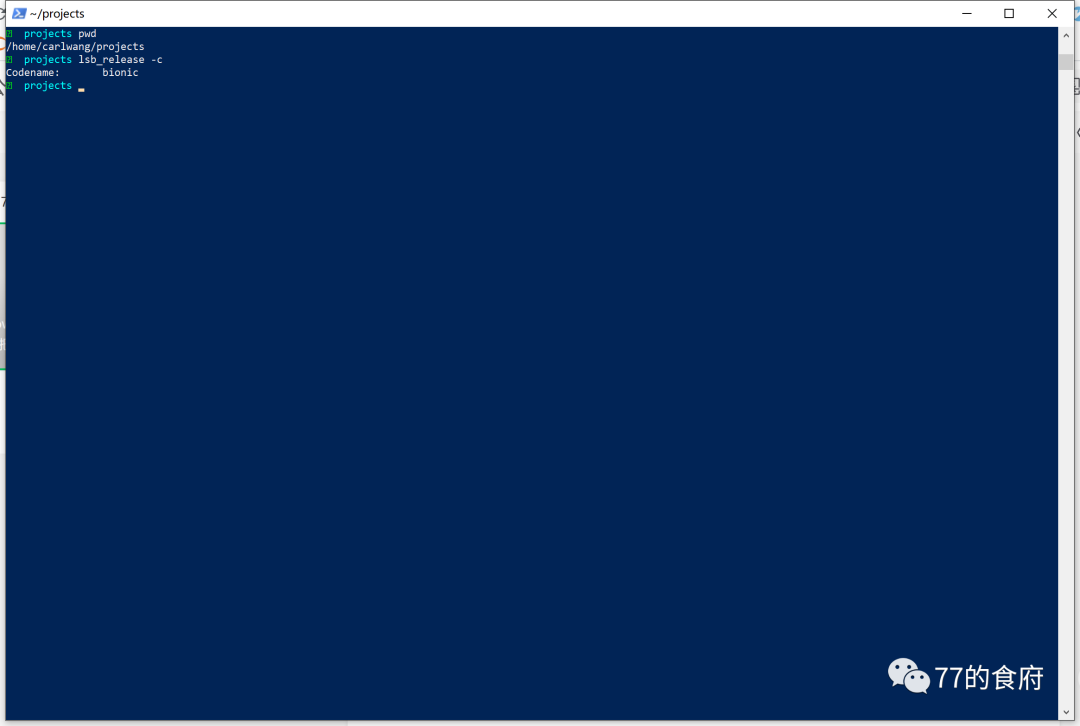
c. 编辑源文件
sudo vim /etc/apt/sources.list添加相应内容:
deb http://mirrors.aliyun.com/ubuntu/ bionic main restricted universe multiversedeb-src http://mirrors.aliyun.com/ubuntu/ bionic main restricted universe multiversedeb http://mirrors.aliyun.com/ubuntu/ bionic-security main restricted universe multiversedeb-src http://mirrors.aliyun.com/ubuntu/ bionic-security main restricted universe multiversedeb http://mirrors.aliyun.com/ubuntu/ bionic-updates main restricted universe multiversedeb-src http://mirrors.aliyun.com/ubuntu/ bionic-updates main restricted universe multiversedeb http://mirrors.aliyun.com/ubuntu/ bionic-backports main restricted universe multiversedeb-src http://mirrors.aliyun.com/ubuntu/ bionic-backports main restricted universe multiversedeb http://mirrors.aliyun.com/ubuntu/ bionic-proposed main restricted universe multiversedeb-src http://mirrors.aliyun.com/ubuntu/ bionic-proposed main restricted universe multiverse保存并退出。
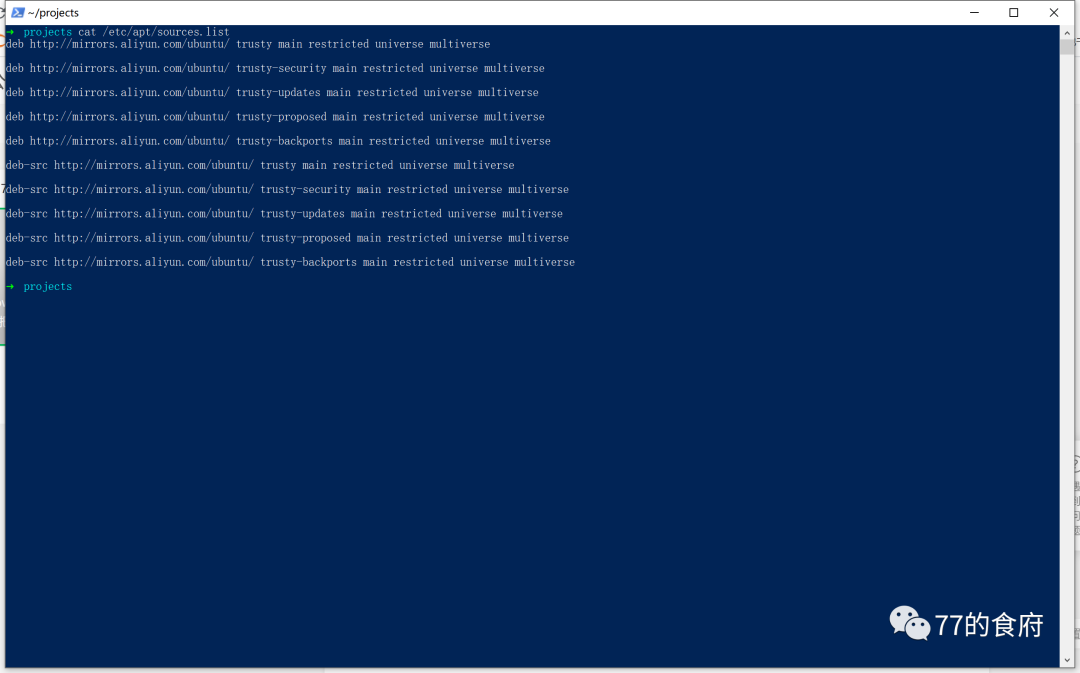
d. 更新和升级
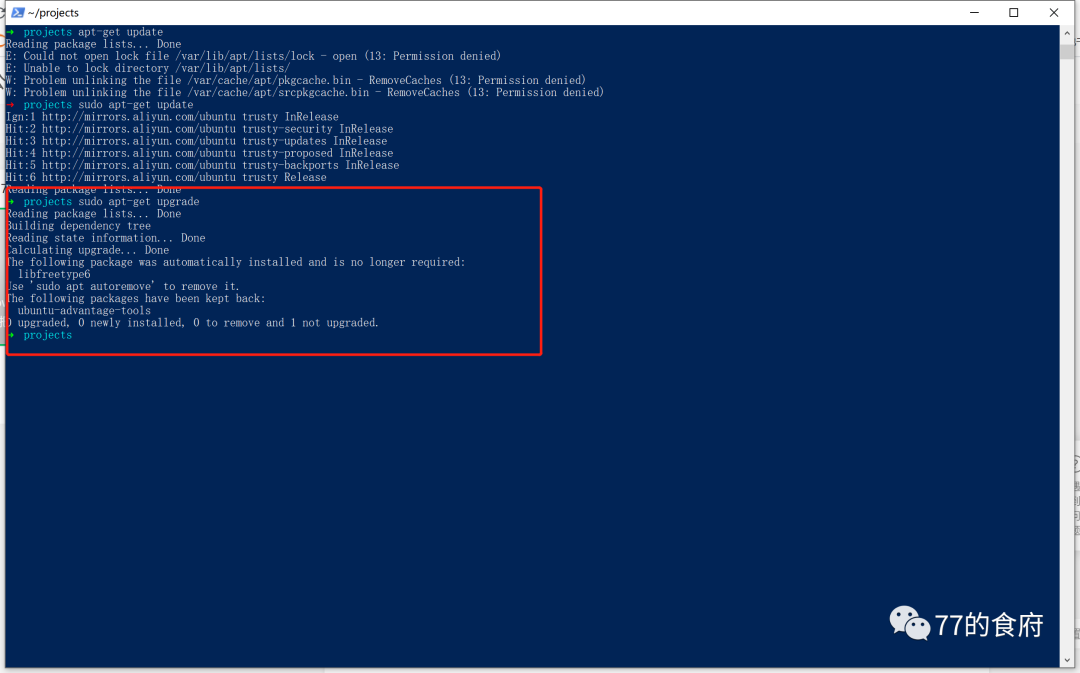
sudo apt-get update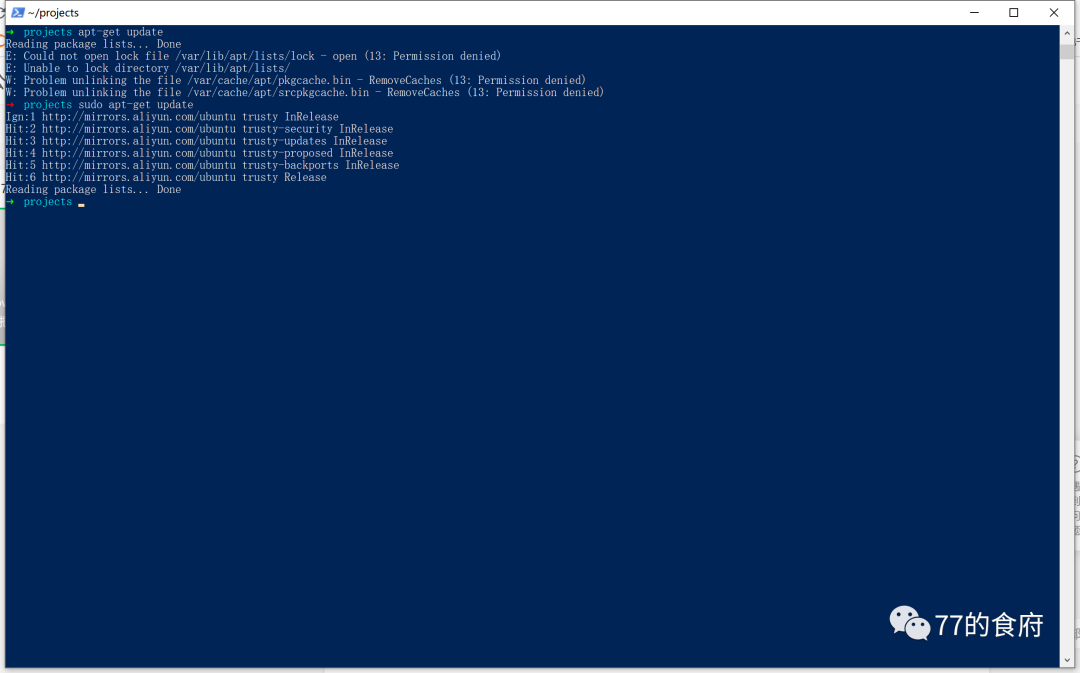
可以看到没有执行sudo的时候,是没有权限的,所以我们把sudo加上,输出日志可以看到,这里已经是在我们修改后的阿里的源上下载包了
同样我们执行
sudo apt-get upgrade进行系统内核升级,我这里之前已经升级好了,所以会显示没有可用更新
结语:本篇主要讲了wsl的搭建,下一篇会讲解vscode的安装以及vscode如何与wsl协同

腾讯云面向开发者汇聚海量精品云计算使用和开发经验,营造开放的云计算技术生态圈。
更多推荐
 0
0 0
0- 0


 已为社区贡献1条内容

所有评论(0)