vscode 函数注释快捷键_代码注释插件——KoroFileHeader
·
有一个段子,说是程序猿有两个特点,一个是:自己不喜欢写注释,另一个是:不喜欢别人的代码不写注释。段子归段子,实际开发中注释还是非常重要的,有助于帮助自己理清楚当时写代码的思路,也有助于别人维护你的代码是,父母双亲的身体健康。咳咳~ 扯远了,今天分享的就是vscode编辑器中一个好用的代码注释插件 —— KoroFileHeader。
安装
在vscode的插件中心里搜索安装即可
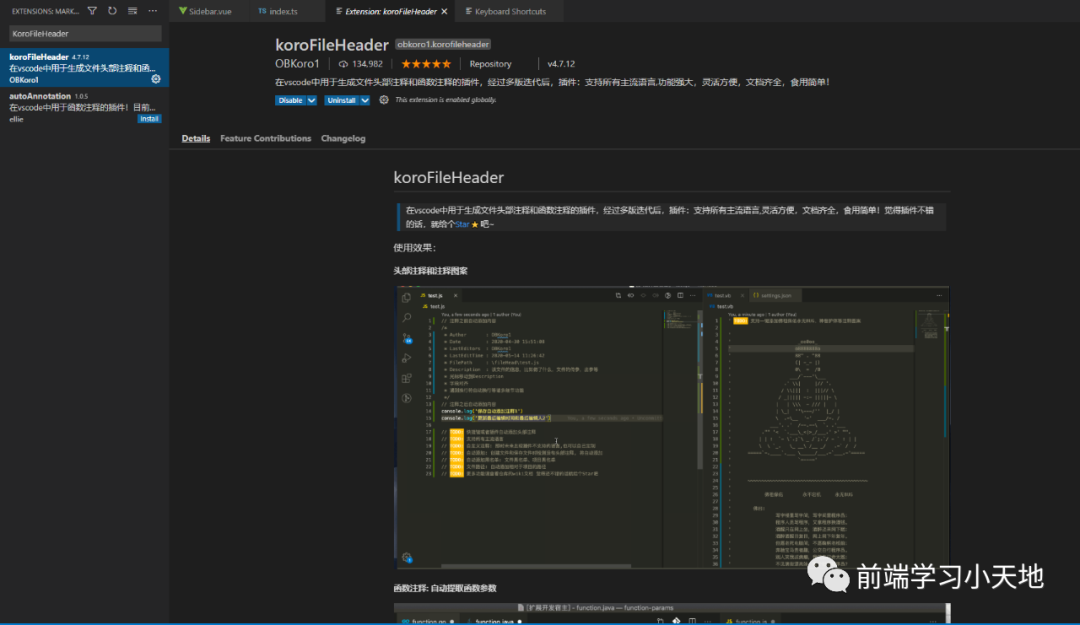
设置
1. 在顶部导航栏按照如下路径查找:
File => Preferences => Settings
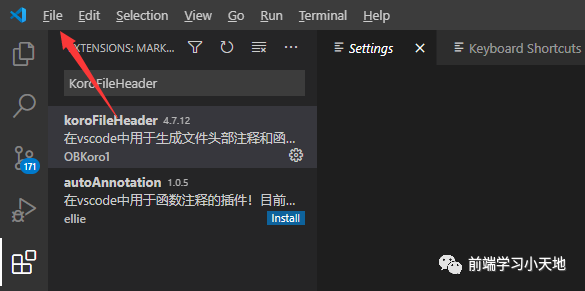
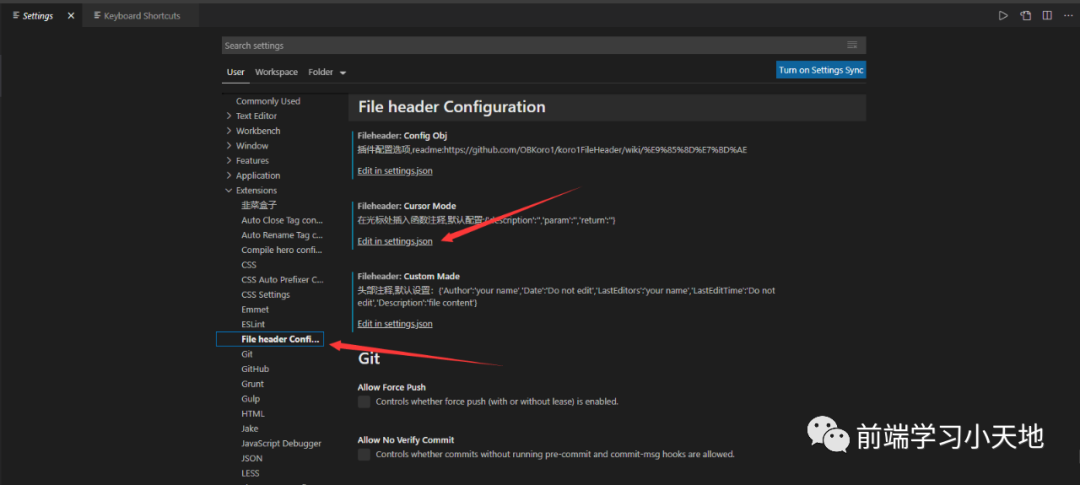
2. 编辑Edit.json文件:
-
文件头部注释:Fileheader:custom Made
-
函数注释:Fileheader:cursor Mode
配置如下:
// 文件头部注释"fileheader.customMade": { "Descripttion":"", "version":"", "Author":"congsir", "Date":"Do not edit", "LastEditors":"", "LastEditTime":"Do not Edit"},//函数注释"fileheader.cursorMode": { "name":"", "msg":"", "param":"", "return":""}使用
1.文件头部注释:
在当前编辑文件中使用快捷键:window:ctrl+alt+i/mac:ctrl+cmd+i,即可生成文件头部注释。
生成注释如下:
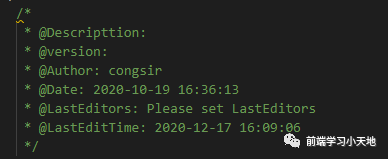
2.函数注释:
-
-
将光标放在函数行或者将光标放在函数上方的空白行
-
使用快捷键window:ctrl+alt+t,mac:ctrl+cmd+t,即可生成函数注释。
-
事实上,函数注释在文件的任意位置都可生成,这里需要自己控制。
-
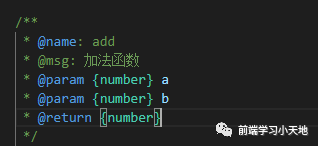
在实际使用中,函数注释的快捷键 window: ctrl+alt+t 有可能因为快捷键冲突而无法使用,此时可以自己查看vscode快捷键配置:
File => Preferences => Keyboard Shorts
在搜索框内搜索:extension.cursorTip
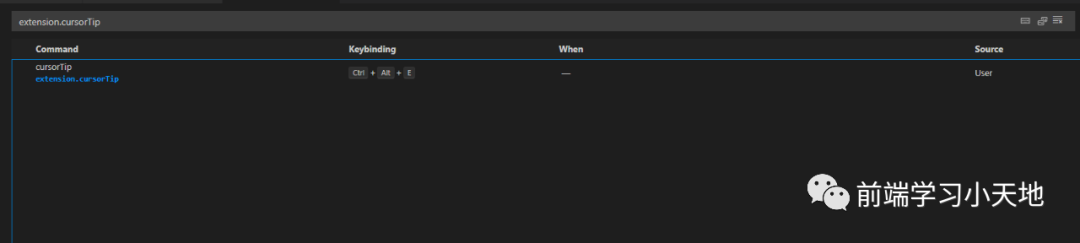
自己进行设置就好。

腾讯云面向开发者汇聚海量精品云计算使用和开发经验,营造开放的云计算技术生态圈。
更多推荐
 14
14 0
0- 0


 已为社区贡献2条内容

所有评论(0)