anaconda必须安装在c盘吗_anaconda安装失败解决方法
前言:第一次安装anaconda的时候,一定要小心翼翼!!!!电脑第一次安装anaconda,如果按照正确的安装姿势,那么就会非常顺利,但是如果第一次安装失败,就很容易陷入巨坑!!首先anaconda的下载地址传送门:https://www.anaconda.com/distribution/我们选中自己电脑合适的版本就行了,我这里安装的是3.7直接下载anaconda可能会非常慢!!!解决方法:
前言:第一次安装anaconda的时候,一定要小心翼翼!!!!
电脑第一次安装anaconda,如果按照正确的安装姿势,那么就会非常顺利,但是如果第一次安装失败,就很容易陷入巨坑!!
首先anaconda的下载地址
传送门:https://www.anaconda.com/distribution/
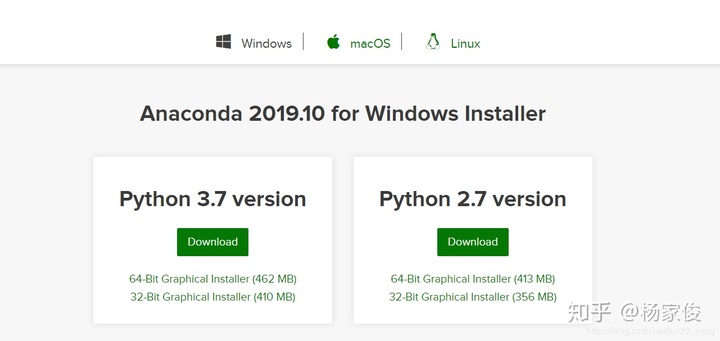
我们选中自己电脑合适的版本就行了,我这里安装的是3.7直接下载anaconda可能会非常慢!!!解决方法:右键选中要下载的版本→复制链接地址→打开迅雷新建任务,用迅雷下载就会变得非常得快啦
anaconda安装过程
为了尽量成功,一般是安装在C盘比较好,而且一般是根据默认的安装就好了
(即一直next!!)注意!!安装的路径最好是全部英文的,即比如安装在d盘的一个文件夹下面,建议那个文件夹是英文的!
**还有:**不需要右键点击管理员安装!!!
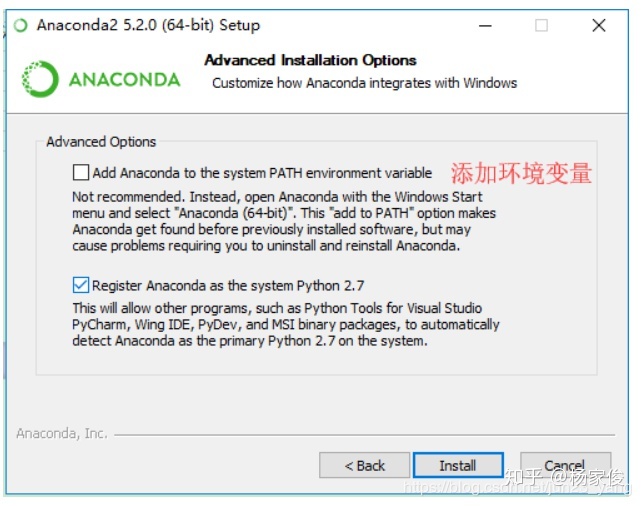
除了这个选项,我是勾选了第一个选择的,虽然有红色提示。
anaconda安装失败的情况
博主可能之前安装过一次,然后卸载了,最近再装一次的时候,发现安装完之后死活是kernel获取失败
我参考了很多博客
有一些挺有用的,
首先在Anaconda命令行环境中运行jupyter kernelspec list命令 查看安装的kernel的位置 进入安装的kernel目录,打开kernel.json文件, 查看Python解释器的路径是否正确,如以下为正确路径示例 C:Usersmy_IdAnaconda3envsmy_tfpython.exe
但是上面这个做法解决不了这个问题,因为那个json文件是对的,
但是用旧电脑没安装过的又成功了。
一直探索!!终于找到解决方法:
在一次安装的时候,突然想起有右键管理员安装的事情,于是这一次我右键点击管理员安装,然后也是根据默认以及勾选环境变量的选择来安装,最后,安装完成之后,打开anaconda,它提示的是虽然是error,但是它是显示权限获取失败
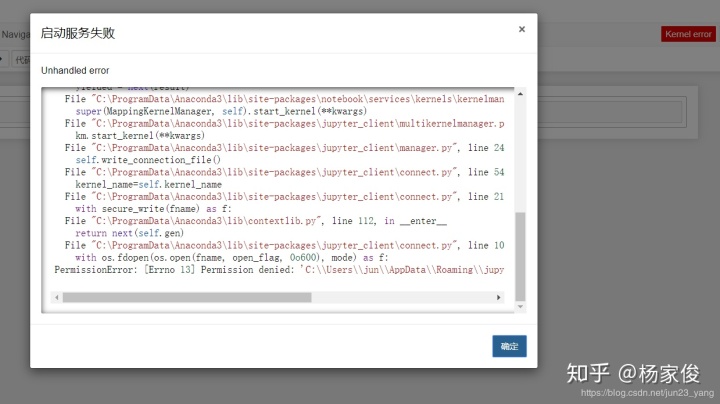
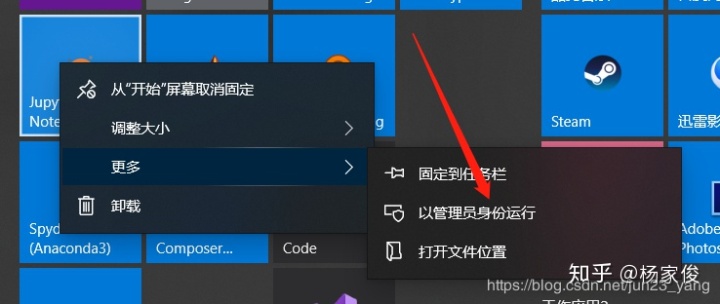
因此,这一次,我打开的时候,就右键点击管理员打开,就终于成功点亮anaconda!!!

腾讯云面向开发者汇聚海量精品云计算使用和开发经验,营造开放的云计算技术生态圈。
更多推荐
 2
2 0
0- 0


 已为社区贡献2条内容

所有评论(0)