ubuntu 更改语言桌面_Ubuntu做NAS服务器系统+Samba服务+Nextcloud网盘+Transmission

Hello各位小伙伴,大半年没有更新消息了,由于工作非常忙再加上各种琐事,实在没办法更新…编不下去了,好吧,我承认2018年的国庆后遗症让我没动力来更新文章,导致2019年的今天才完成一篇。
我一直喜欢新鲜的东西,我的NAS系统用了FreeNAS已经好几年了,一直感觉还不错,但唯一的缺点就是插件更新慢,有些更新已经更新的V15.0版本的,FreeNAS还停留在V10.0版本(对,指的就是Nextcloud),尝试升级PHP多次都失败,技术没到位,怨不得人家,所以只能想别的出路,我需要的功能不多,SMB、Nextcloud、Transmission,其他的功能可有可无,最近几个月试了几个系统,如Deepin、Debian、再加上这次的主题系统Ubuntu,经过测试,我个人还是觉得Ubuntu比较容易上手。
Ubuntu应该大家都不算陌生,前几年微软在我国严打盗版系统的时候,很多电脑厂商为了降低成本,电脑出厂时都默认装有这个系统,多国语言,还是比较容易上手,只是软件资源比较少,下面还是网上拷贝一些介绍它的信息吧:
Ubuntu(友帮拓、优般图、乌班图)是一个以桌面应用为主的开源GNU/Linux操作系统,Ubuntu 是基于Debian GNU/Linux,支持x86、amd64(即x64)和ppc架构,由全球化的专业开发团队(Canonical Ltd)打造的。
Ubuntu基于Debian发行版和GNOME桌面环境,而从11.04版起,Ubuntu发行版放弃了Gnome桌面环境,改为Unity,与Debian的不同在于它每6个月会发布一个新版本。Ubuntu的目标在于为一般用户提供一个最新的、同时又相当稳定的主要由自由软件构建而成的操作系统。Ubuntu具有庞大的社区力量,用户可以方便地从社区获得帮助。 [3] Ubuntu对GNU/Linux的普及特别是桌面普及作出了巨大贡献,由此使更多人共享开源的成果与精彩。
————出自百度百科
一、安装系统,其实系统安装方面没什么好讲的,真的很简单,我相信谁都会装;
系统版本:ubuntu-18.04.1
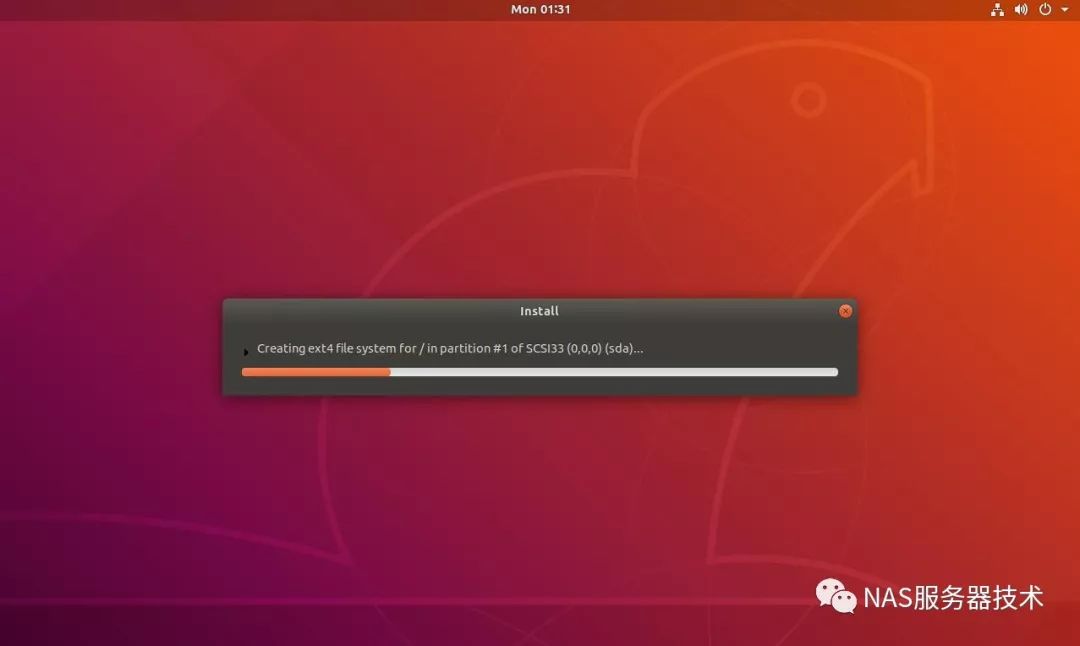
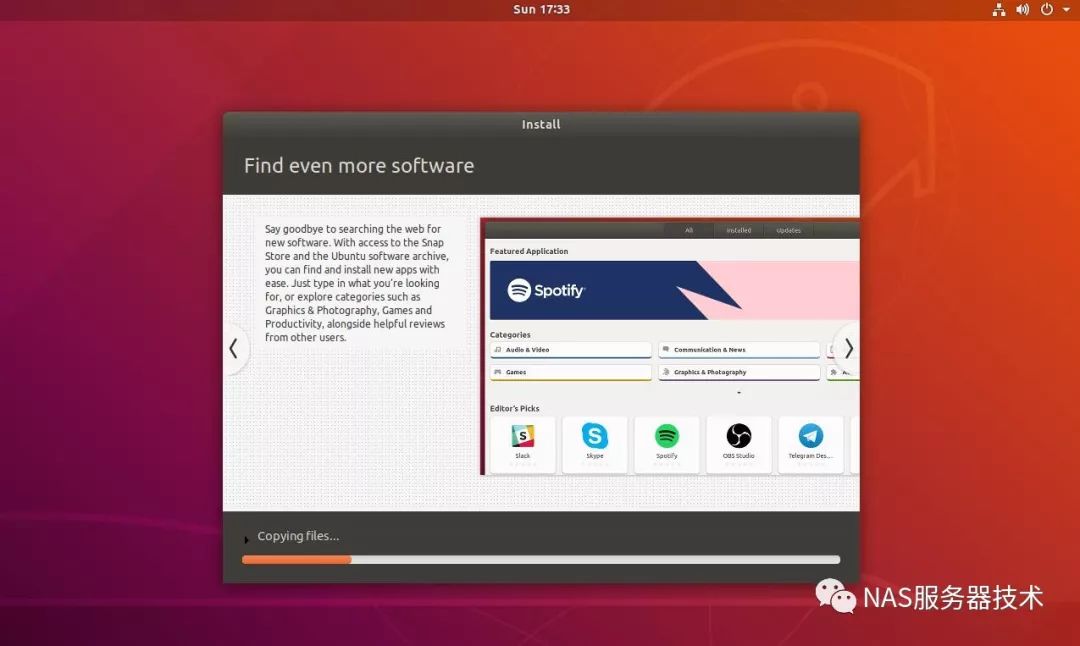
二、系统安装完后设置成中文,如果你英文没问题可以忽略这条。
1、右上角有个倒三角,看下图操作
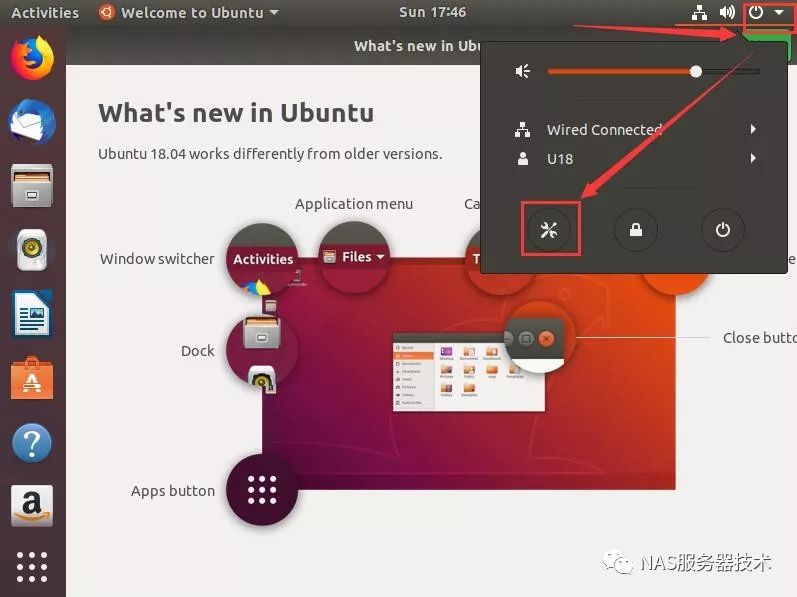
2、选择Region&Language(地域与语言),再选择Manage Installed Languages(管理已安装的语言),如下图;
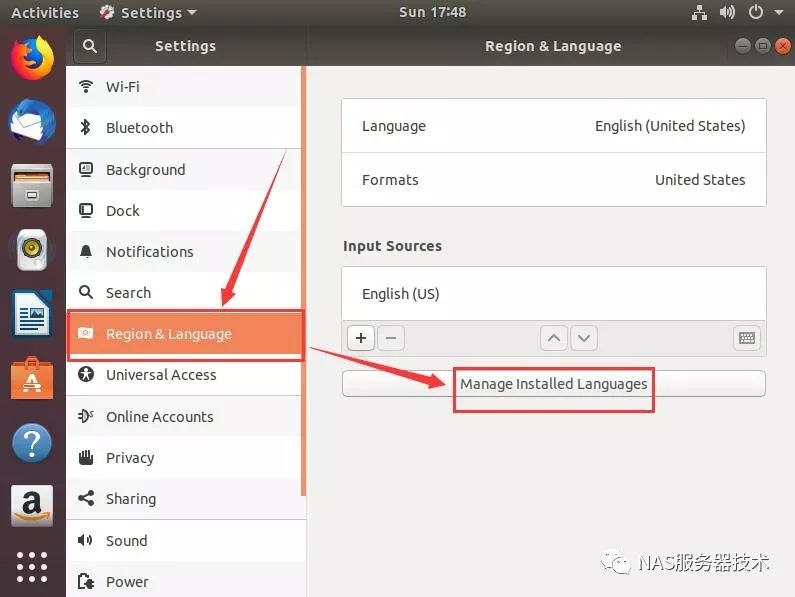
3、选择Install,下一步输入密码,就是你安装系统时设置的密码,哎,不解释了,太累,点了就等等吧,看图操作;
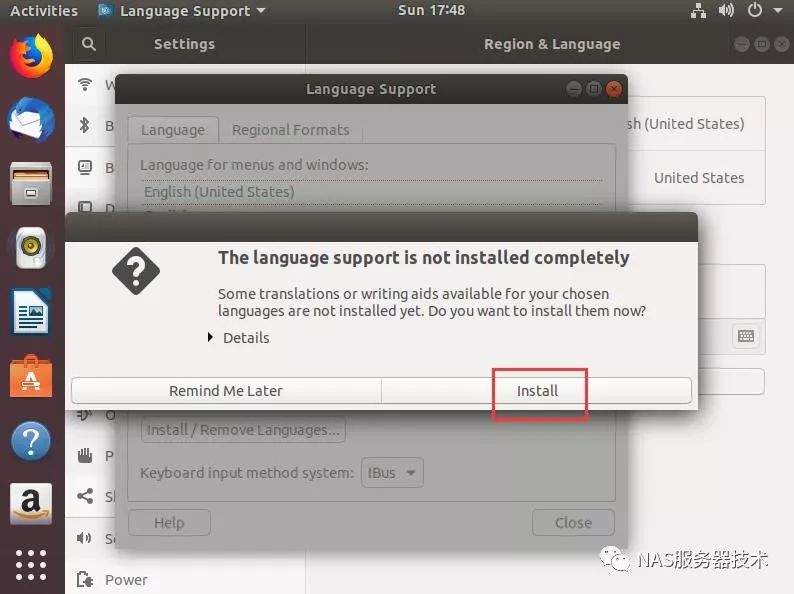
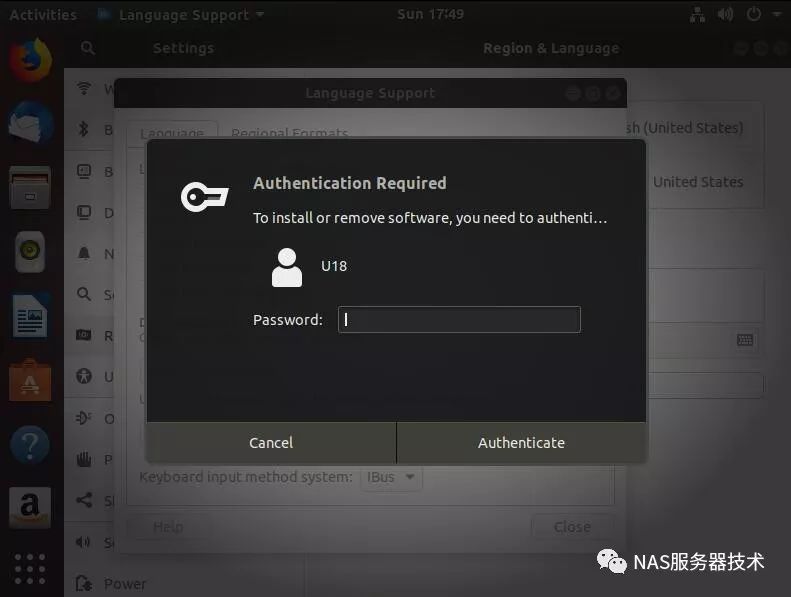
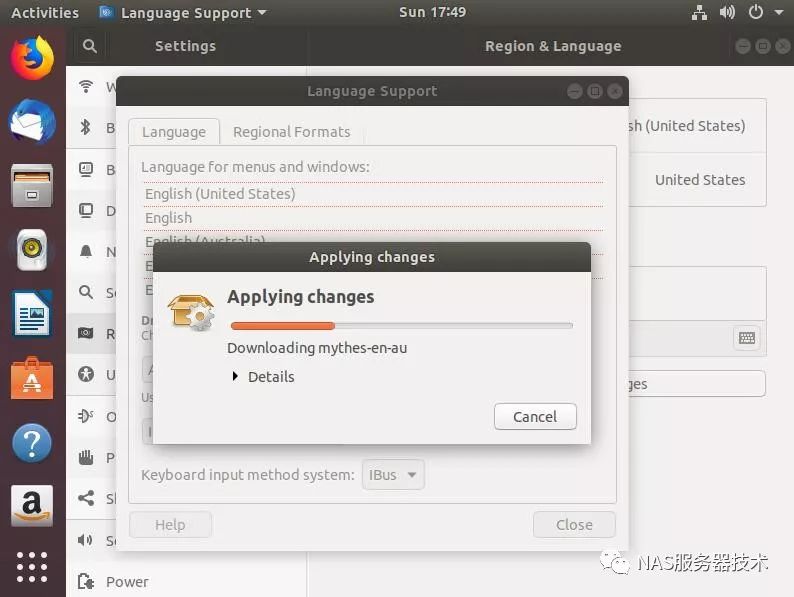
4、选择Install/Remove Languages..(安装/删除语言),再选择Chinese(simplified)简体中文;
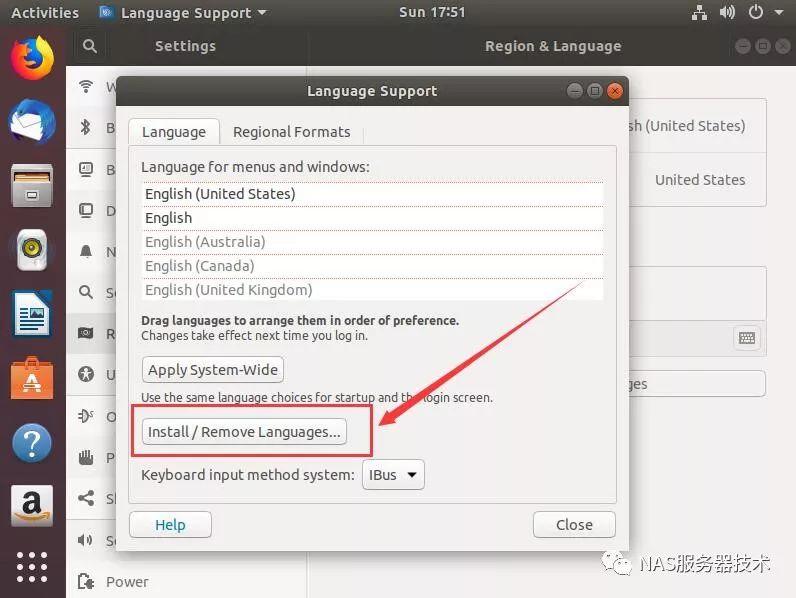
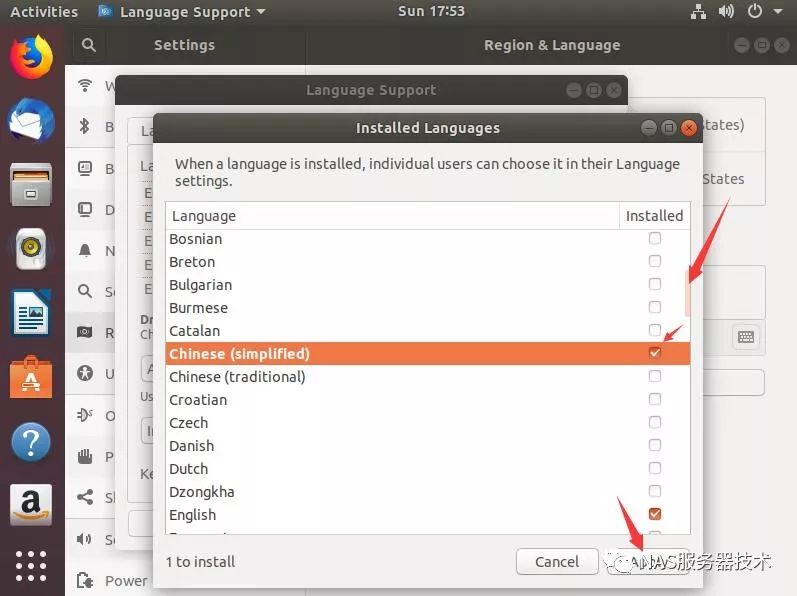
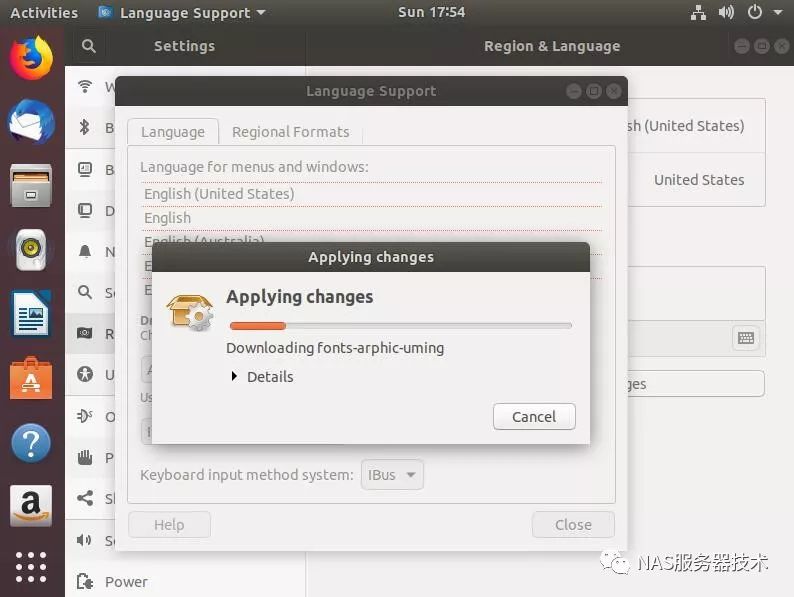
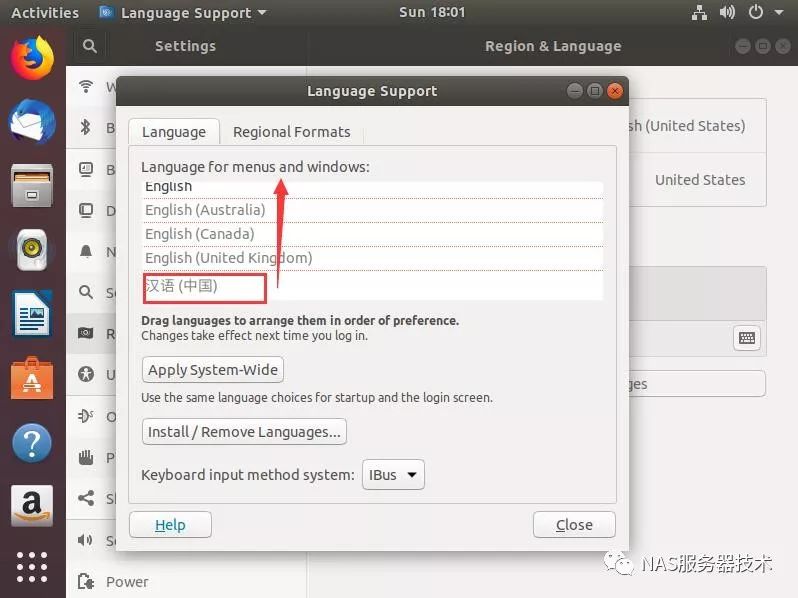
5、简体中文下载安装完后用鼠标移到最上面就可以退出这个界面了,然后再看第二张图,语言栏上面显示是中文了,最后一步就是重启系统;
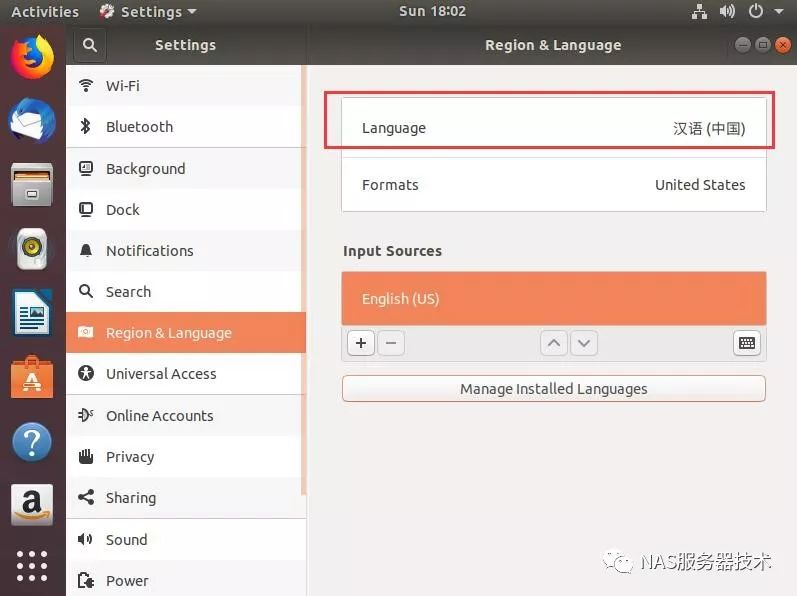
当我们重启系统后,你所看到的画面就是中文的了,如下图“Ubuntu中的新特性”你自己按提示操作吧,没什么讲究的,再加上了是中文,都能看懂的。
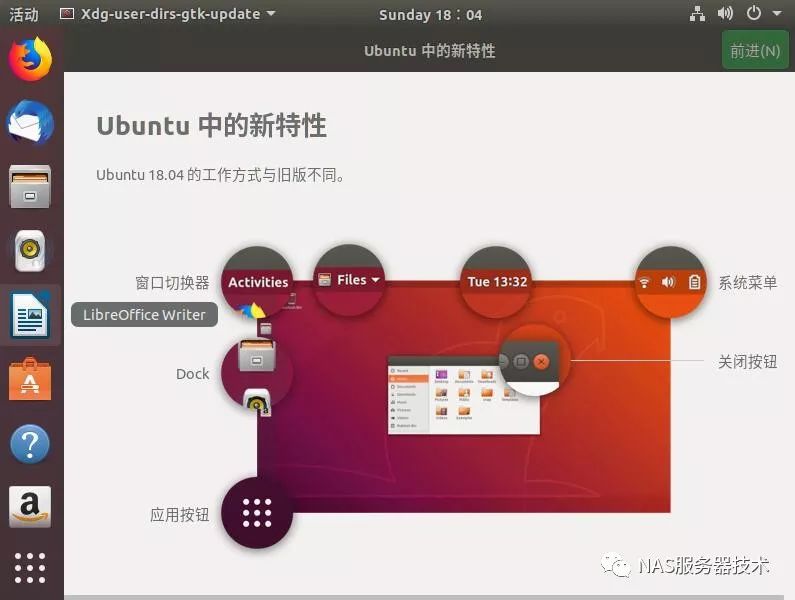
如下图,这一步看你自己需要了,有两个选择,一个是保留旧的名称,也就是说保留原来的英文名称文件夹,另外一个是更新名称,这个就是把原来旧的英文文件夹改成中文的。
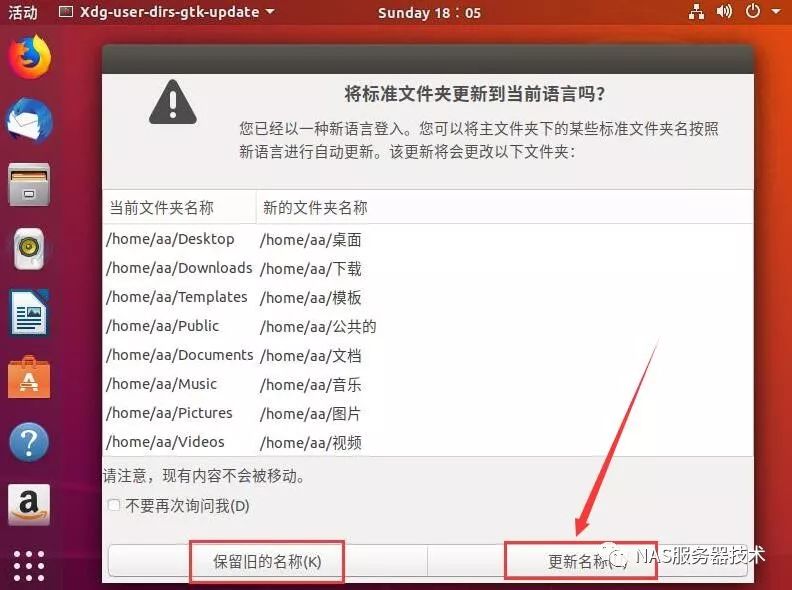
三、更改分辨率,一般实机安装的话很少需要设置这一项,多数都是正常的分辨率,当然,每个机子的硬件都不一样,如果你的硬件不是完美兼容的,那你就自己设置分辨率。
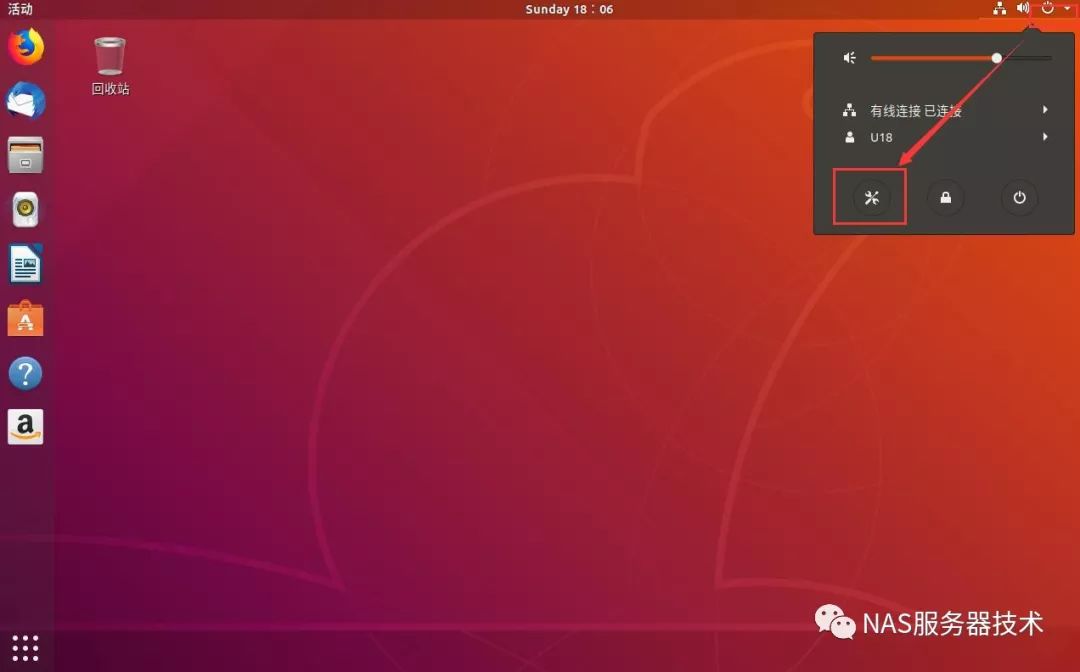
1、还是右上角倒三角形,然后选择设备、再到显示,如下图,设置成自己显示器最佳分辨率;
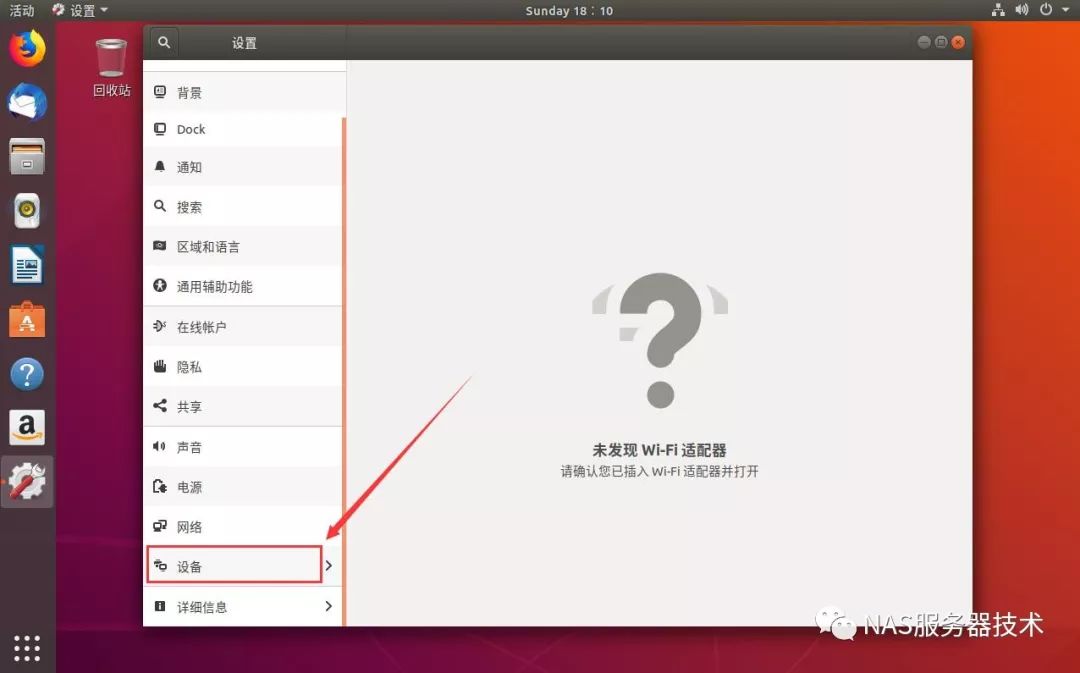
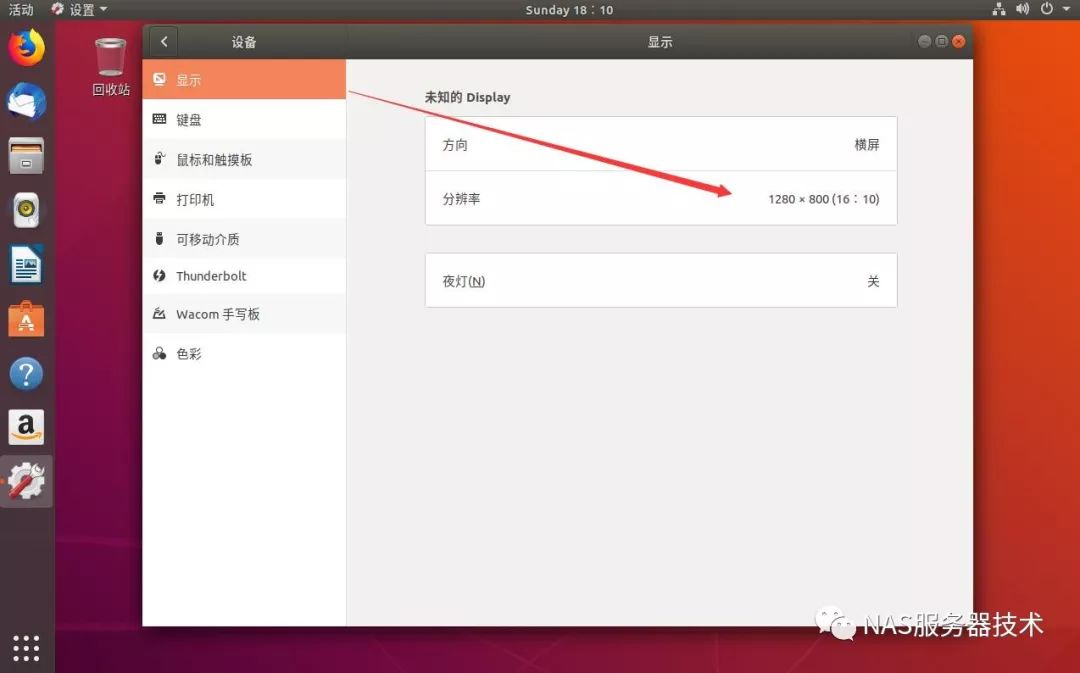
四、往下的内容才是重点,安装Samba服务。
因为还有一些关于权限的问题我还没弄清楚,在开始安装服务前,我建议大家另外先创建一个管理员账号,并用它来创建服务,这样百分之百能成功,而当前管理员账号经过多次测试,得到的结果都不太一样。
1、打开“终端”,看图操作;
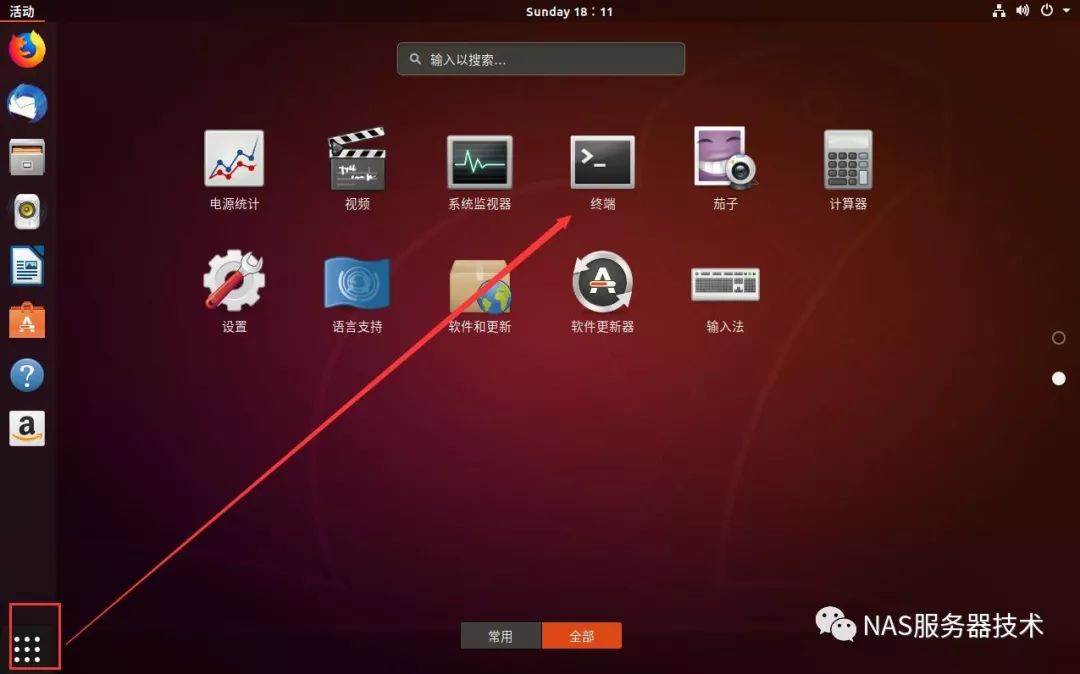
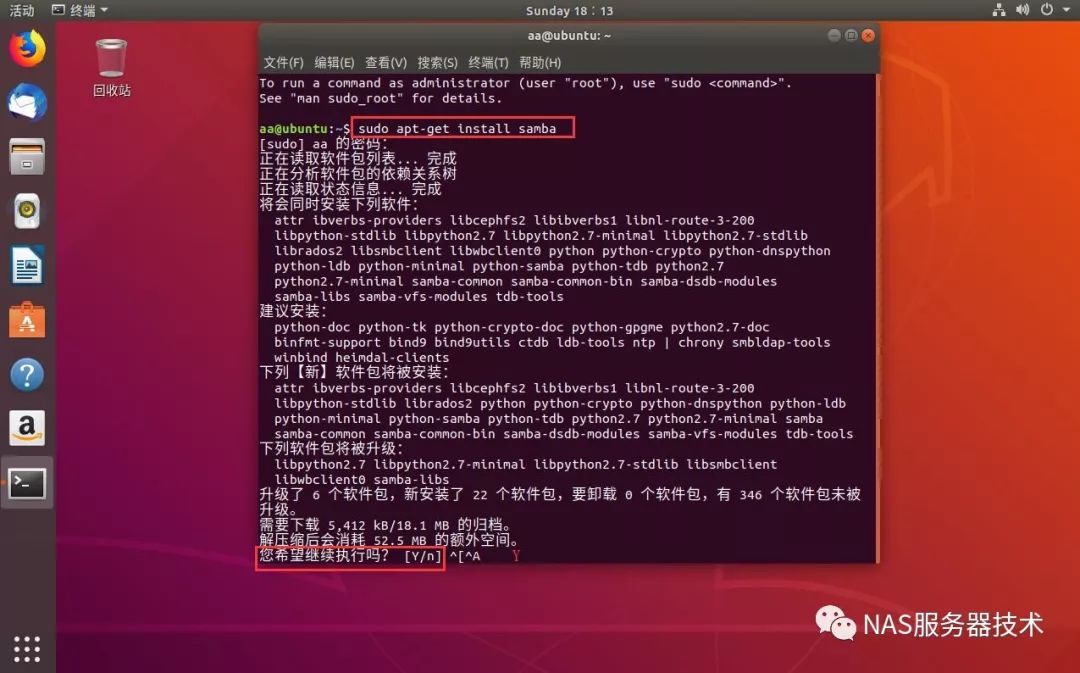
2、输入sudo apt-get install samba,这里要解释一下,sudo是提升现在的用户的权限,成为root用户。这样很多操作都会很方便,不会因为权限不足而失败。后面的意思就是说从软件仓库安装Samba。
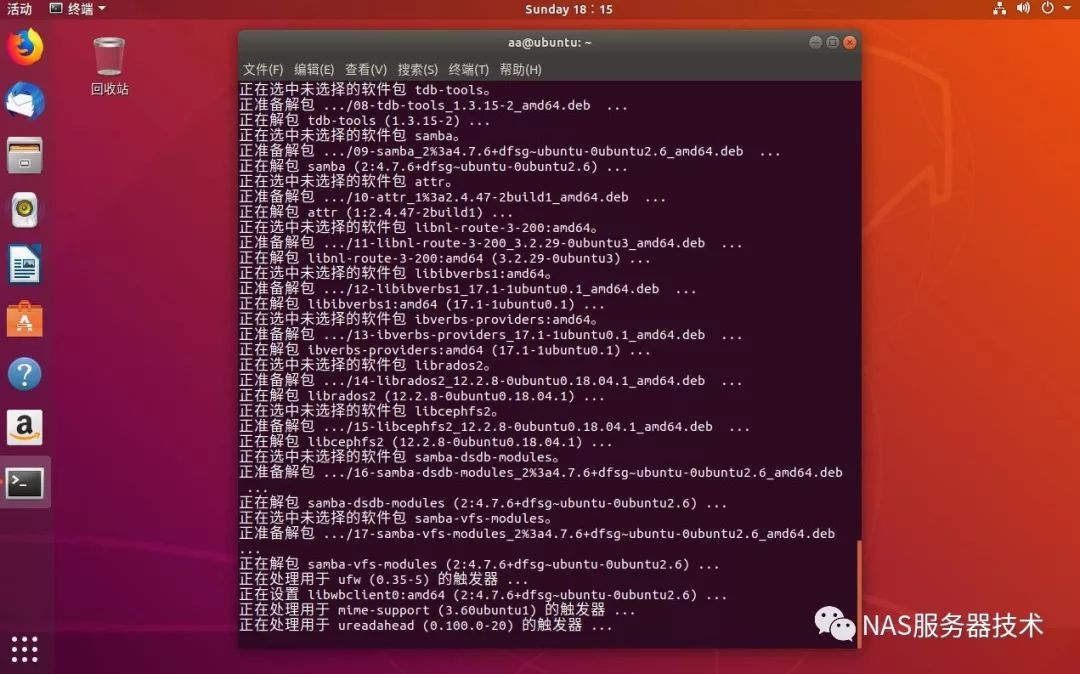
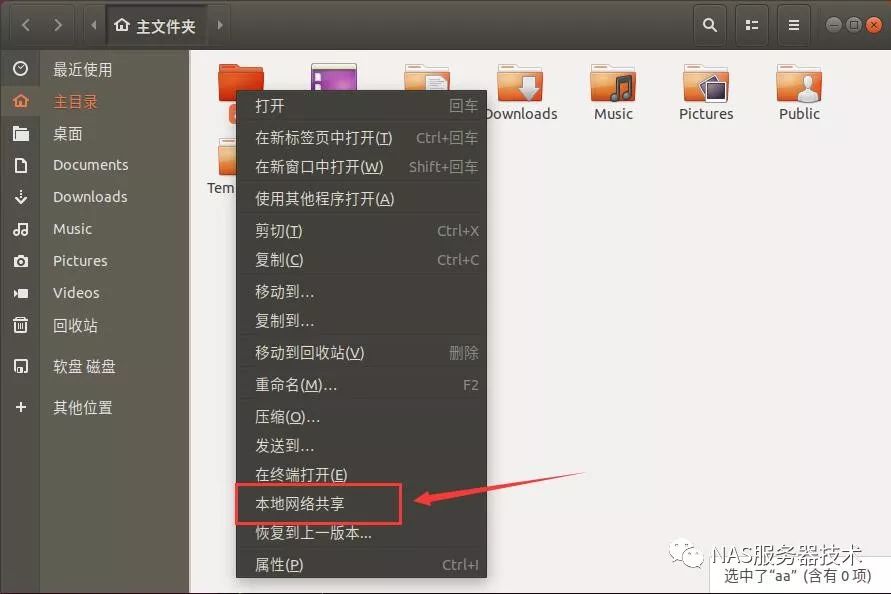
3、安装nautilus扩展、输入sudo apt-get install nautilus-share,这个扩展的作用,在nautilus文件管理器里,需要共享的文件夹上右键->本地网络共享;
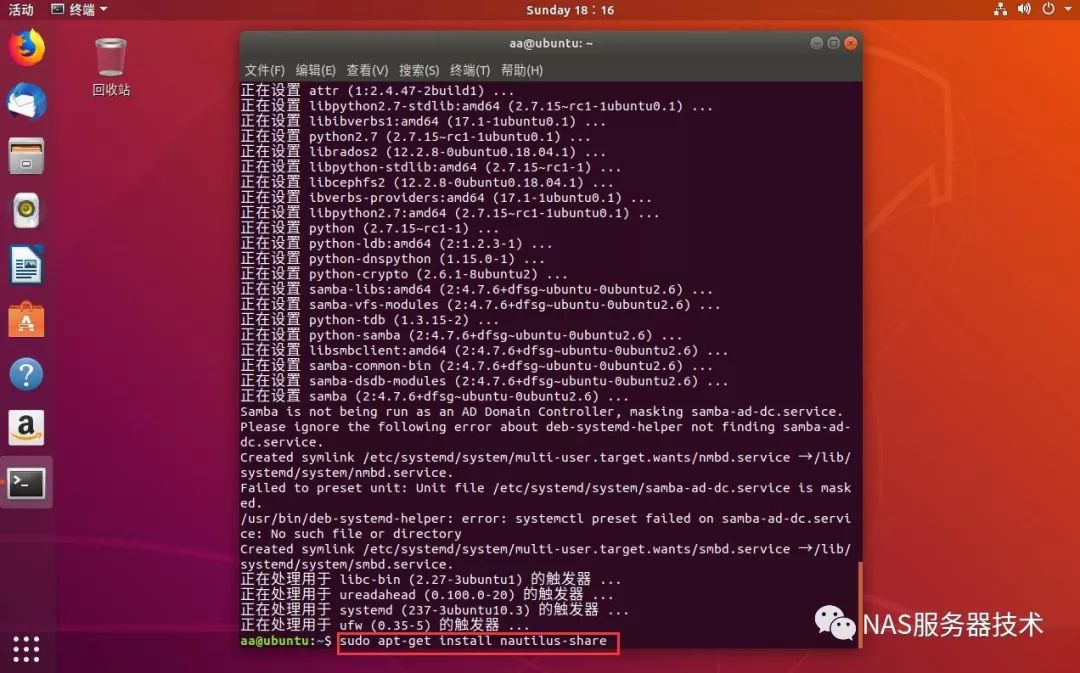
4、把你的用户名加入sambashare组,如:sudo adduser u19 sambashare,注意:u19是我的用户名,你们操作的时候记得把u19改成你的用户名;

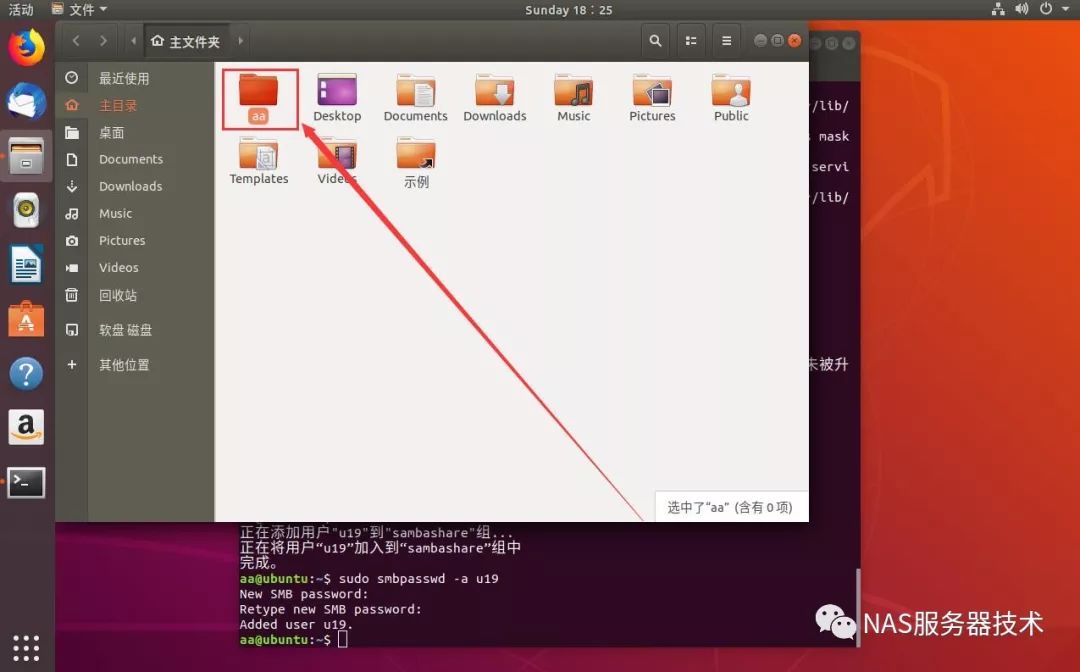
5、这时创建的共享另一台机器上还不能访问,必须先设置密码,sudo smbpasswd -a 你的用户名,如下图,它会提示你输入密码,按要求输入就得了,另外说明一下,你在输入密码时是不会显示出来的,正常输入完成后按回车键就得了;

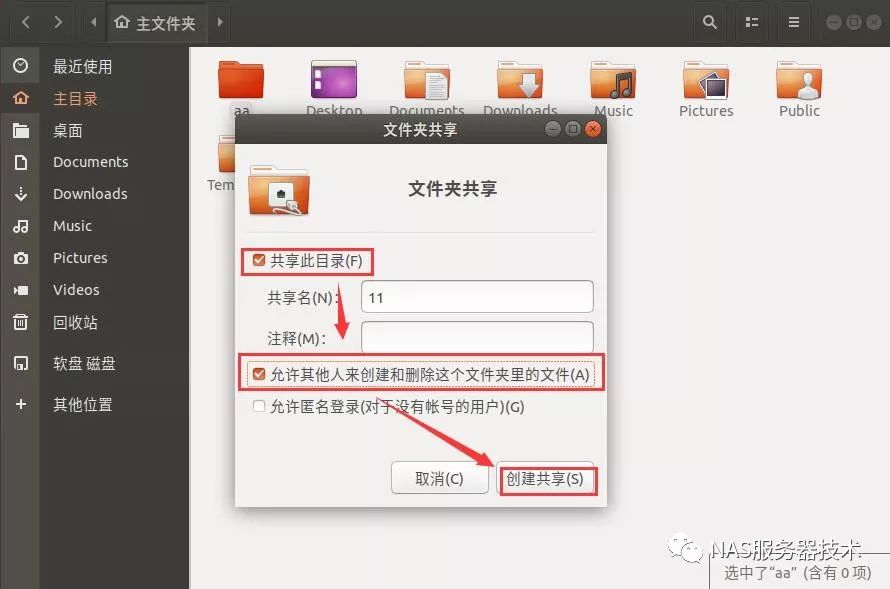
6、通过以上设置基本就完成了,现在试试看能不能用,操作如下图,创建一个共享文件夹;
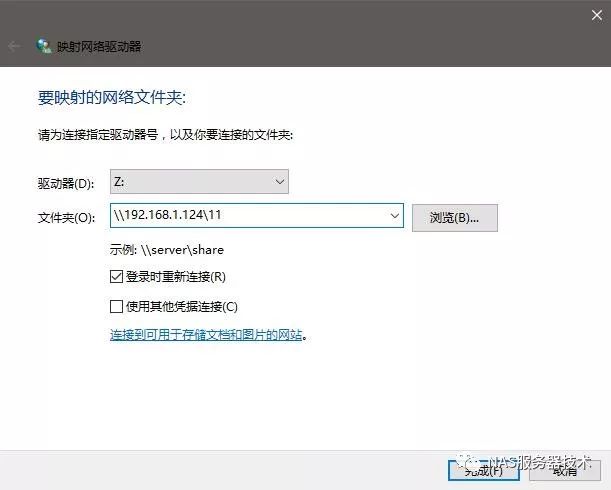
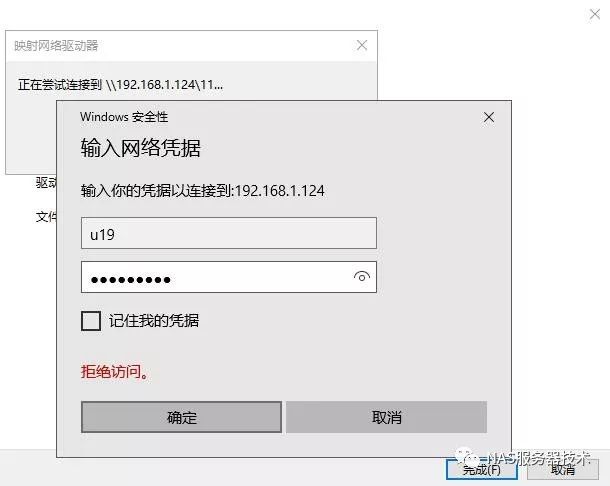
7、共享创建完成后在windows平台试试看能不能映射磁盘,如果能映射并能写输,那就已经完成工作了,如下图;
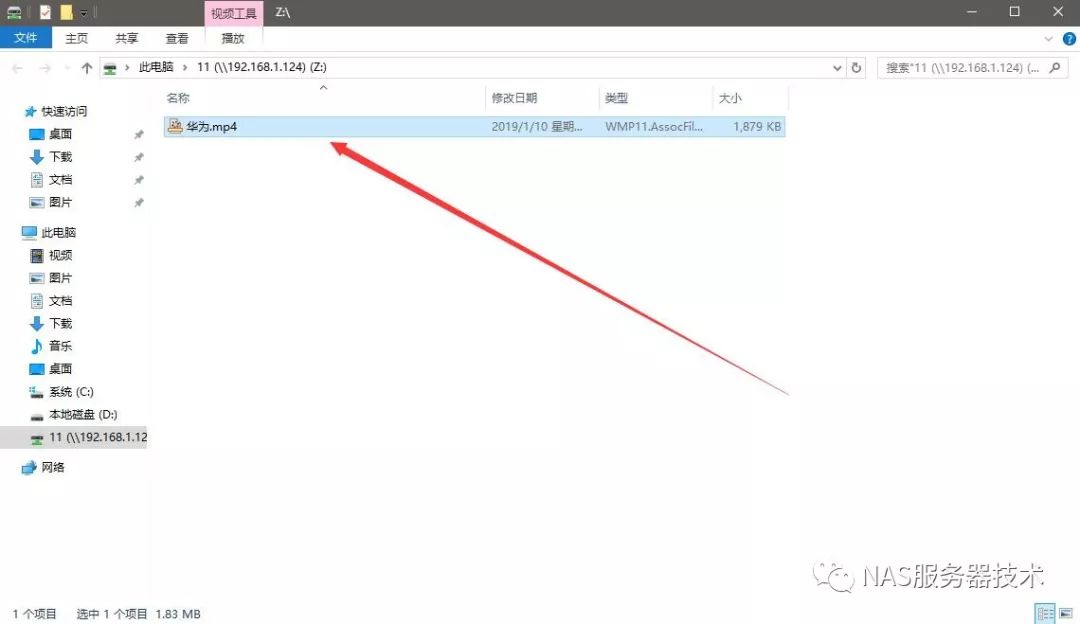
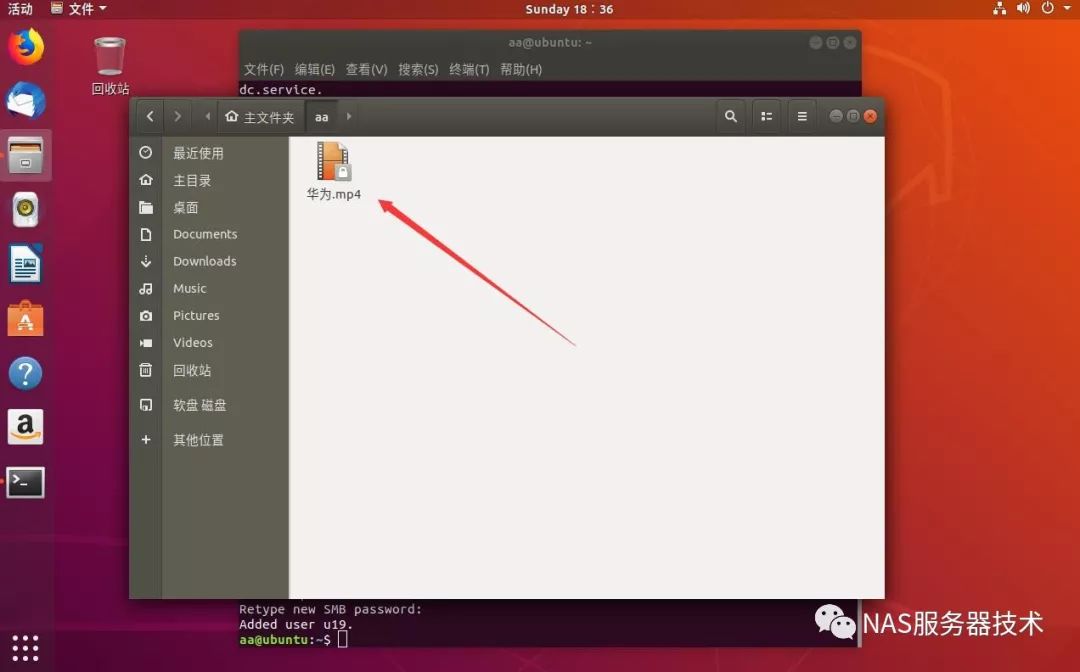
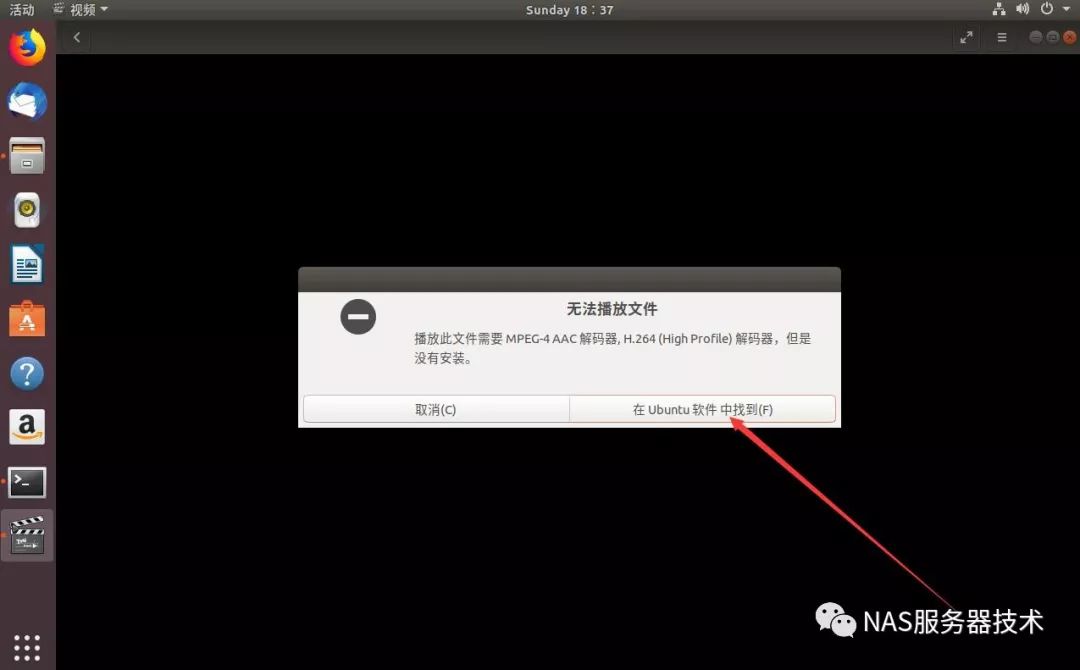
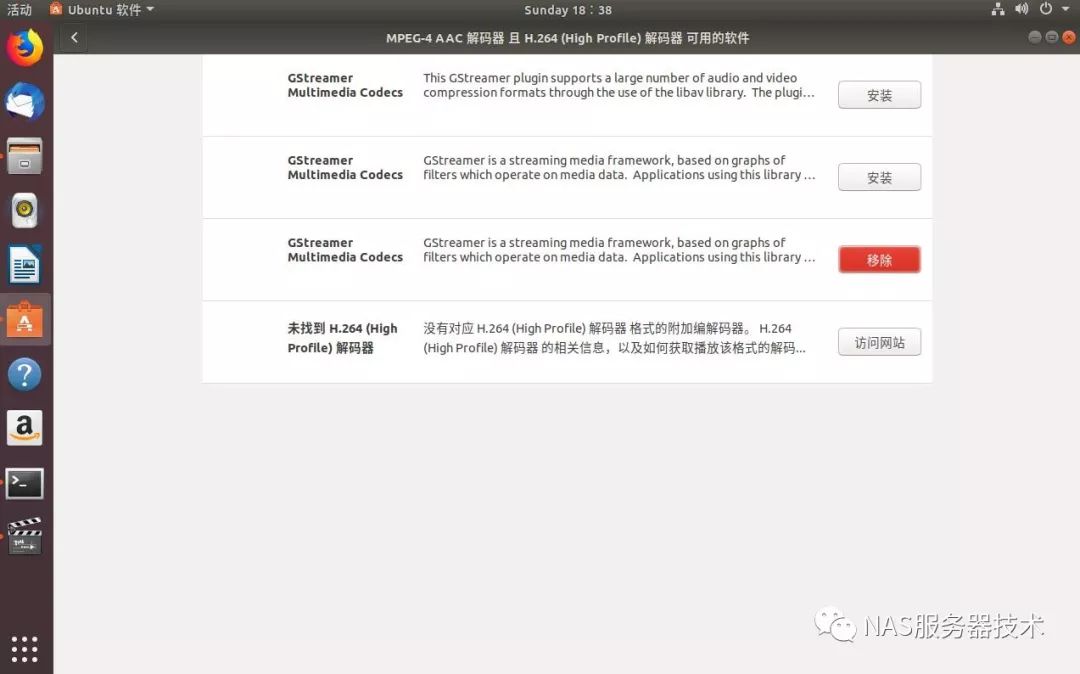
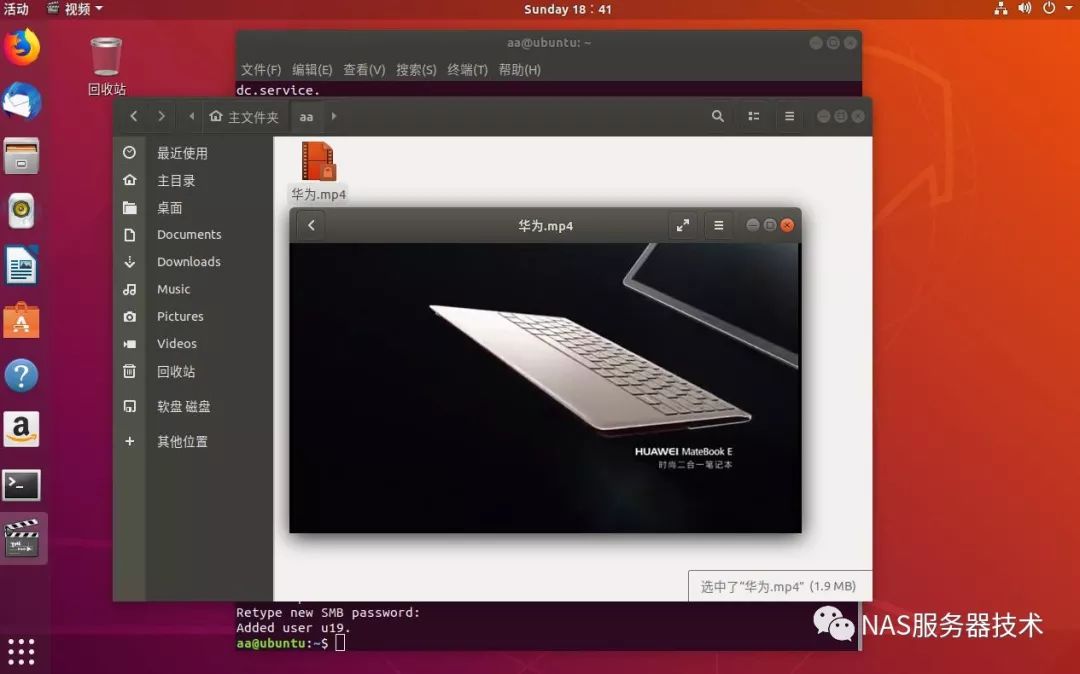
小插曲,通过上图可以看出来,我们创建的共享已经可以写入了,我放了一个视频进去,本来想播放的,但播放器需要解码,所以我们从Ubuntu软件中下个插件就能解决问题了,如下图;
五、安装Nextcloud
1、打开“终端”,输入sudo -s提升用户权限,然后再输入apt-get update更新基础包;
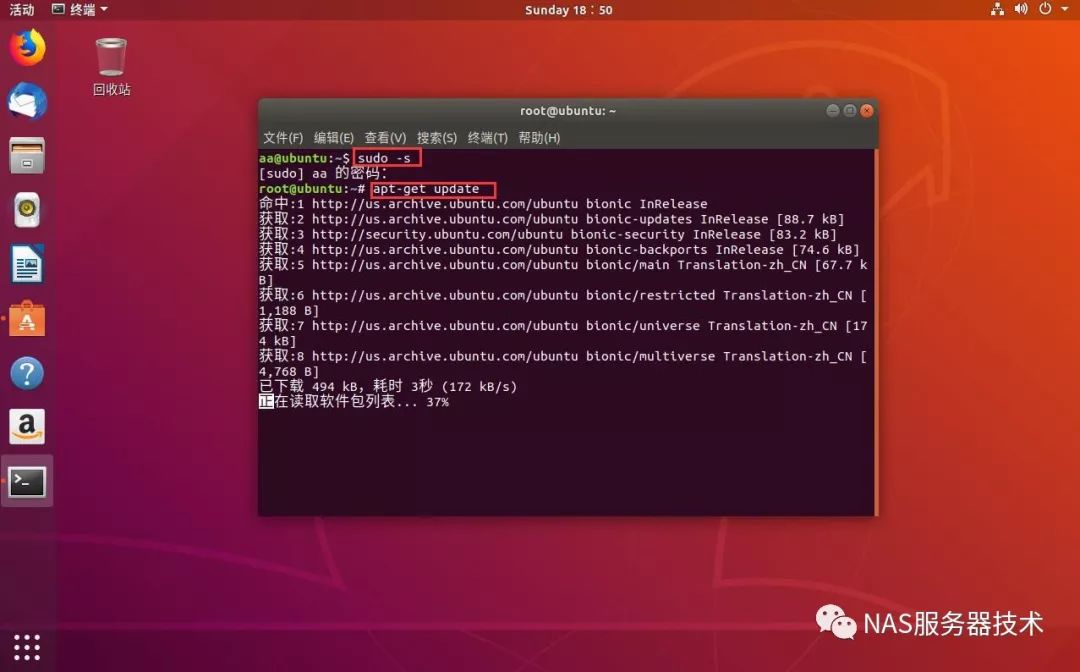
2、安装SNAP,这里运行速度会比较快,注意在输入的时候不要有误;
apt-get install snap
apt-get install snapd
3、然后通过snap安装Nextcloud,在线安装nextcloud,速度可能会比较慢,也可能还存在失败的风险。总之要有耐心
Snap install nextcloud
如图一、图二为一的放大版,方便大家看
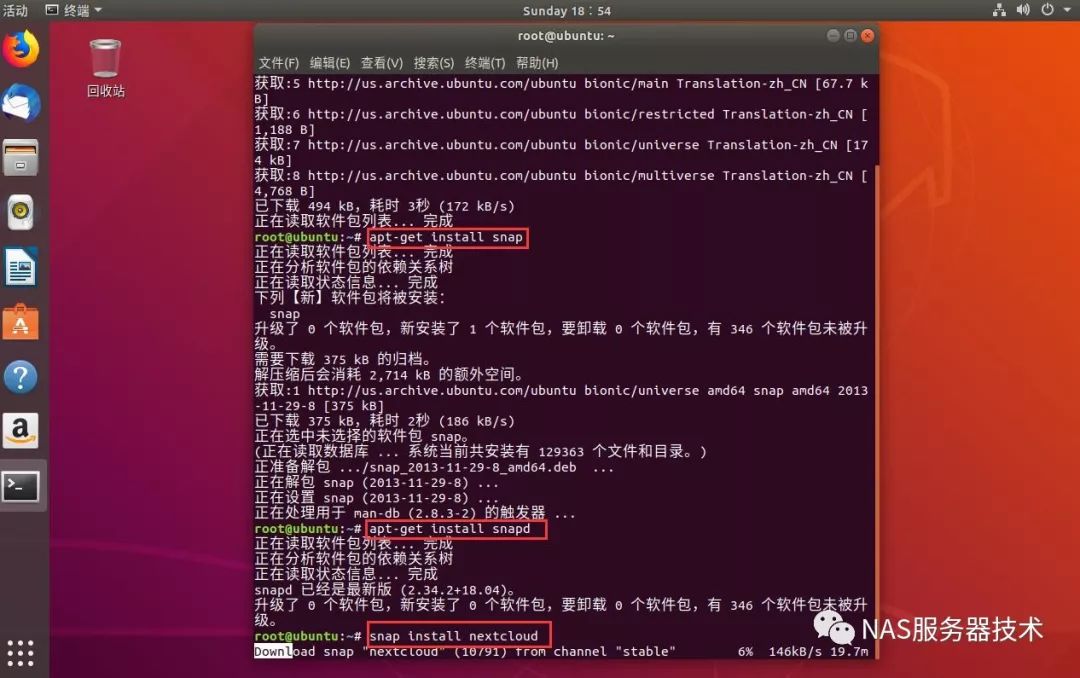
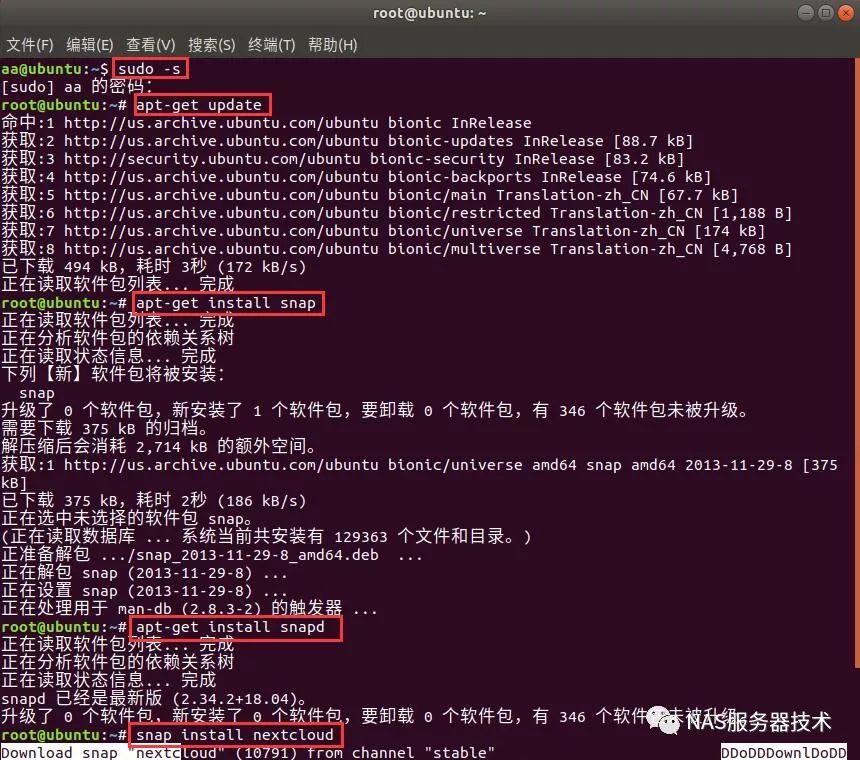
如下图,在线安装需要点时间

四、安装完成后在浏览器上输入服务器的IP地址就可以访问Nextcloud了,最后设置用户名及密码就完成了,此步没什么讲究,跟我们以往教程安装的一样;
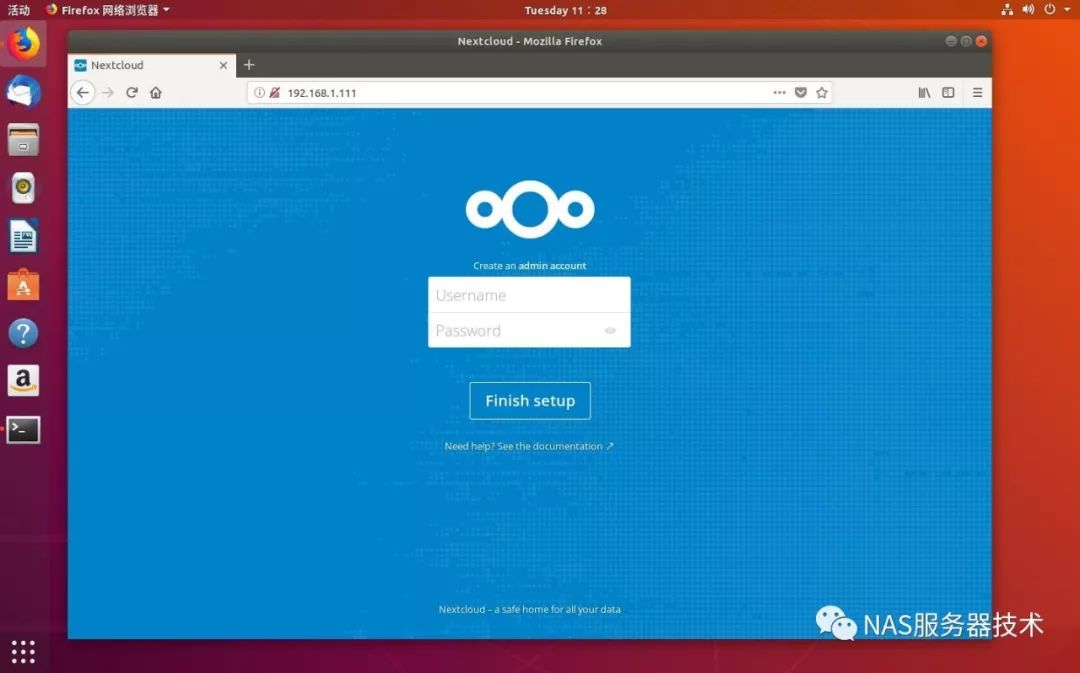
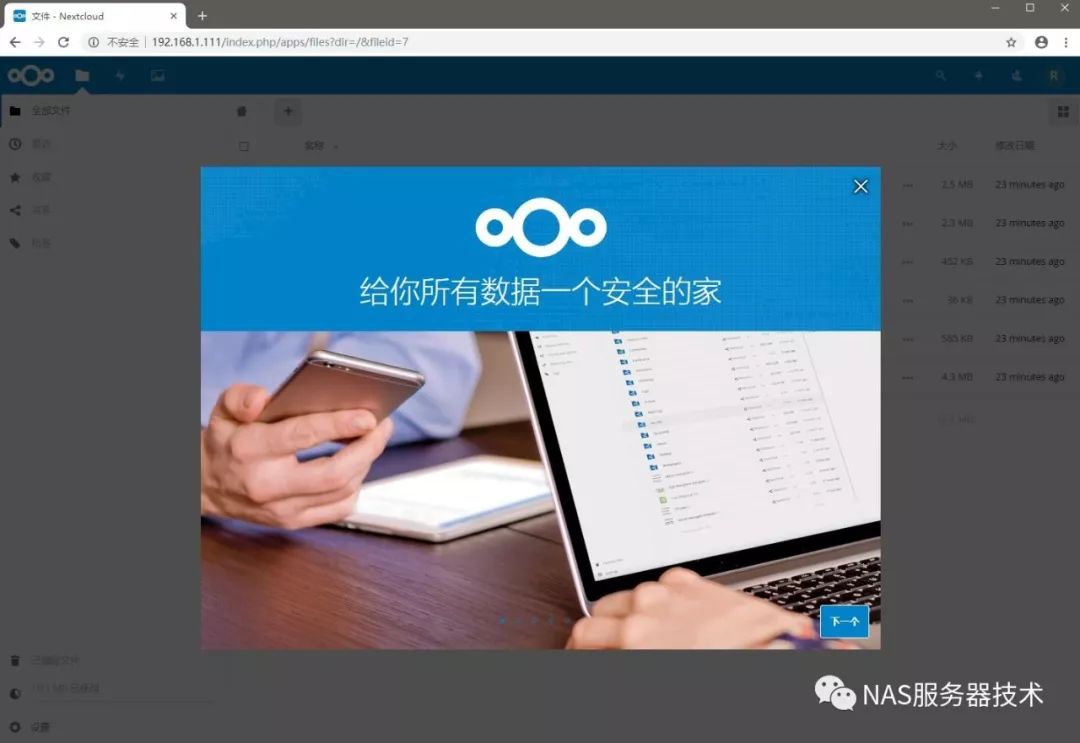
看看这个界面,跟FreeNAS上的V10.0版本相比,不是差别很大呀,同时也新增了好多功能,界面默认是英文,我们可以把它设置成中文。
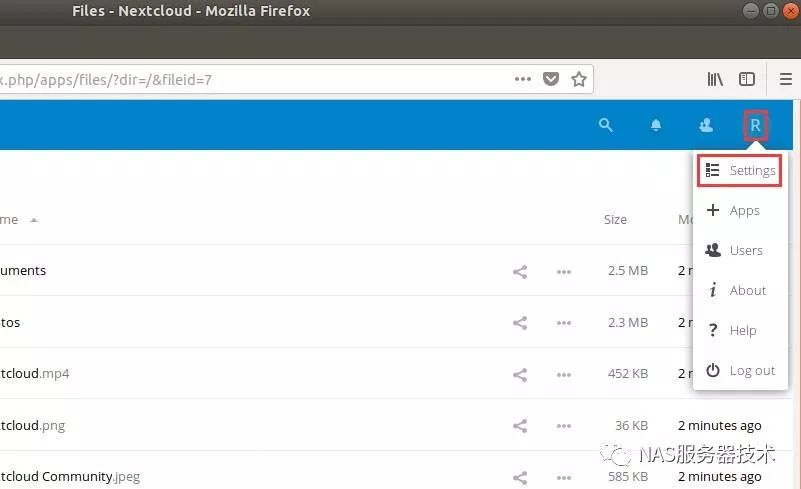
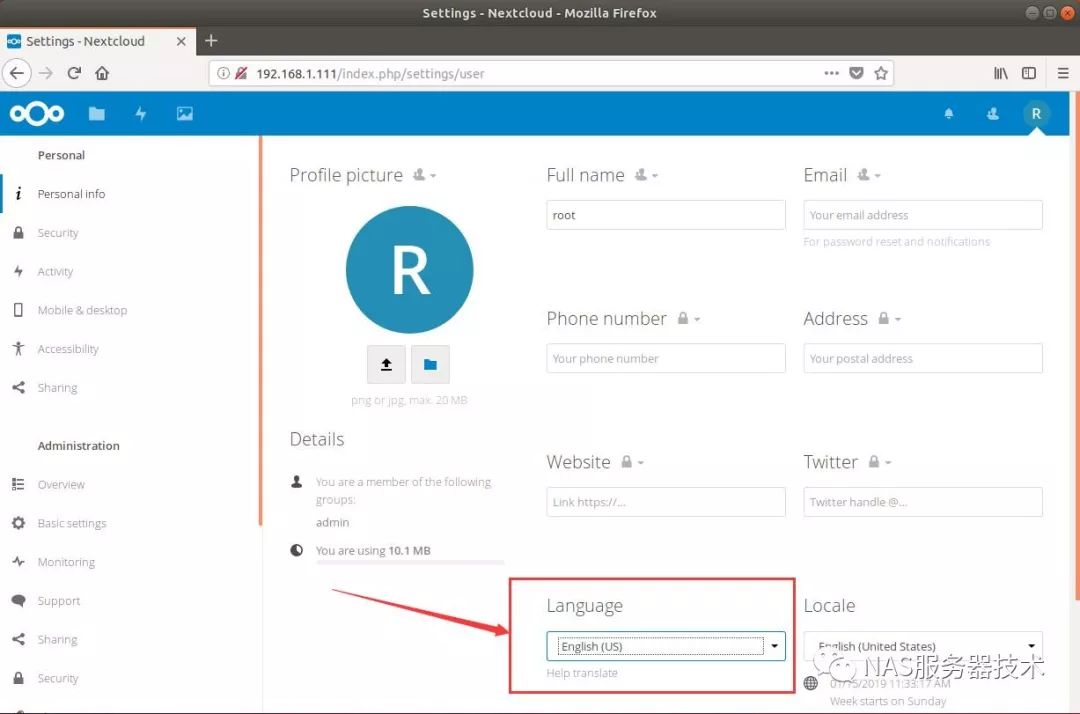
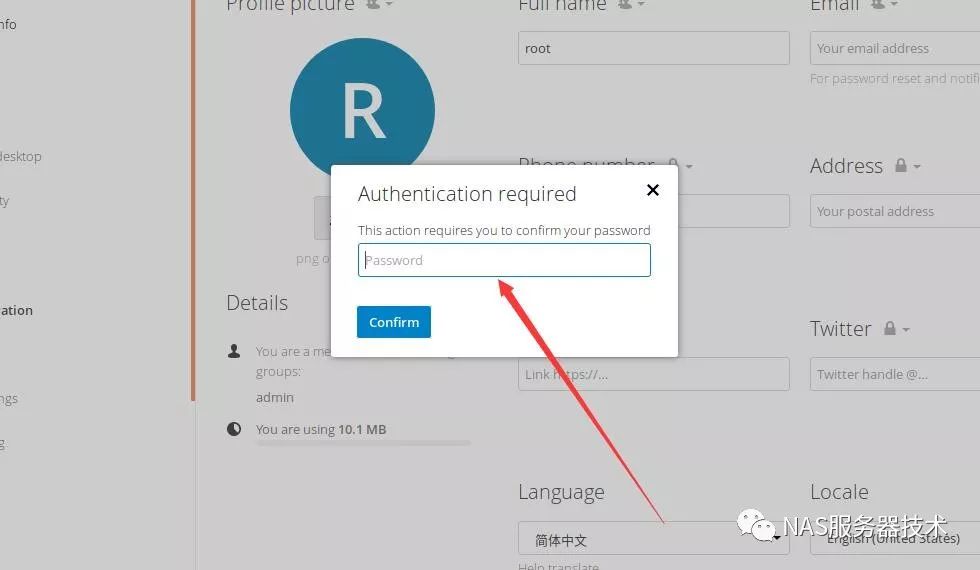
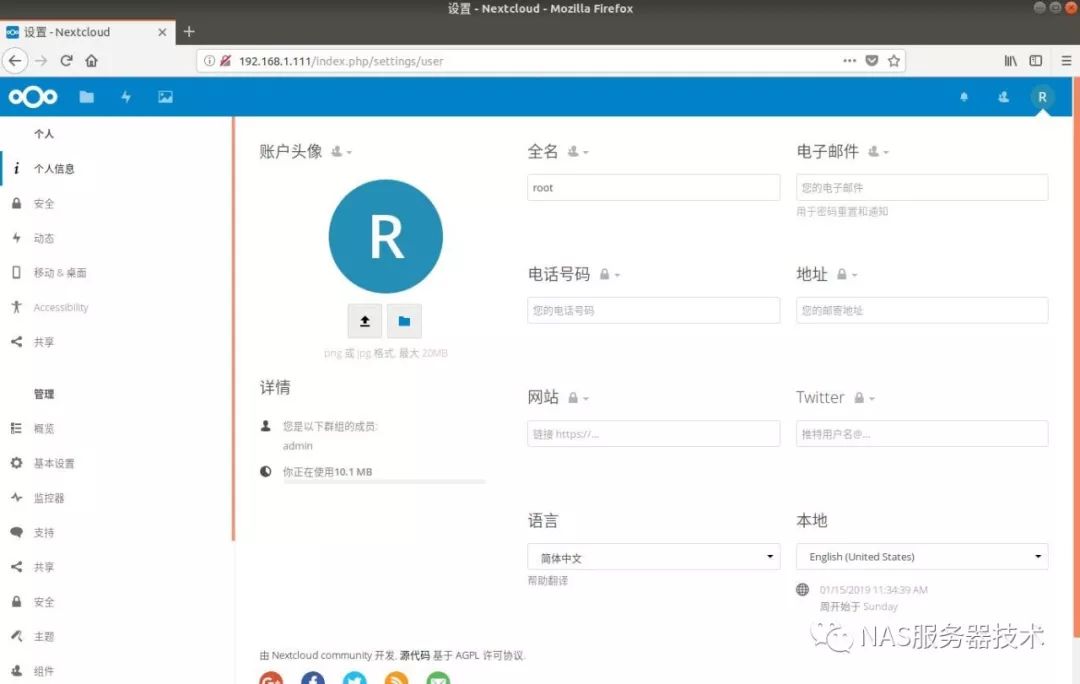
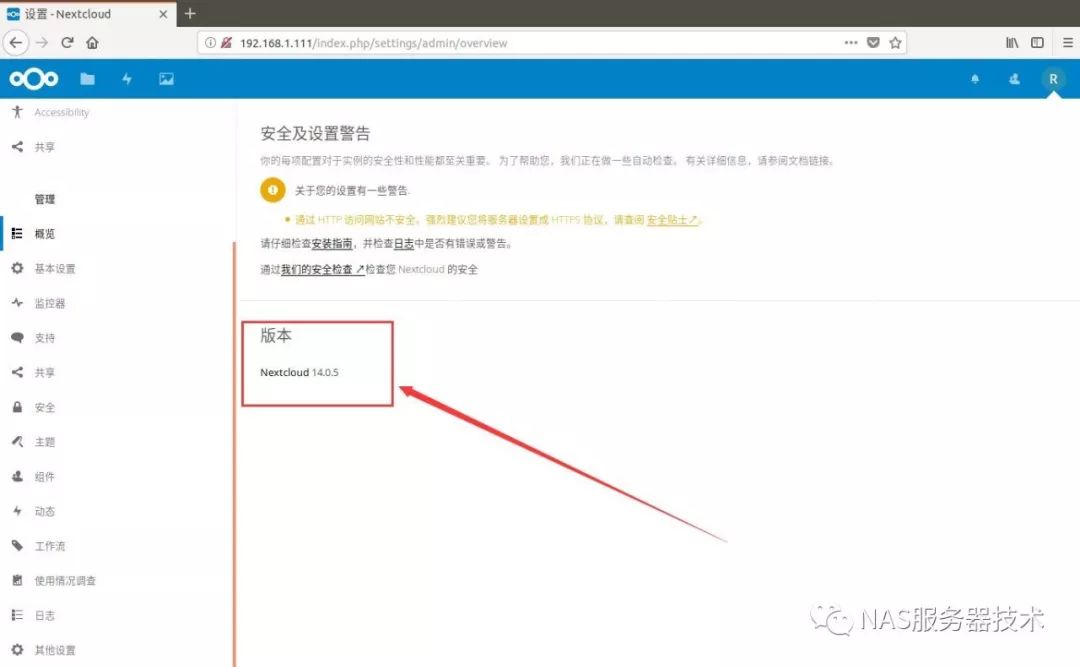
五、Transmission安装及设置
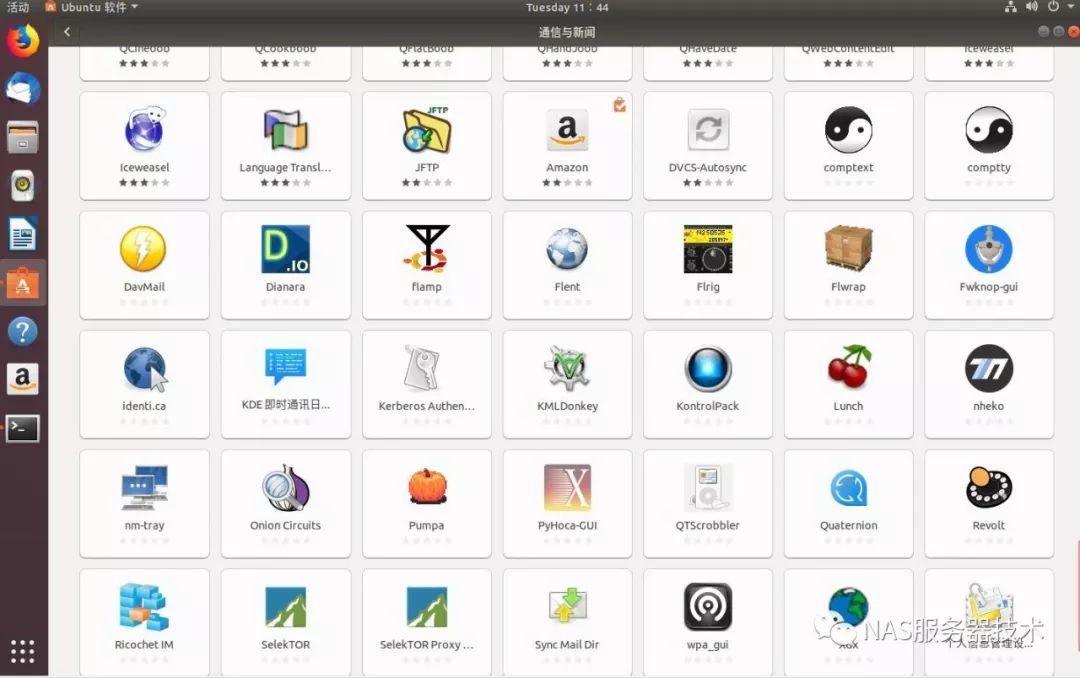
1、Ubuntu系统也有一些软件资源(如下图),只是大部分我都没用过,也不认识,有兴趣你们可以研究研究,现在我们要安装Transmission。
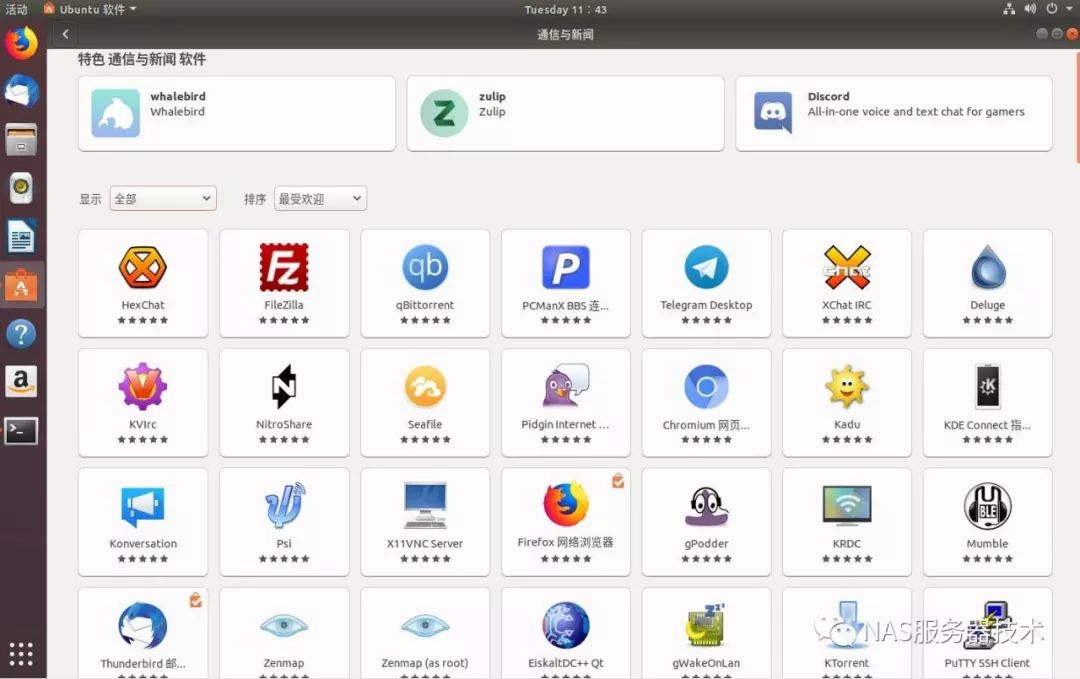
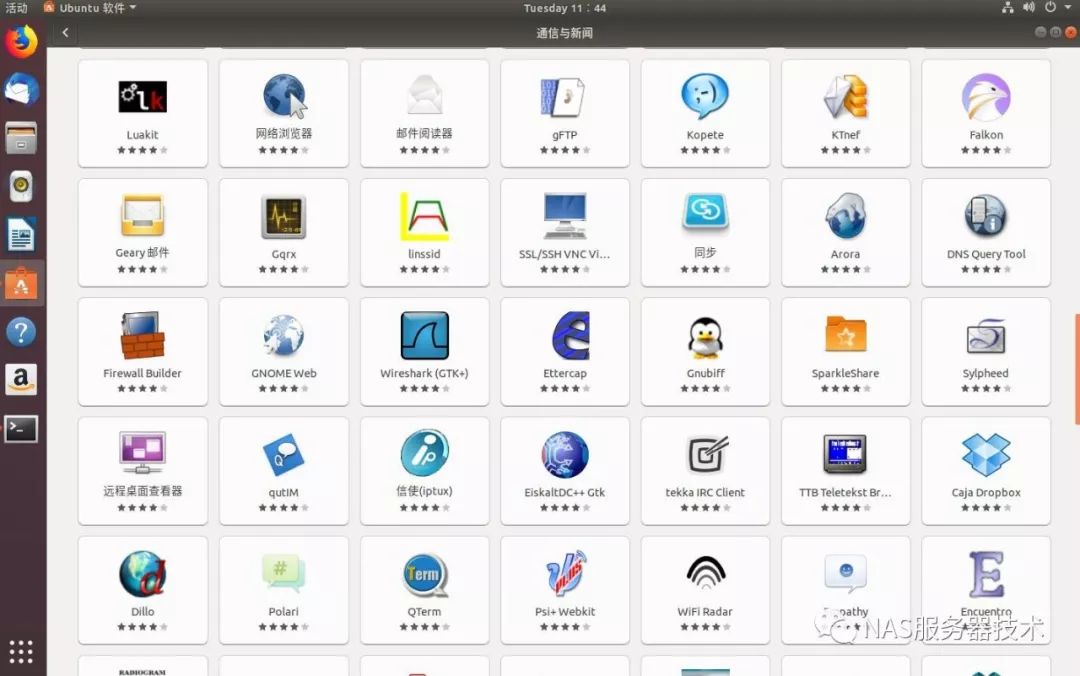
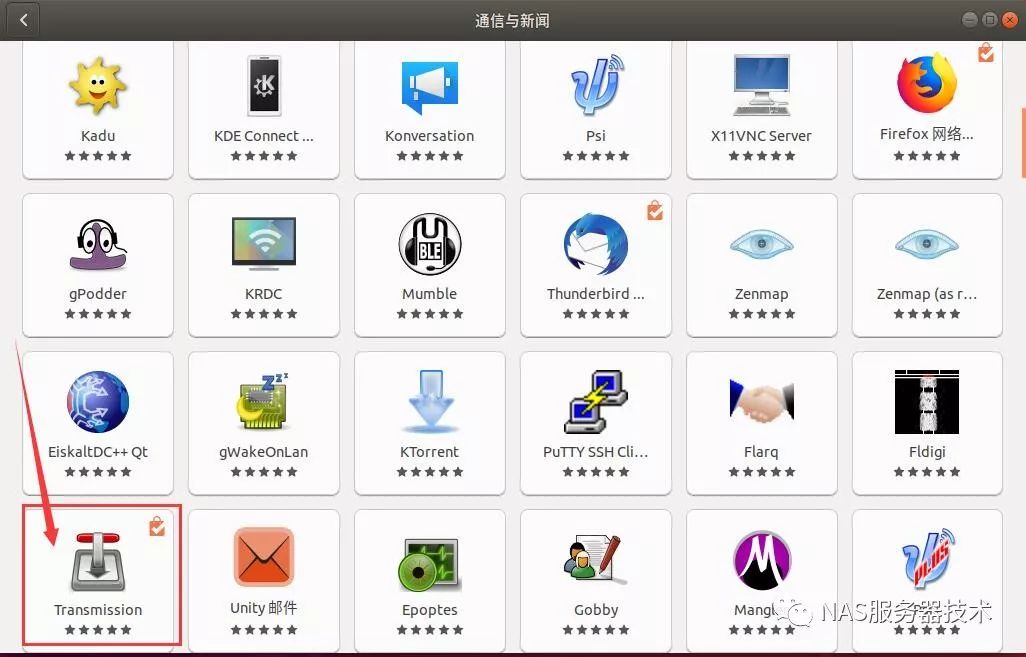
Transmission在下图红框处,点进去安装即可,如果你网速够快,一两分钟就可以下载安装完毕
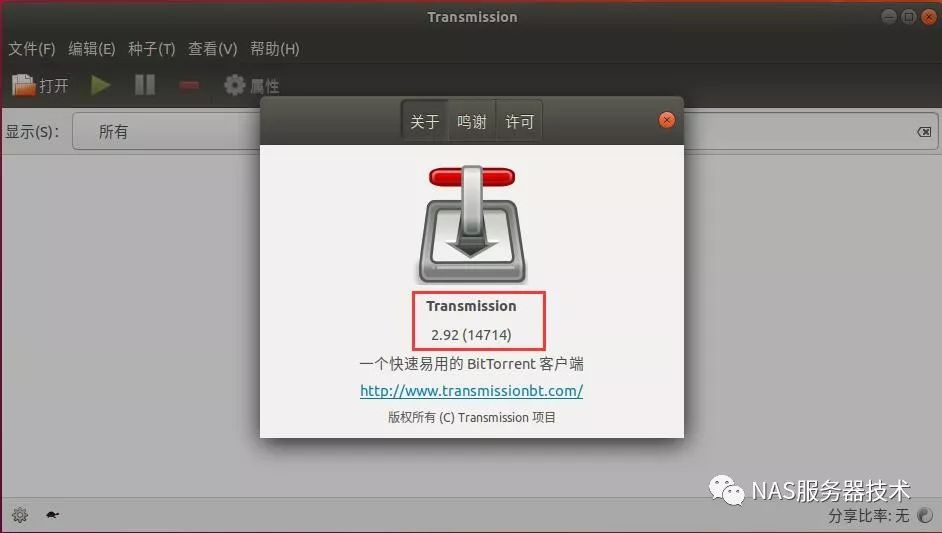
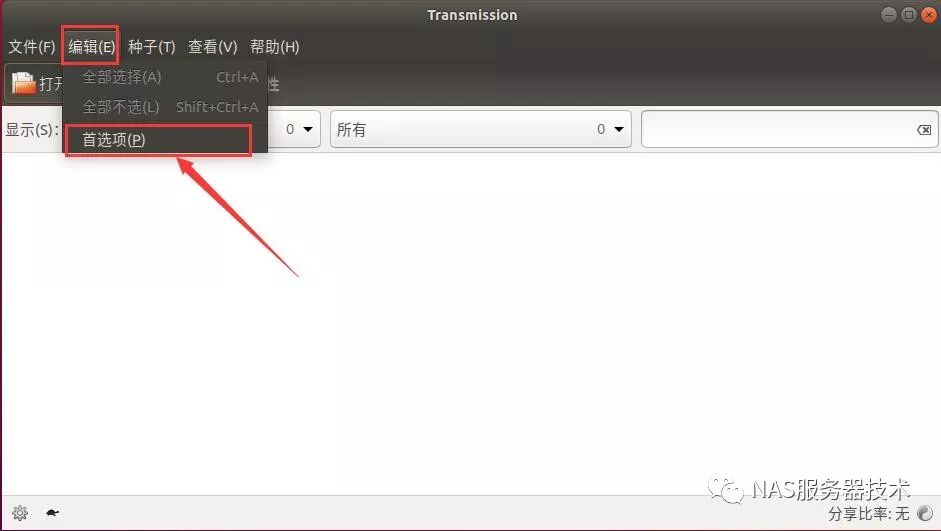
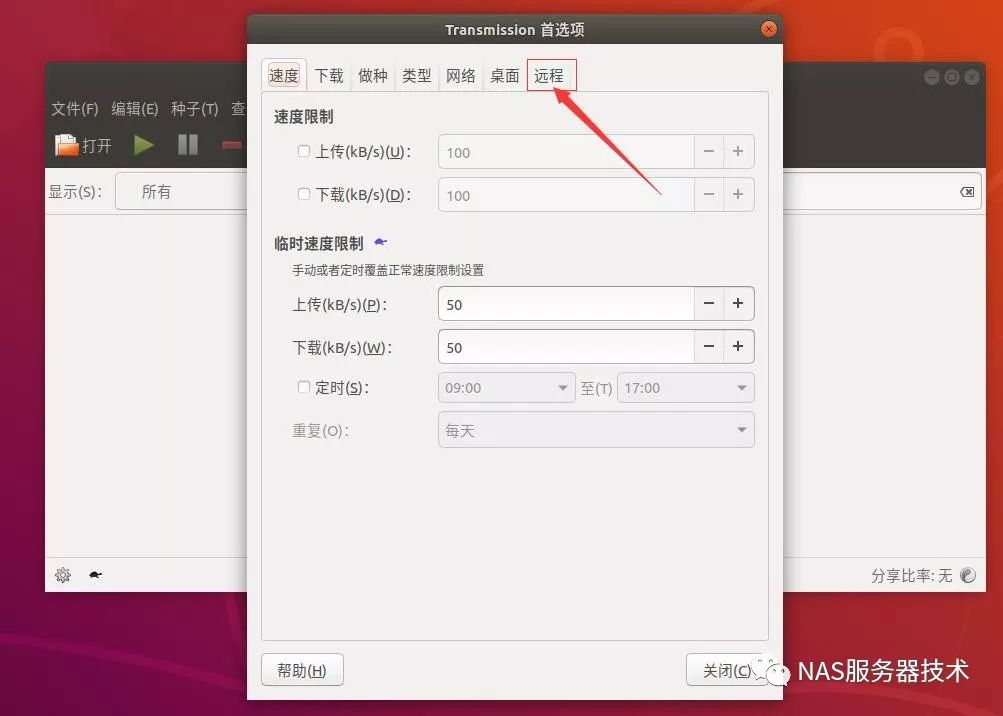
2、我们安装完后在“帮助”里查看版本,我安装到的版本为2.92,如下图2,在“编辑”菜单中选择“首选项”;
3、选择“远程”,在设置方面如下图,开启远程的目的就是可以远程操控下载;
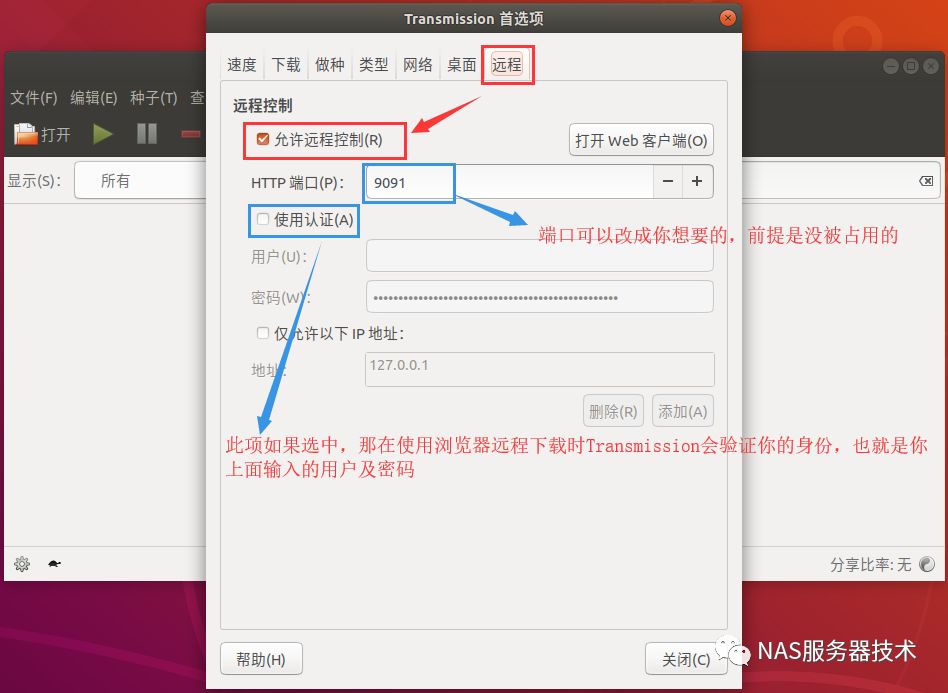
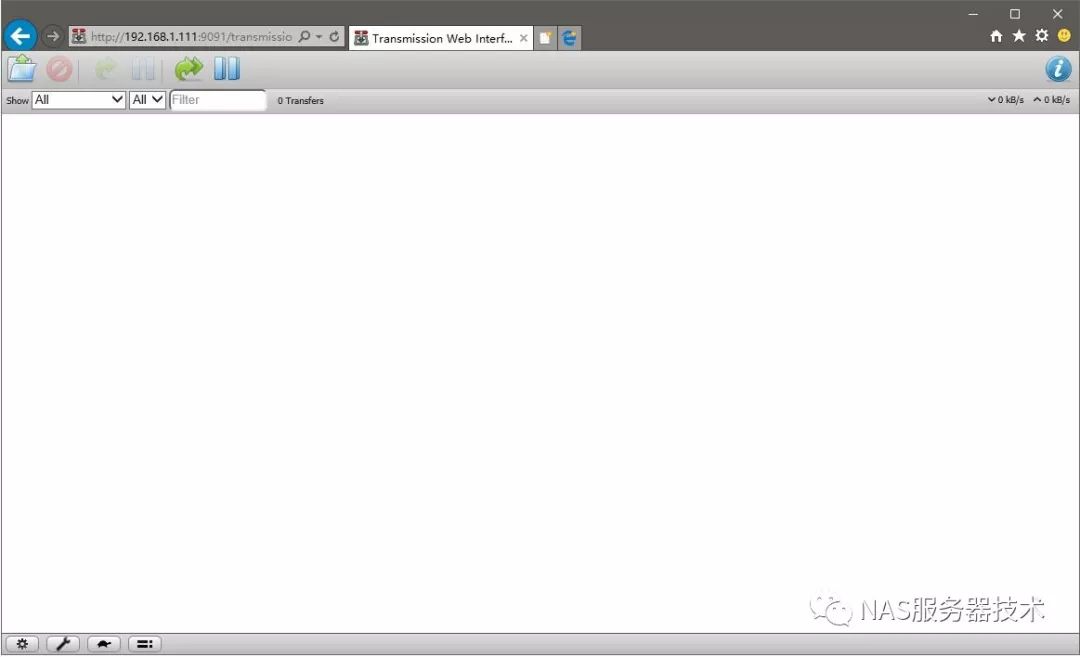
3、设置完成后可以在用另一台电脑来测试一下,在浏览器上输入服务器的IP地址加端口号,如192.168.1.111:9091,如果不输入端口号,那它直接进到Nextcloud的主页去哦。
本文仅做为参考(存在不足请勿喷),
实机操作需谨慎,
数据无价,
赎回艰难。
常见问题:
1、当完成samba设置后,在服务器上创建共享时提示无权限。
处理:另外创建一个新的管理员账号,并用刚创建的管理员账号来做共享服务,如果还是不得,那用新账号走一遍samba服务安装流程。
2、Nextcloud无法实用HTTPS协议访问。
处理:目前我也没找到解决办法,待高人指点。
文章、图文来源:NAS服务器技术
声明:本微信号非盈利用途,纯属技术交流使用。
“NAS服务器技术”纯粹的技术交流微信公众号。
技术交流Q群:598184961。



腾讯云面向开发者汇聚海量精品云计算使用和开发经验,营造开放的云计算技术生态圈。
更多推荐
 0
0 0
0- 0


 已为社区贡献1条内容

所有评论(0)