datagrid表头与数据列宽度不对齐_数据分析表格之七要七不要
无数次看到有些同事、朋友发过来的表格,千奇百怪,有的看第一眼,就觉得完全不想看下去了,而且在做数据分析的时候会产生一大堆的问题,因此这篇文章希望可以帮助到做数据分析的你去规避一些本就该注意的问题。
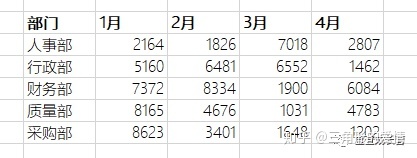
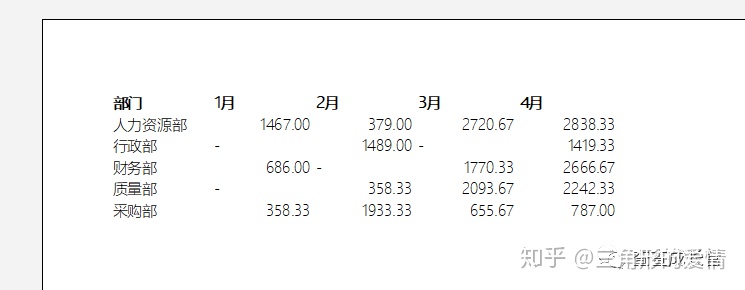
1、对齐问题
所有列居中对齐,表格中出现花瓶、棒槌等形状,看着一点都不整齐划一;
一般Excel在输入的时候自带就有规律,文本默认左对齐,而且数字则默认右对齐,保持这个就可以。
问题:
示范:
2、小数位数
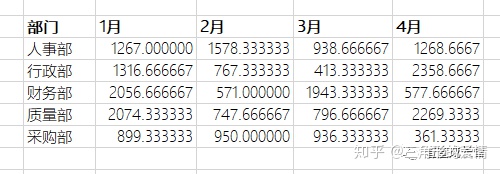
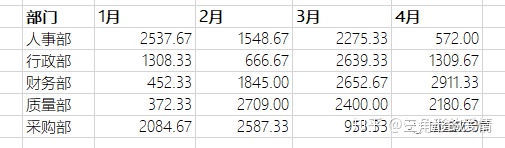
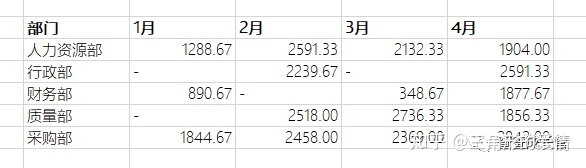
小数保留的位数不一致,有的一位,有的两位,有的除不尽的时候,甚至出现了一大排,你确定你需要用到这么精确的数据么?如果实在要用到小数,一般保留两位就差不多了。再多的小数位数做分析,也会毫无意义不是么?
问题:
示范:
3、合并单元格
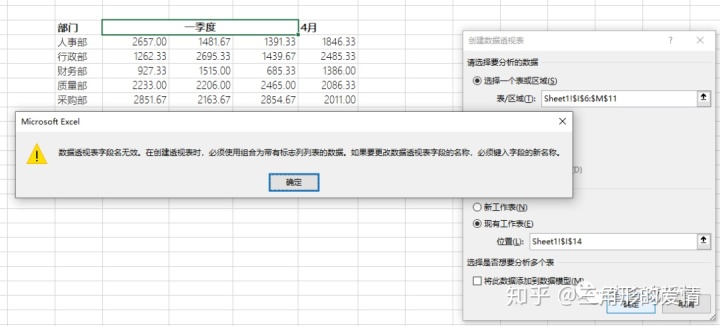
关于单元格的合并问题,我每次培训的时候都会提到这个问题,如果是为了做个需要别人填写内容的表格,而不是做数据分析,那合理使用单元格合并,也是从美观的角度而言,但是如果为了做数据分析为了美观而去合并单元格,那么就非常忌讳了;比如,合并单元格的情况下连数据透视表都无法使用,筛选数据的时候使用了合并单元格都会出现漏掉数据的情况;
另外,有些朋友还特别喜欢用到又粗又黑的边框线,不觉得难看得一批么?
问题:
4、颜色
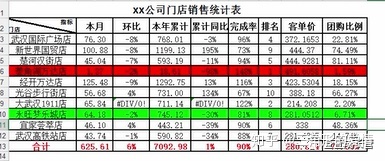
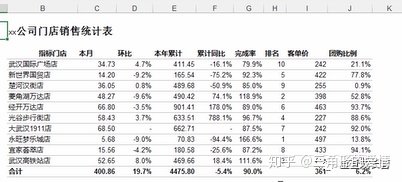
花花绿绿的单元格填充色,文本数字颜色,只能用“土”和"Low"来形容,如果不知道怎么去配色,可以选用黑白灰外加一种强调色来显示,这样也可以做到重点突出,数据不至于那么凌乱让人眼花。
问题:
示范:
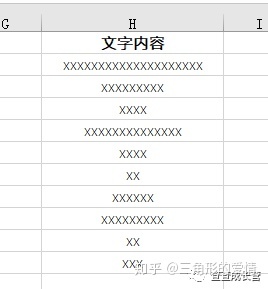
5、列宽度
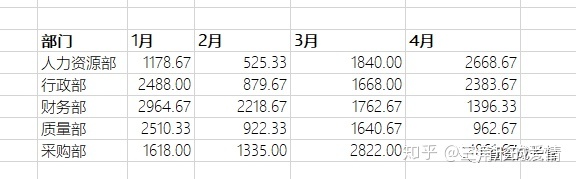
列宽度随字段长度忽宽忽窄,无所适从。
问题:
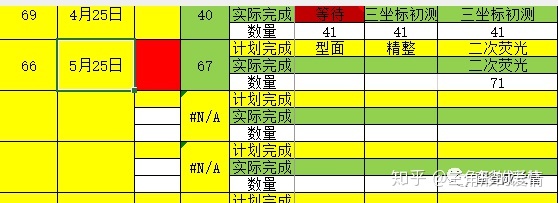
6、错误信息
类似于#N/A,#Value,#DIV/0,三角提示标完全不去处理,这个在阅读数据时你是不是一定会去研究一下为什么出问题了呢?你给别人看这些数据的时候,那么对方跟你一样,肯定也会在这些错误的数据上花时间进行解读。
问题:
示范:
7、打印输出
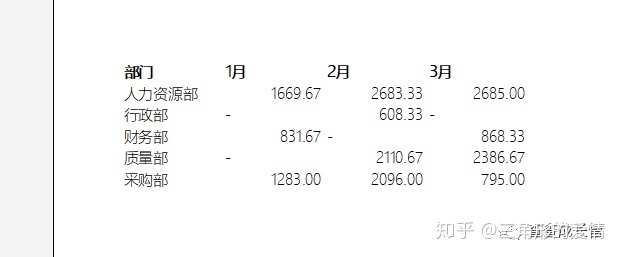
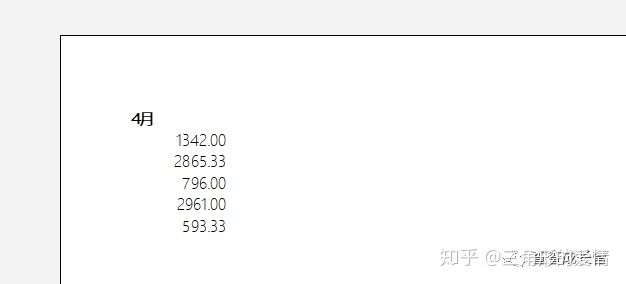
本来可以只打印一张纸的,结果打印出来一看,我去,怎么出来了好几张,这就是根本没有考虑过对方的需求,也从来不做排版的原因。即使没有打印需求,也请尽量做好排版,如果可以,尽量排成一页纸。
问题:
示范:
既然说了上述七种很容易犯的错误,那么再给大家总结一下七个需要去处理的问题吧。
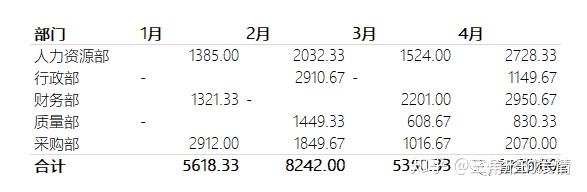
1、网格线
网格线虽然是默认的,但是可以关闭,这样你的表格看上去也会清爽干净,需要增加边框线的地方可以自行手动增加,还能自定义格式,何乐而不为呢?
示范:
2、字段排列顺序
列的数据按照逻辑顺序进行排列,不要毫无章法,比如常见的第一列是编号,接下来就是姓名,性别这些,而不是想到哪里数据就放到哪里。
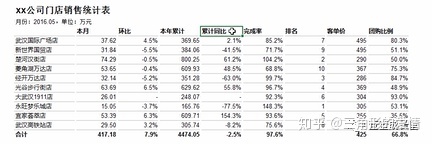
3、计算
既然是数据分析,在计算值的方面尽可能多的考虑,比如合计,占比,同比,环比,完成率,最大最小值,这样也会让对方觉得你很贴心细心,增加印象分。
示范:
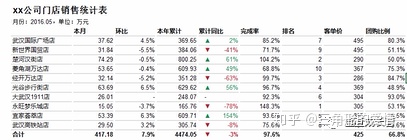
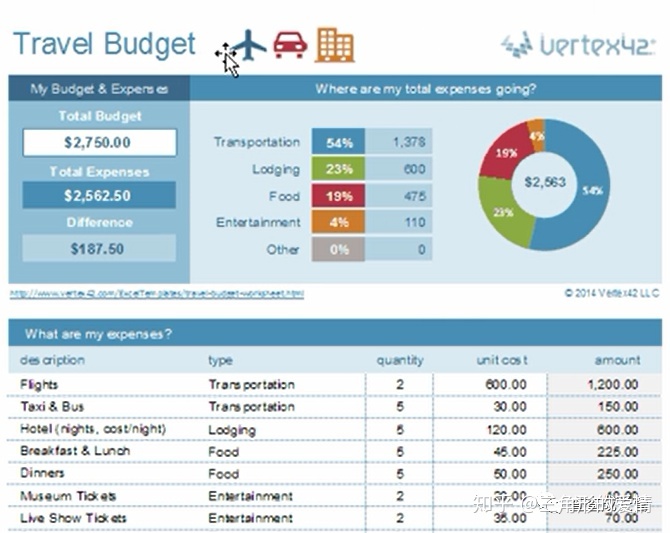
4、可视化
尽量给读者以可视化的数据,增加一些阅读元素去突出重点需要关注的部分,而不是整个表格全部都是数字,这样对方看起来也会很累,如果你需要得到对方的支持,时间就是金钱嘛。
5、美观
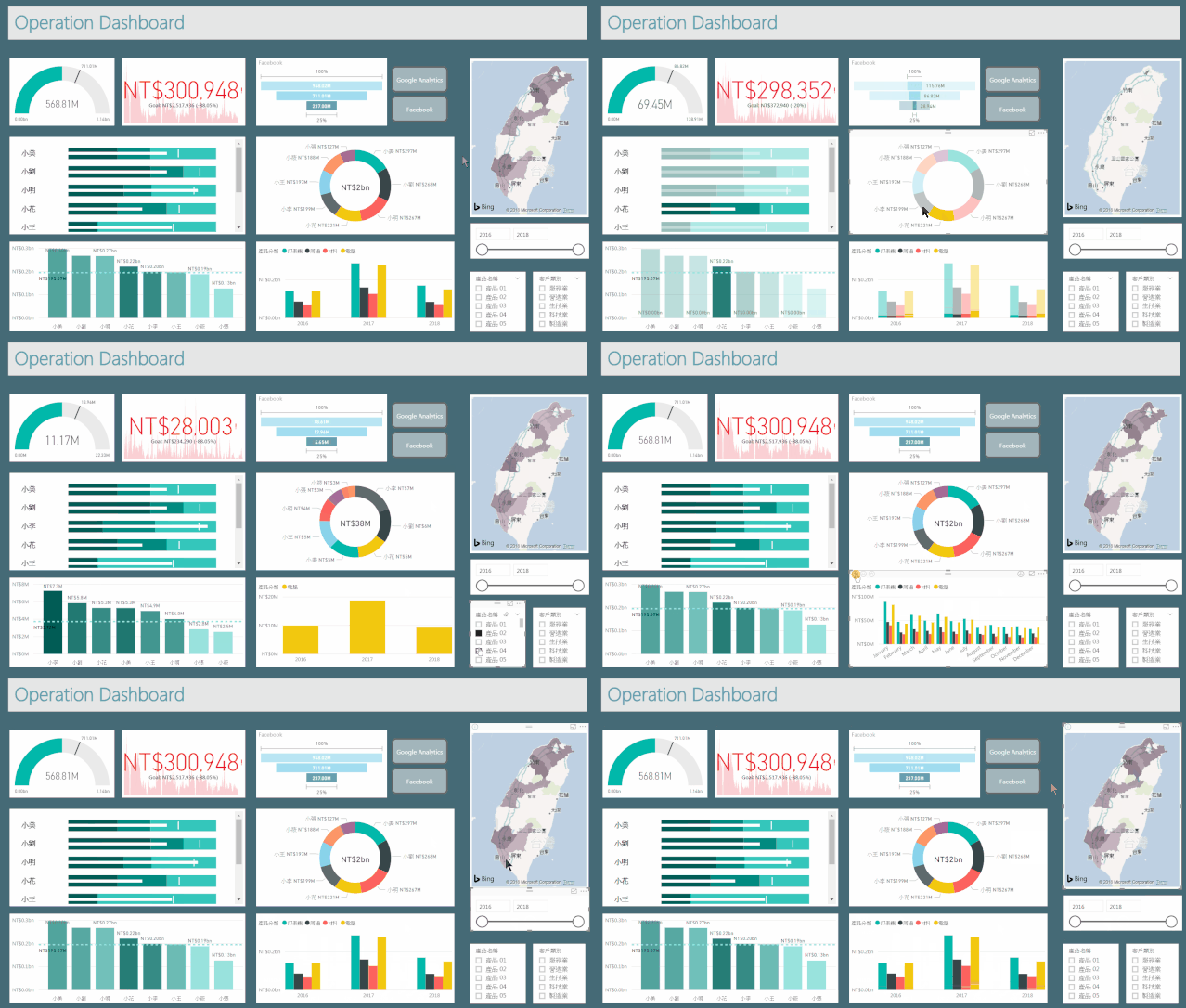
谁说表格就一定要像表格,表格可以看起来不像表格,而像一幅作品,我们经常听到的dashboard就是一个很好的例子,阅读起来就很有高级感,而且动动鼠标,就可以刷新你想了解的结果了。
示范:
6、精简
The Less is More的道理估计大家都明白,在给别人看你的数据分析时,尽量删除多余的工作表,比如空白的sheet2, sheet3,你用来加工计算的工作表请进行隐藏,没人对你的这些东西感兴趣,领导和客户只想看到你表达的意思和最终的结果。
7、停放位置
如果你的工作表是提供给对方阅读,那么在关闭及发送文件之前,请将光标页面停留在正确的工作表中的正确位置,这样方便对方在打开的第一时间直接开始从正确的位置开始阅读。
这些问题都是在我们工作中总结得出来的经验,和大家进行交流,你有权选择自己喜爱的一些方法去操作。如果你有更好的方法和建议,也希望可以一起留言或在我们的微信群中进行交流。
更多关于其他办公技巧,欢迎大家支持:
Excel从起步到起飞视频版 - 网易云课堂study.163.com认识Excel数据透视表 - 网易云课堂study.163.comExcel图表-让你的数据更有说服力 - 网易云课堂study.163.comWPS图表美化专项课 - 网易云课堂study.163.com不用懂VB一样用好“宏” - 网易云课堂study.163.com常用代码拿来即用 - 网易云课堂study.163.com30分钟带你上手OUTLOOK核心功能 - 网易云课堂study.163.com
腾讯云面向开发者汇聚海量精品云计算使用和开发经验,营造开放的云计算技术生态圈。
更多推荐
 0
0 0
0- 0


 已为社区贡献2条内容

所有评论(0)