


jenkins
这篇文章将展示如何使用Jenkins Continuous Integration自动执行Android应用程序的部署过程–构建项目,运行单元测试(如果有),存档构建的工件并运行Android皮棉报告。
1.将Jenkins安装为Windows服务
使用Internet浏览器导航至jenkins-ci.org网站,然后下载Windows本机软件包(该链接带有下划线以方便识别),如“下载Jenkins”选项卡右侧窗格中所示。
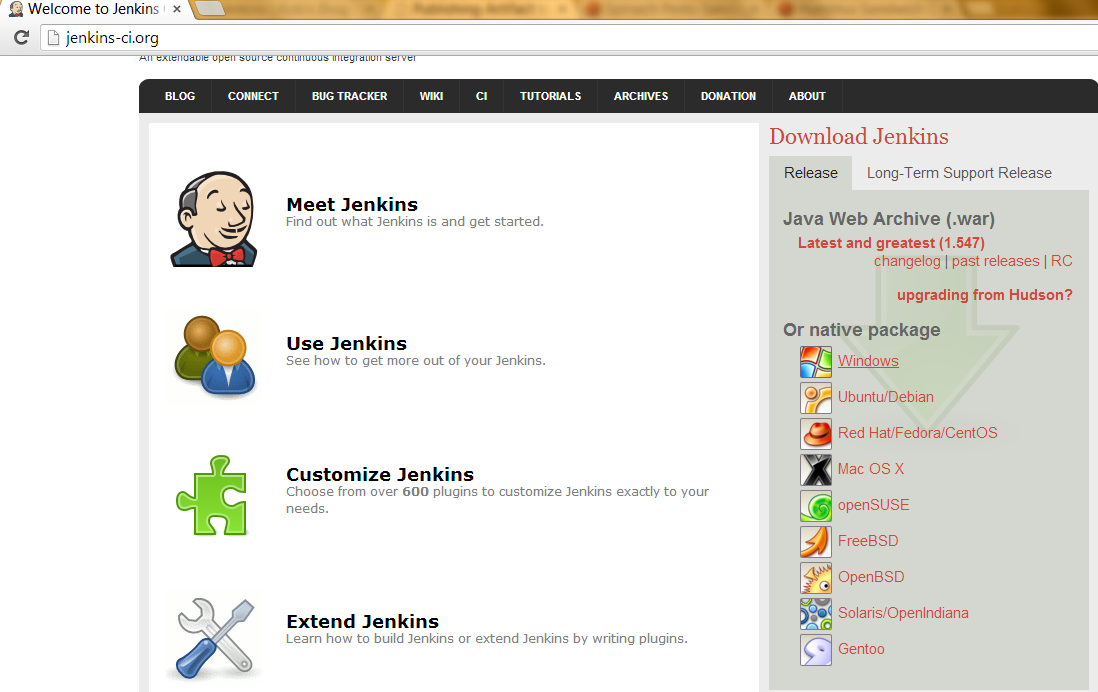

下载完成后,解压缩zip文件,然后单击jenkins-1.xxx.msi文件。 继续执行配置步骤以将Jenkins作为Windows服务安装。
2.修改默认的詹金斯港口
默认情况下,Jenkins在端口8080上运行。为了避免与其他应用程序发生冲突,可以通过编辑C:\ Program Files(x86)\ Jenkins位置下的jenkins.xml来修改默认端口。 如下所示,将httpPort修改为8082。
<service>
  <id>jenkins</id>
  <name>Jenkins</name>
  <description>This service runs Jenkins continuous integration system.</description>
  <env name="JENKINS_HOME" value="%BASE%"/>
  <!--
    if you'd like to run Jenkins with a specific version of Java, specify a full path to java.exe.
    The following value assumes that you have java in your PATH.
  -->
  <executable>%BASE%\jre\bin\java</executable>
  <arguments>-Xrs -Xmx256m -Dhudson.lifecycle=hudson.lifecycle.WindowsServiceLifecycle -jar "%BASE%\jenkins.war" --httpPort=8082</arguments>
  <!--
    interactive flag causes the empty black Java window to be displayed.
    I'm still debugging this.
  <interactive />
  -->
  <logmode>rotate</logmode>

  <onfailure action="restart" />
</service>
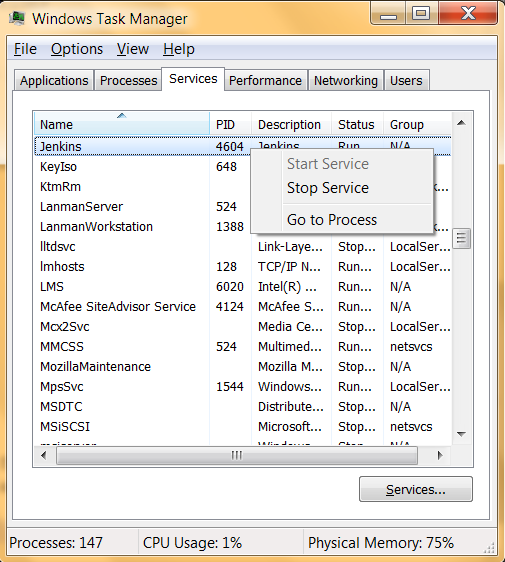
一旦修改保存在jenkins.xml文件中,请从Windows任务管理器->服务重新启动Jenkins服务,然后右键单击Jenkins服务,然后选择Stop Service停止服务,如下所示。

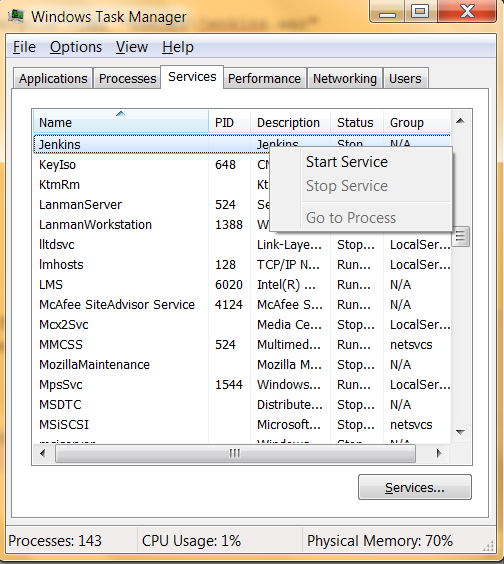
服务的状态更改为已停止后,请通过右键单击Jenkins服务来重新启动服务,然后选择“启动服务”以再次启动该服务。

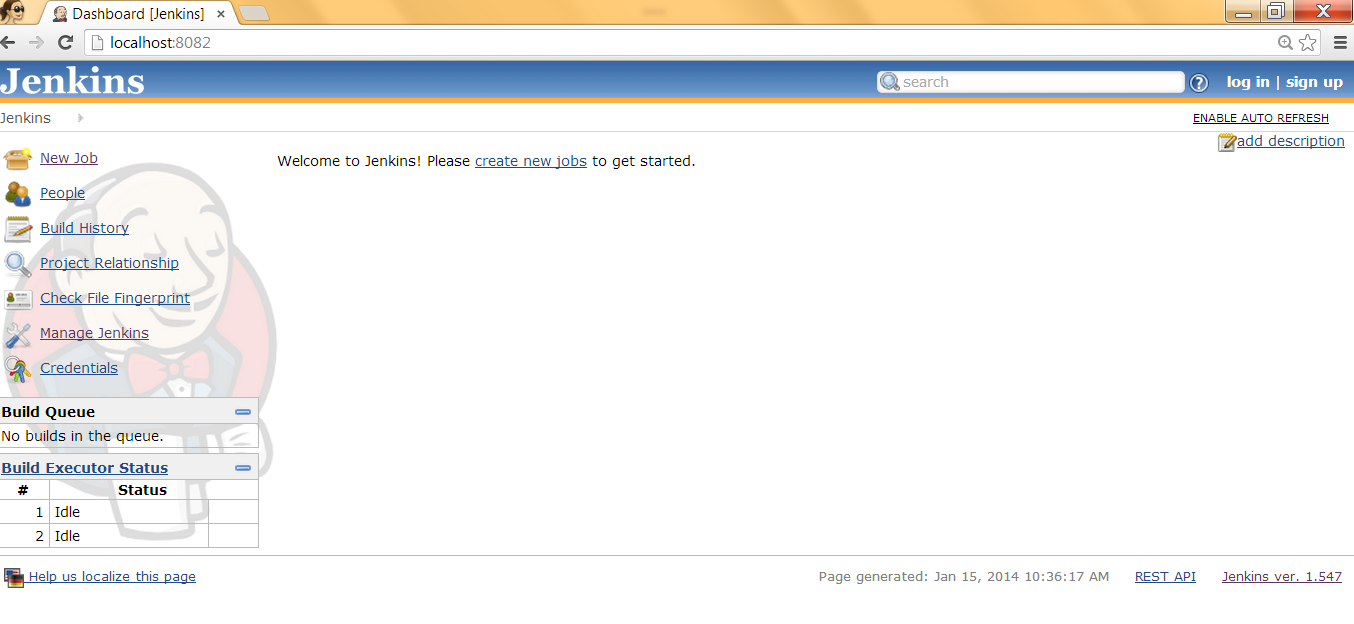
导航到localhost:8082,以验证Jenkins重新启动是否成功,如下所示–将显示Jenkins仪表板。 请注意,Jenkins服务可用需要一段时间。

3.安装插件
在Jenkins仪表板上,导航到Manage Jenkins –> Manage Plugins,如下面的快照所示。
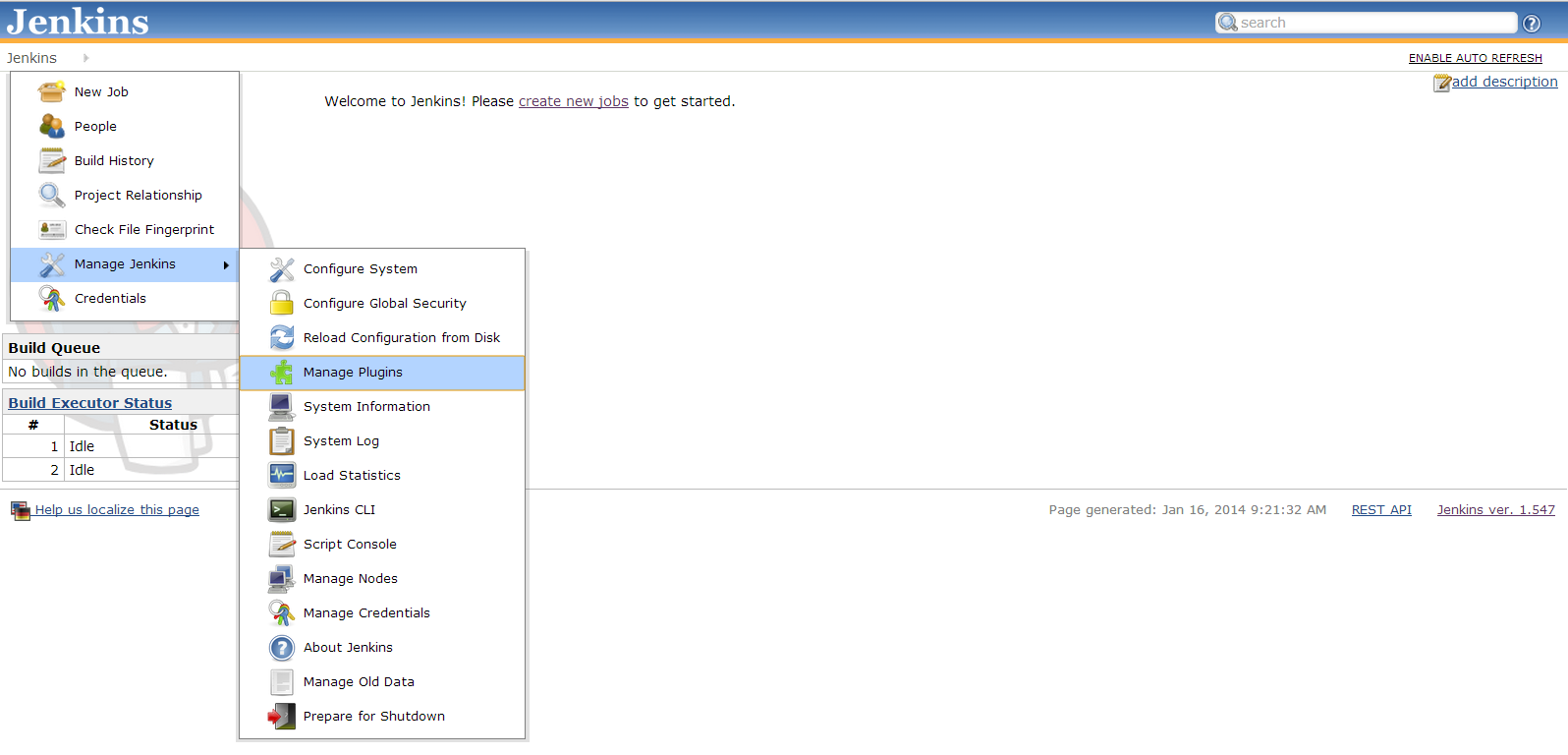

安装以下插件,然后重新启动Jenkins,以使更改生效。
- Git插件(用于将Git与Jenkins集成)
- Gradle插件(用于将Gradle与Jenkins集成)
- Android Lint插件(用于将Lint与Jenkins集成)
4.配置系统
在Jenkins仪表板上,导航到Manage Jenkins –> Configure System,如下快照所示。
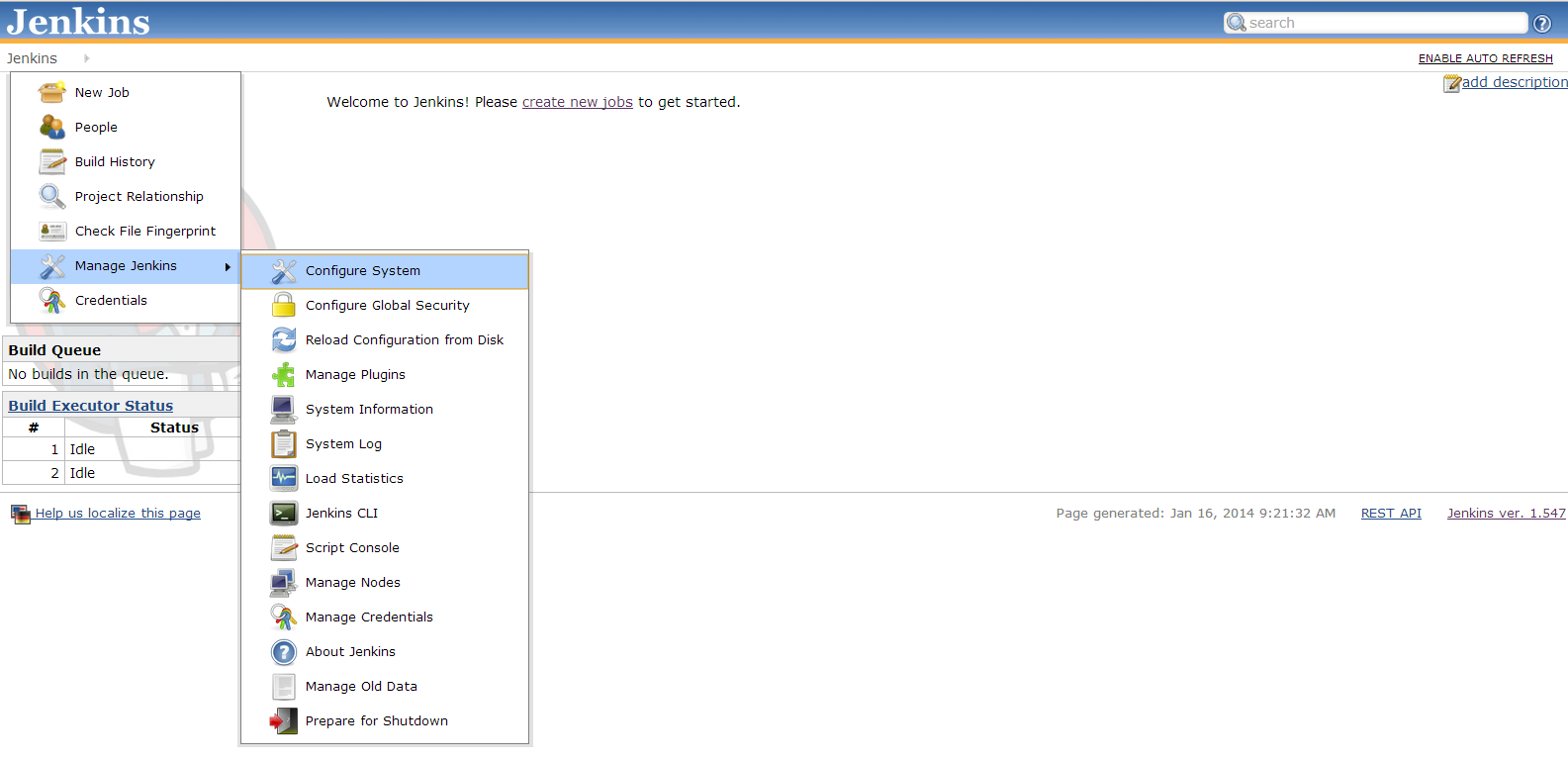

导航到“全局属性”部分,然后单击“添加”以添加环境变量ANDROID_HOME,如下面的快照所示。 输入名称为ANDROID_HOME,然后输入Windows上Android SDK的存储位置路径。


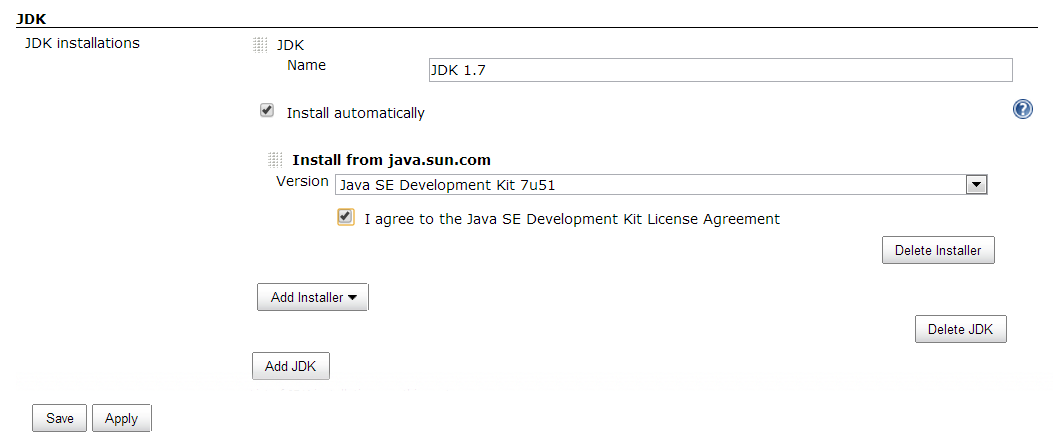
导航到JDK部分,然后单击“添加JDK”以添加JDK安装,如下面的快照所示。 指定一个JDK名称,选择要安装的JDK版本,然后按照屏幕上的说明保存Oracle登录凭据。 保存更改。

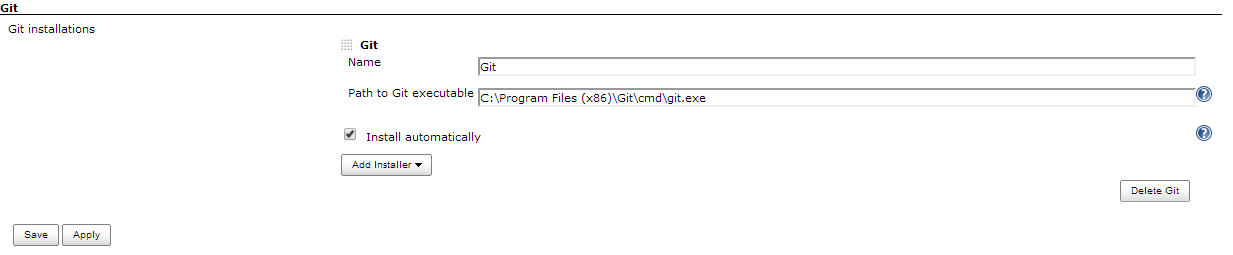
接下来,进入Git部分,然后单击“添加Git”以添加Git安装,如下面的快照所示。 指定Git名称,指定Git可执行文件的路径并保存更改。

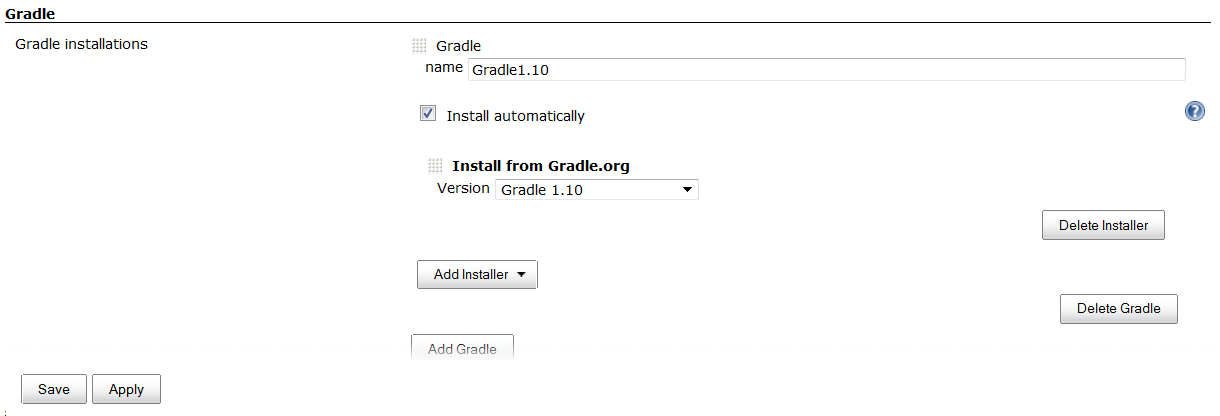
接下来,进入Gradle部分,然后单击“添加Gradle”以添加Gradle安装,如下面的快照所示。 指定Gradle Name,选择适当的版本(在撰写本文时,我使用了Gradle 1.10)并保存更改。

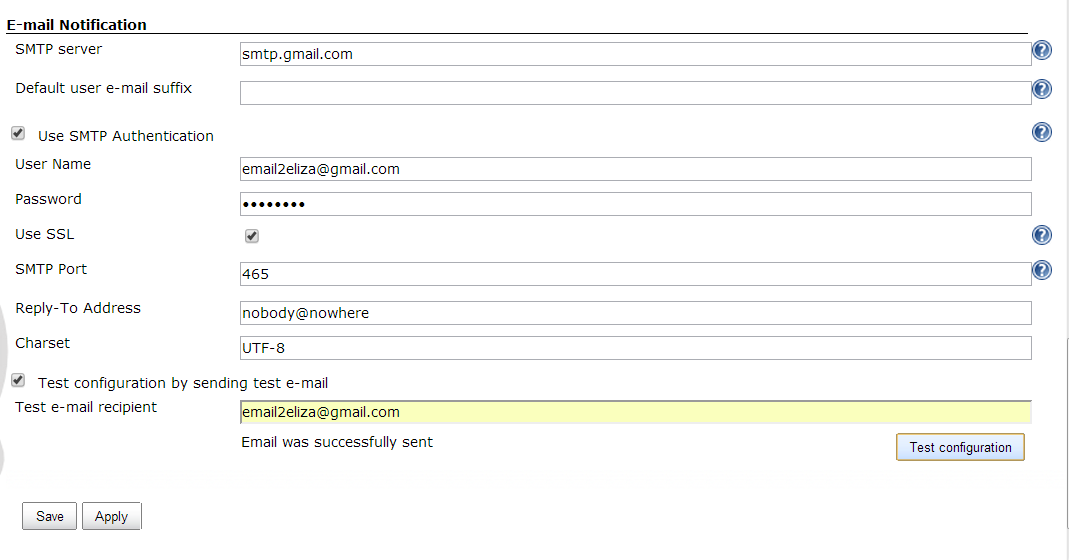
接下来,进入“电子邮件通知”部分,然后输入SMTP服务器详细信息,如下所示。 单击高级按钮添加所需的更多详细信息,然后保存更改。 单击“通过发送测试电子邮件测试配置”,输入测试电子邮件收件人,然后单击“测试配置”以查看电子邮件是否成功发送。

5.创建一个新的詹金斯工作
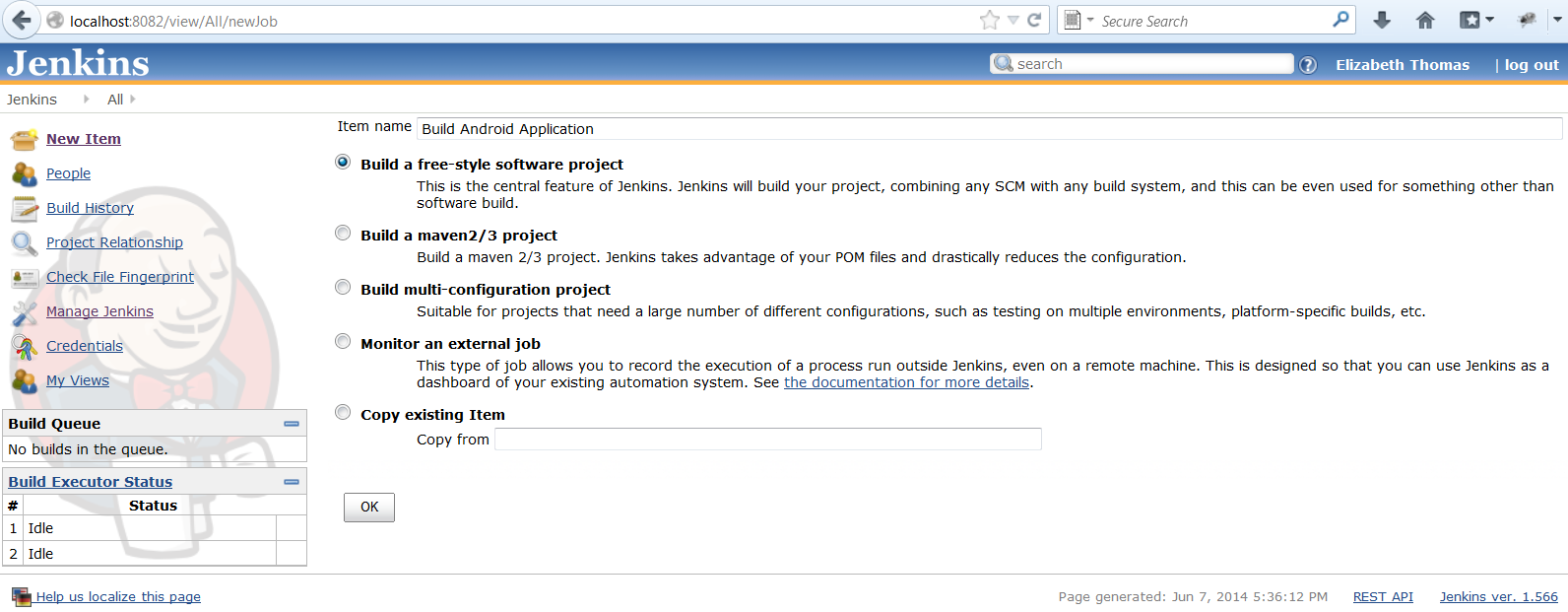
在Jenkins仪表板上,单击“新作业”以创建新作业。 输入工作名称,然后选择“构建自由样式的软件项目”作为选项,然后单击“确定”,如下所示。

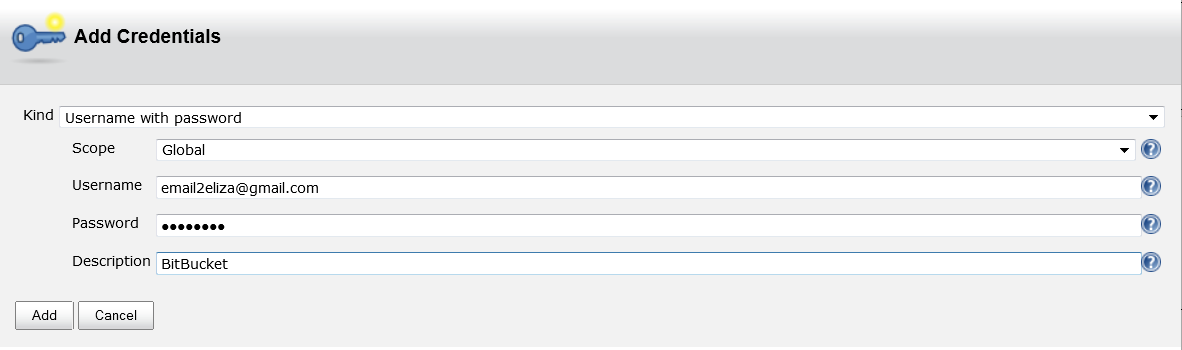
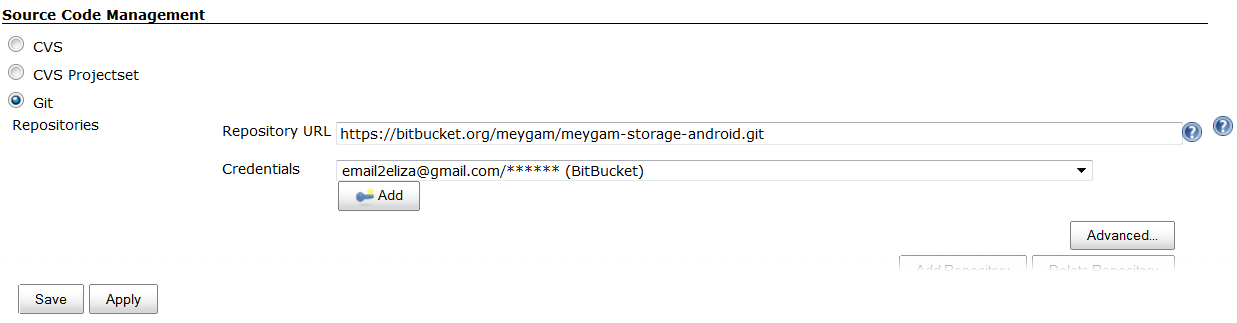
在“新作业配置”屏幕上,进入“源代码管理”部分。 通过单击如下所示的“添加”并在以下对话框中输入详细信息来保存Git凭据。 单击“添加”,保存更改,如下所示。

指定项目的Git Repository URL,从下拉列表中选择保存的凭据,如下面的快照所示。 保存更改。

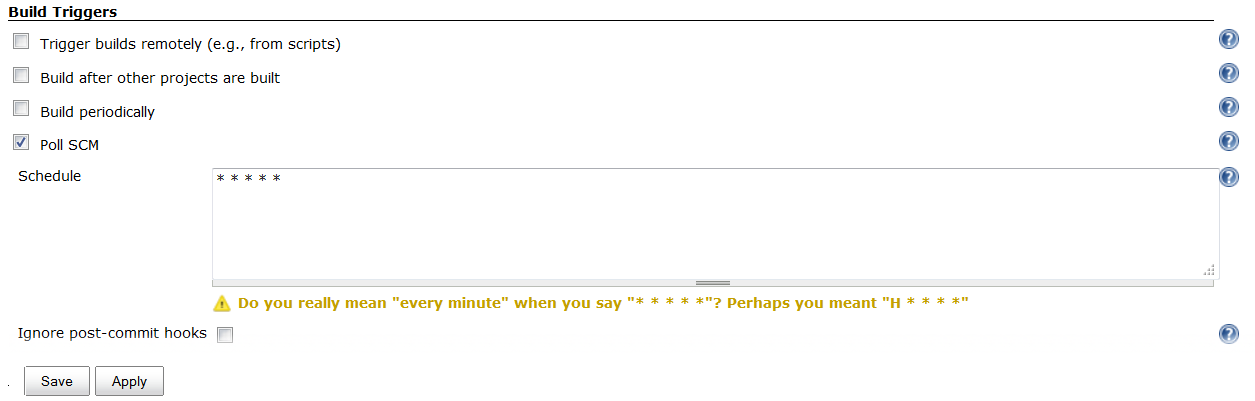
接下来,从“构建触发器”部分中,选择所需的选项,如下所示,然后保存更改。

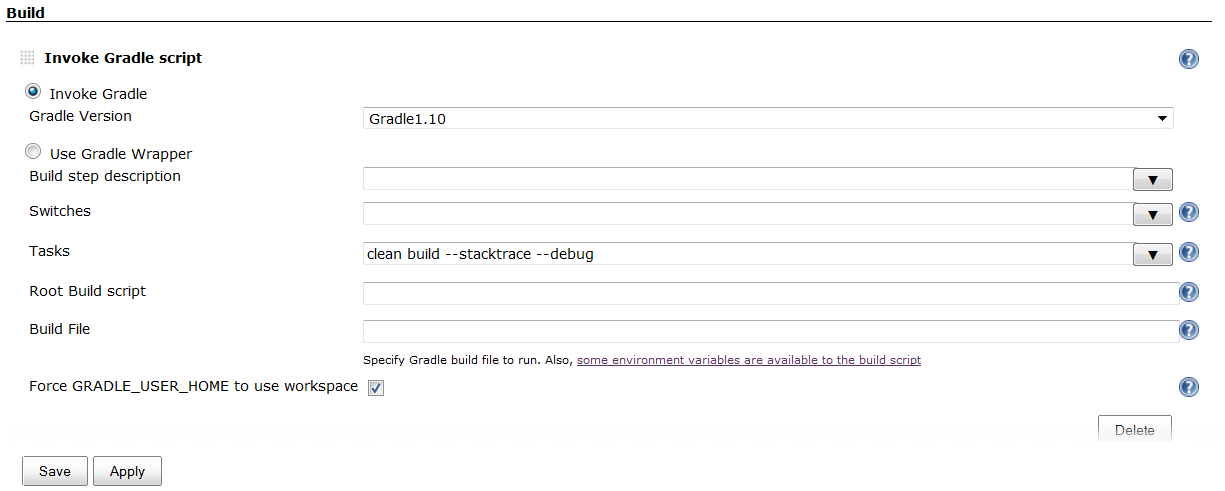
进入“构建”部分,从“添加构建步骤”的选项下拉列表中选择“调用Gradle脚本”。 选择已配置的适当Gradle版本,输入要构建的任务,然后根据需要选择选项。 保存更改。

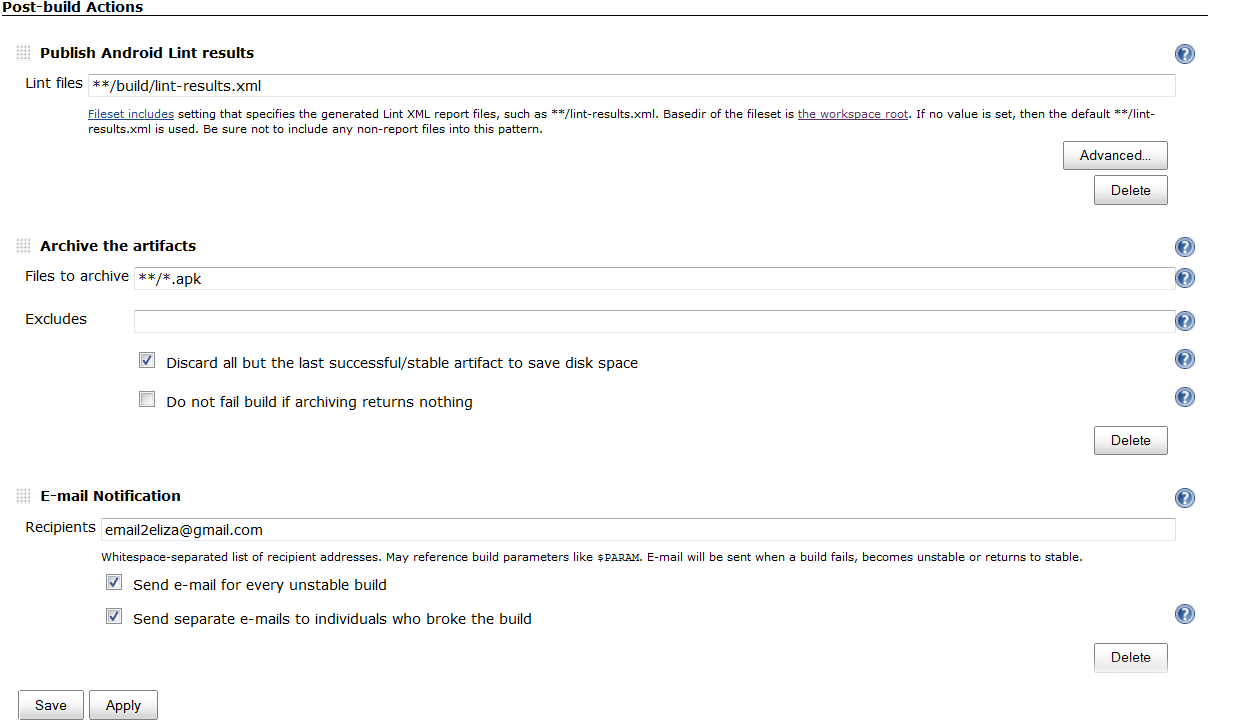
进入“构建后操作”部分,从“添加构建后操作”选项的下拉列表中单击“发布Android Lint结果”,并指定应将Lint结果存储在Jenkins工作区中的位置。工作。
同样,从“添加构建后操作”选项的下拉列表中单击“存档工件”,并指定每次构建后要存档的APK文件的格式。 此外,可以启用“高级”部分中的选项,例如“丢弃除最后一个成功/稳定工件以外的所有对象,以节省磁盘空间”,以节省磁盘空间。
从“添加生成后操作”选项的下拉列表中单击“电子邮件通知”,然后输入电子邮件收件人的值,如下所示。 保存更改。

6.立即建立
完成上述配置步骤后,单击Jenkins –> Build Android Application(或相应的Job名称)下的“立即构建”以根据配置构建项目。
控制台输出包含有关配置已启动哪些步骤以及整个构建结果的详细日志。 单击任何成功的构建结果,将显示作为构建的一部分存档的工件,启动构建的更改和皮棉结果,如下所示。
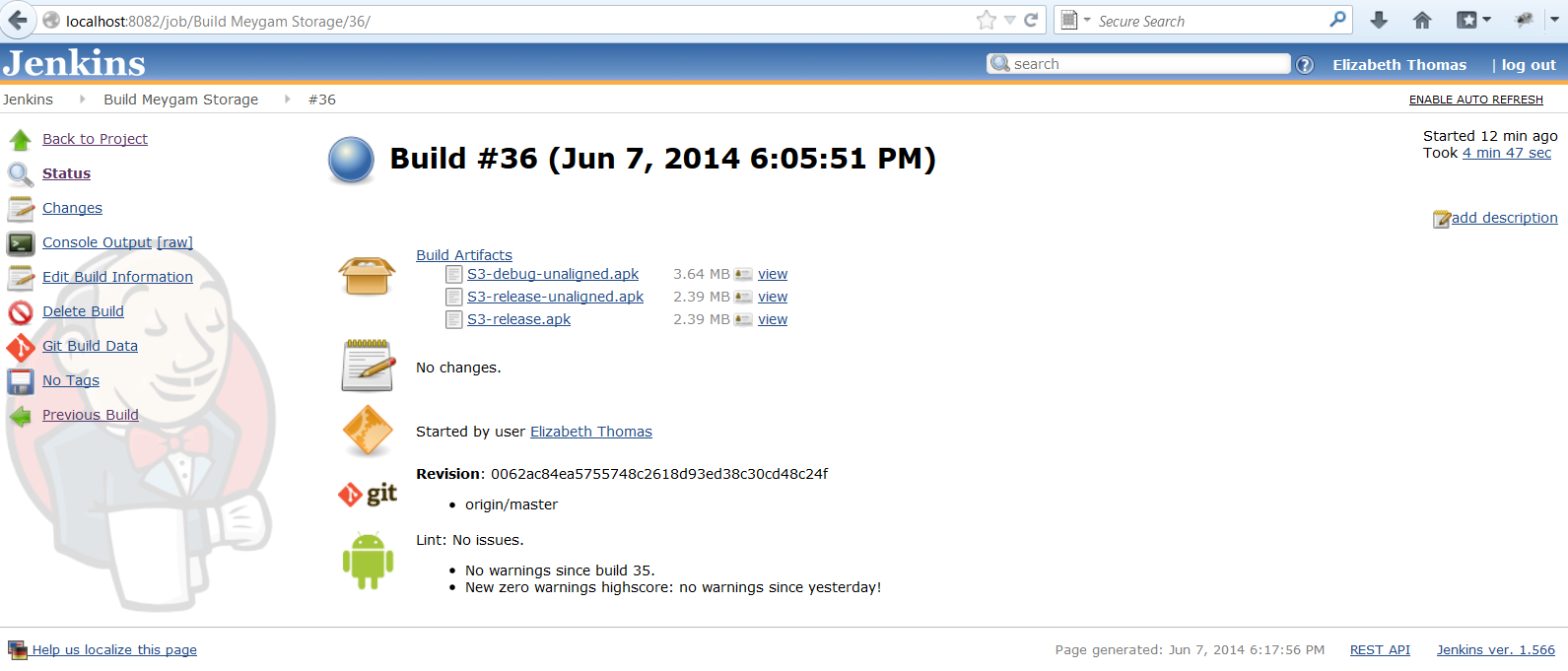

因此,只要触发一个SCM更改或在其他条件下,构建项目和Android应用程序项目,运行皮棉报告,归档构建的工件,发布皮棉报告以及向收件人发送电子邮件的整个过程就可以自动化。通过詹金斯。
jenkins


 已为社区贡献4条内容

所有评论(0)