华为防火墙web界面登陆_手把手教学,还不会配置华为防护墙web登录界面的,快来看看...
由于昨天发表的文章《防火墙入门基础之登录Web配置界面》有些小伙伴不会配置私信我,今天我再详细的记录一下关于华为防火墙登录web配置界面。我使用的是华为ENSP的1.3版本,如下图准备工作步骤1:打开virtural Box,点击“管理->主机网络管理器->创建”,添加一个虚拟网卡。添加完后,把IP地址改成“192.168.0.2”。由于防火墙默认管理地址是“192.168.0.1”。
由于昨天发表的文章《防火墙入门基础之登录Web配置界面》有些小伙伴不会配置私信我,今天我再详细的记录一下关于华为防火墙登录web配置界面。
我使用的是华为ENSP的1.3版本,如下图
准备工作
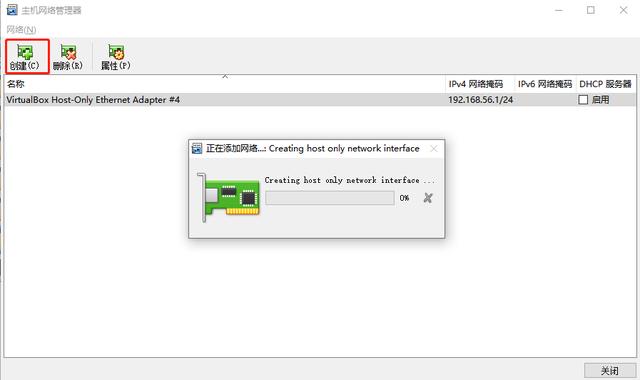
步骤1:打开virtural Box,点击“管理->主机网络管理器->创建”,添加一个虚拟网卡。
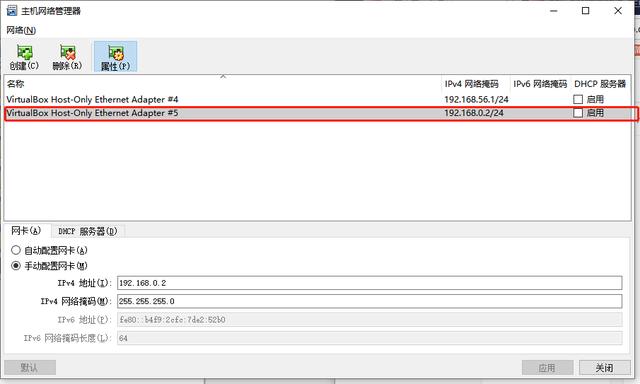
添加完后,把IP地址改成“192.168.0.2”。由于防火墙默认管理地址是“192.168.0.1”。
步骤二:配置Cloud的,在新建的拓扑右击Cloud图标,点击“配置”。按照如下配置。
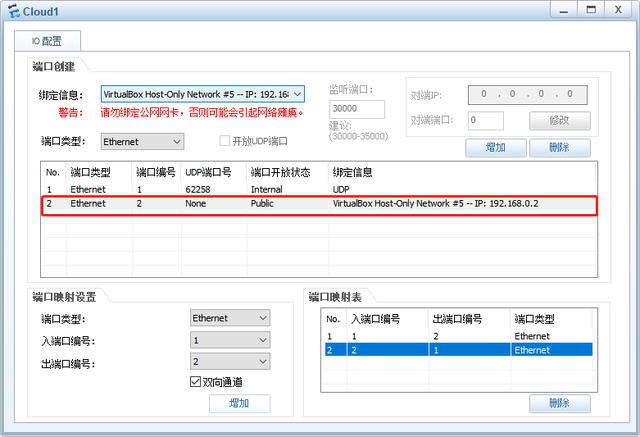
友情提示:在步骤一添加的网卡需要重启机器才能被ENSP读取到
完成以上工作,可以开始搭建拓扑图了,如下图,其中使用ENSP的Cloud和USG6000v,在使用USG6000v之前先要导入USG6000v的镜像。
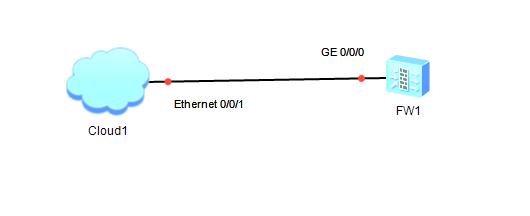
其中Cloud1的接口与FW1的GE0/0/0接口相连,GE0/0/0是防火墙的管理口。
登录防火墙设备,把GE0/0/0端口开放权限,执行如下命令:
[USG6000V1]interface GigabitEthernet 0/0/0[USG6000V1-GigabitEthernet0/0/0]service-manage all permit 执行完以上命令,结果如下图
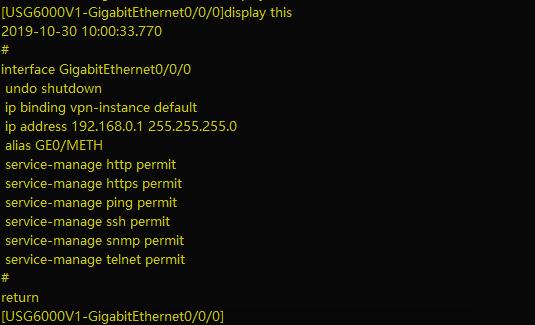
友情提示:由于第一登录防火墙需要重置密码,初始密码是Admin@123,用户名是:admin
在物理机上ping防火墙地址192.168.0.1,看是否能通讯。
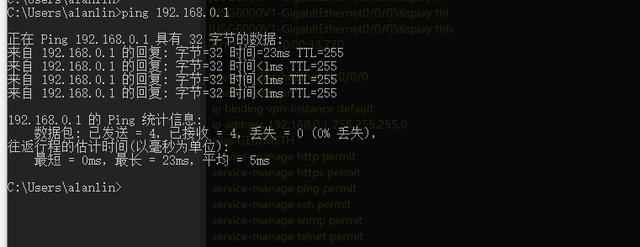
如上图结果,证明物理机与防火墙可以通讯了,这样我们可以通过HTTPS访问防火墙的web界面了。在浏览器输入https://192.168.0.1:8443。就可以看到如下界面
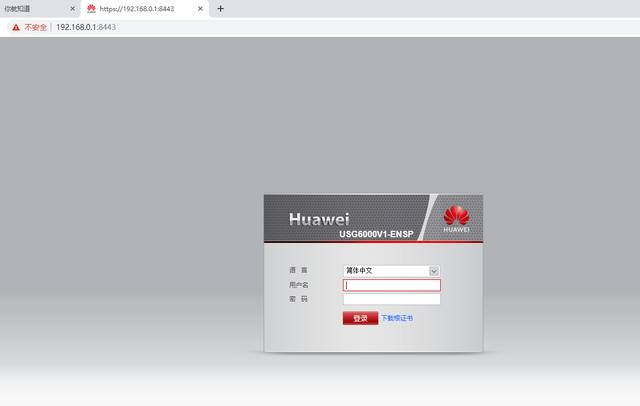
输入用户名和密码,即可登录到防火墙的Web管理啦
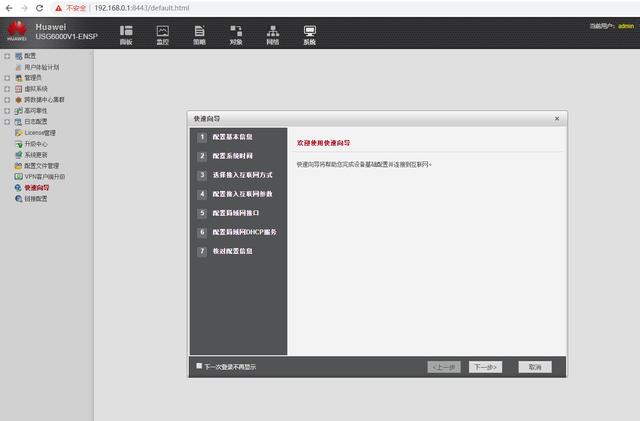
这样就完成了防火墙登录Web的配置界面,你学会了吗?如果还没学会的小伙伴们欢迎留言或者私信我,一起学习讨论。

腾讯云面向开发者汇聚海量精品云计算使用和开发经验,营造开放的云计算技术生态圈。
更多推荐
 5
5 0
0- 0


 已为社区贡献1条内容

所有评论(0)