mysql data dll_mysql.data.dll官方下载
mysql.data.dll是MySQL数据库中一款必备的驱动文件,主要用于.net编程和MySQL数据库的连接,包含不同版本的mysql.data.dll,支持32位和64位系统,需要的朋友可以根据需要下载!

mysql.data.dll修复方法
一、下载本站提供的数据包,然后解压得到mysql.data.dll文件
二、把mysql.data.dll文件复制粘贴到你的系统目录,目录根据操作系统不同对应的文件夹也不一样:
1、Windows 95/98/Me系统,拷贝到C:\Windows\System目录下。
2、Windows NT/2000系统,拷贝到C:\WINNT\System32目录下。
3、Windows XP/WIN7系统,拷贝到C:\Windows\System32目录下。
注:如果您的系统是64位的请将dll文件拷贝到C:\Windows\SysWOW64目录
三、然后打开"开始-运行-输入regsvr32 mysql.data.dll",按回车即可解决。
也可将下面的代码保存为“注册.bat“,放到dll目录,如果64位的系统安装32位的dll文件,请将下面的system32替换为SysWOW64即可,就会自动完成dll注册(win98不支持)。
@echo 开始注册
copy dll %windir%\system32\
regsvr32 %windir%\system32\dll /s
@echo dll注册成功
@pause
提示:如果遇上其他dll文件丢失情况也可以用以上方法解决
mysql.data.dll使用方法
ASP.net连接MySQL数据库方法
mysql的安装我就不多说了,傻瓜式安装即可,这里推荐一个可视化工具

可以方便看到数据库里的表:为了简单测试我就把数据库ll表里放了一个字段date

接下来,在ASP.net项目中右击添加MySql.Data.dll的引用,如下图:
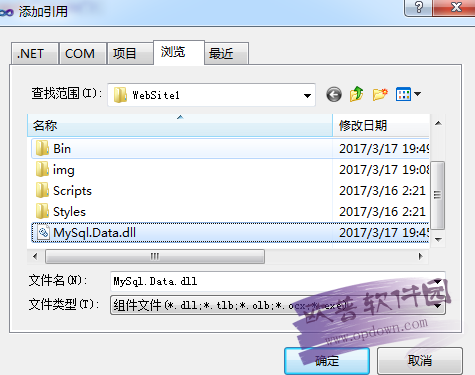
添加引用后,我们会在Bin下面看到这个引用,如图:

到这一步配置就搞定了,接下来测试下:
在页面中加入gridview空间,在cs中输入:
protected void Page_Load(object sender, EventArgs e)
{
string conn = "Data Source=127.0.0.1;User ID=root;Password=root;DataBase=lp";
MySqlConnection con = new MySqlConnection(conn);
con.Open();
MySqlCommand cmd = new MySqlCommand("select * from ll", con);
MySqlDataReader dr = cmd.ExecuteReader();
GridView1.DataSource = dr;
GridView1.DataBind();
dr.Close();
con.Close();
}
最后效果:


腾讯云面向开发者汇聚海量精品云计算使用和开发经验,营造开放的云计算技术生态圈。
更多推荐
 1
1 0
0- 0


 已为社区贡献1条内容

所有评论(0)