centos docker mysql_CentOS7利用docker安装MySQL5.7
CentOS7利用docker安装MySQL5.7前提条件centos7 且内核版本高于3.10, 可通过以下命令查看内核版本uname -r利用yum 安装docker安装一些必要的系统工具:sudo yum install -y yum-utils device-mapper-persistent-data lvm2添加软件源信息:sudo yum-config-manager --add-r
CentOS7利用docker安装MySQL5.7
前提条件
centos7 且内核版本高于3.10, 可通过以下命令查看内核版本
uname -r

利用yum 安装docker
安装一些必要的系统工具:
sudo yum install -y yum-utils device-mapper-persistent-data lvm2
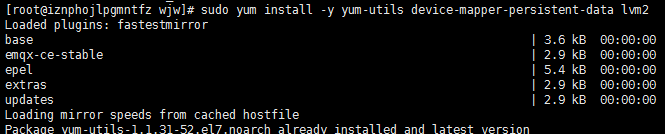
添加软件源信息:
sudo yum-config-manager --add-repo http://mirrors.aliyun.com/docker-ce/linux/centos/docker-ce.repo
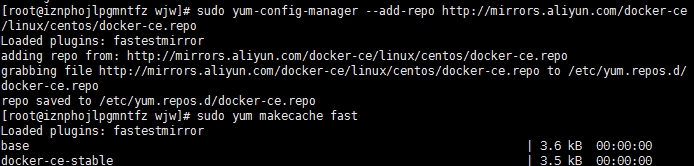
更新 yum 缓存:
sudo yum makecache fast

安装 Docker-ce:
sudo yum -y install docker-ce
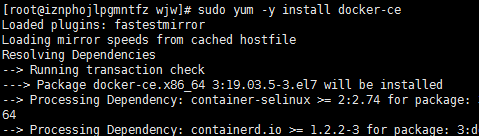
启动 Docker 后台服务:
sudo systemctl start docker

docker 安装MySQL
查找MySQL镜像:
docker search mysql
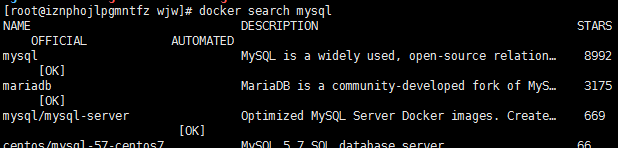
拉起MySQL镜像(:5.7 表示5.7版本)
docker pull mysql:5.7
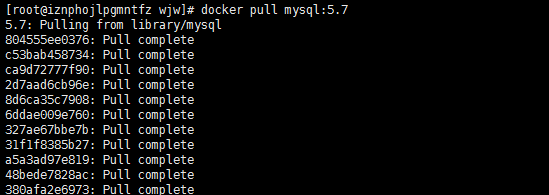
运行MySQL容器
docker run -d -p 3306:3306 --privileged=true -v /docker/mysql/conf/my.cnf:/etc/my.cnf -v /docker/mysql/data:/var/lib/mysql -e MYSQL_ROOT_PASSWORD=123456 --name mysql mysql:5.7 --character-set-server=utf8mb4 --collation-server=utf8mb4_general_ci
参数说明:
run run 是运行一个容器
-d 表示后台运行
-p 表示容器内部端口和服务器端口映射关联
--privileged=true 设值MySQL 的root用户权限, 否则外部不能使用root用户登陆
-v /docker/mysql/conf/my.cnf:/etc/my.cnf 将服务器中的my.cnf配置映射到docker中的/docker/mysql/conf/my.cnf配置
-v /docker/mysql/data:/var/lib/mysql 同上,映射数据库的数据目录, 避免以后docker删除重新运行MySQL容器时数据丢失
-e MYSQL_ROOT_PASSWORD=123456 设置MySQL数据库root用户的密码
--name mysql 设值容器名称为mysql
mysql:5.7 表示从docker镜像mysql:5.7中启动一个容器
--character-set-server=utf8mb4 --collation-server=utf8mb4_general_ci 设值数据库默认编码
新建MySQL用户
先进入容器
docker exec -it mysql bash
执行MySQL命令, 输入root密码, 连接MySQL
mysql -uroot -p
输入密码后, 执行下面命令创建新用户 (用户名: test , 密码: test123)
GRANT ALL PRIVILEGES ON *.* TO 'test'@'%' IDENTIFIED BY 'test123' WITH GRANT OPTION;
阿里云的话远程访问记得防火墙开 3306 端口 !!!!

腾讯云面向开发者汇聚海量精品云计算使用和开发经验,营造开放的云计算技术生态圈。
更多推荐
 0
0 0
0- 0


 已为社区贡献2条内容

所有评论(0)