mysql安装时的初始密码存放的文件_踩坑之MySQL安装及修改初始密码
不得不说,mysql client的安装及改初始密码步骤多,繁琐,坑也不少,下面就总结下安装流程及遇到的那些坑(Windows):1.安装下载完后,我们将 zip 包解压到相应的目录,这里我将解压后的文件夹放在C:\web\mysql-8.0.20下。接下来我们需要配置下 MySQL 的配置文件打开刚刚解压的文件夹C:\web\mysql-8.0.20,在该文件夹下创建my.ini配置文件,...
不得不说,mysql client的安装及改初始密码步骤多,繁琐,坑也不少,下面就总结下安装流程及遇到的那些坑(Windows):
1.安装
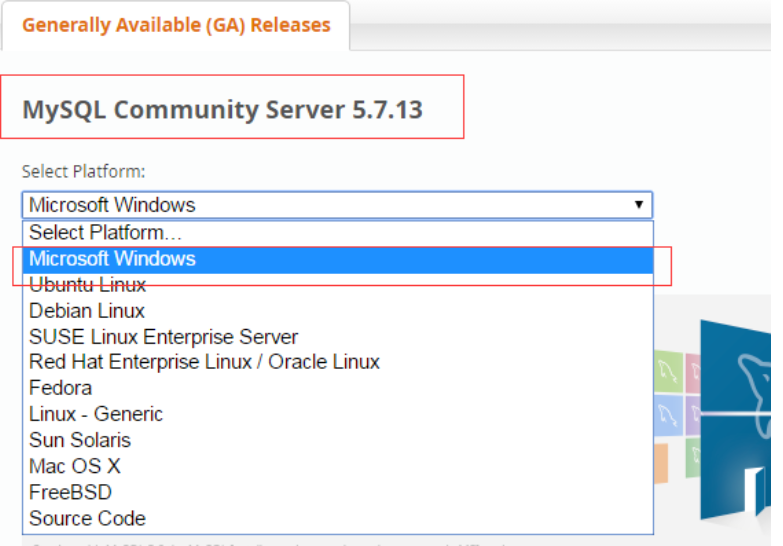
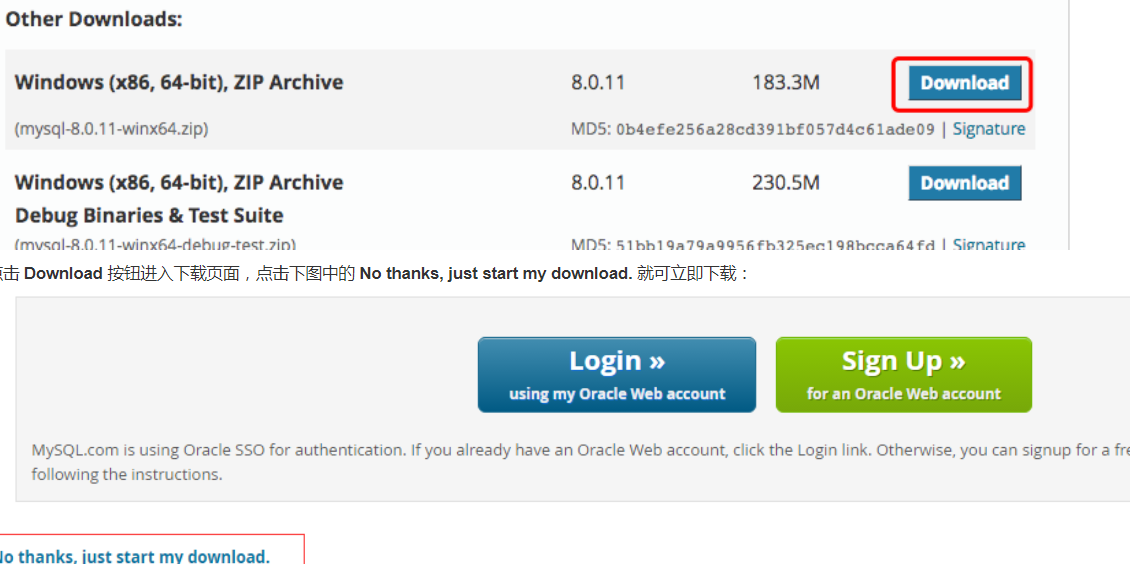
下载完后,我们将 zip 包解压到相应的目录,这里我将解压后的文件夹放在C:\web\mysql-8.0.20下。
接下来我们需要配置下 MySQL 的配置文件
打开刚刚解压的文件夹 C:\web\mysql-8.0.20,在该文件夹下创建 my.ini 配置文件,编辑 my.ini 配置以下基本信息:
[client]
# 设置mysql客户端默认字符集
default-character-set=utf8
[mysqld]
# 设置3306端口
port = 3306
# 设置mysql的安装目录
basedir=C:\\web\\C:\web\mysql-8.0.20
# 设置 mysql数据库的数据的存放目录,MySQL 8+ 不需要以下配置,系统自己生成即可,否则有可能报错
# datadir=C:\\web\\sqldata
# 允许最大连接数
max_connections=20
# 服务端使用的字符集默认为8比特编码的latin1字符集
character-set-server=utf8
# 创建新表时将使用的默认存储引擎
default-storage-engine=INNODB
建议在环境变量PATH中加入:C:\web\mysql-8.0.20\bin
否则以后每次都要 用cmd切换到bin文件夹下启动。
2.启动MYSQL数据库

建议开启--console,可以查看状态是否对,如上图,有三处错误,这里它提醒data directory里已经有文件了,所以在C:\web\mysql-8.0.20\data中删除所有文件,删除后再initialize,如下图:

可以看到,已经没有报错了,并且给了初始随机密码为:root@localhost: !/f%Kqktk8;

又报错了,查了半天,是自己把初始随机密码多复制了个空格,还有应该是mysql -u root -p,是-u 而不是-root ,现在去掉空格,再mysql -u root -p:
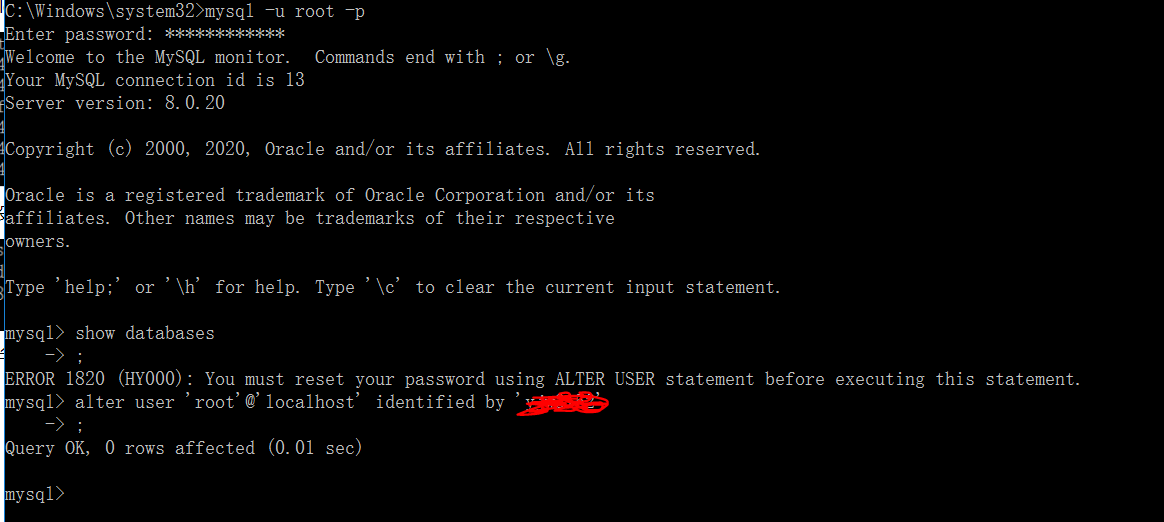
如果出现ERROR 2003 (HY000): Can't connect to MySQL server on 'localhost' (10061),
则以管理员打开cmd或者powershell,
```
mysqld --install
```
然后,
```
net start mysql
```
这次对了,然后
alter user 'root'@'localhost' identified by '新密码';
来改密码,注意新密码需要包括数字和字母。
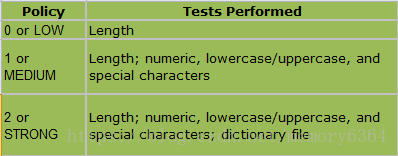
默认是1,即MEDIUM,所以刚开始设置的密码必须符合长度,且必须含有数字,小写或大写字母,特殊字符。
如果只想设置root的密码为012345。
必须修改两个全局参数:
首先,修改validate_password_policy参数的值
set global validate_password_policy=0;
完成之后再次执行修改密码语句即可成功:
mysql> alter user 'root'@'localhost' identified by '123456';
Query OK, 0 rows affected (0.00 sec)
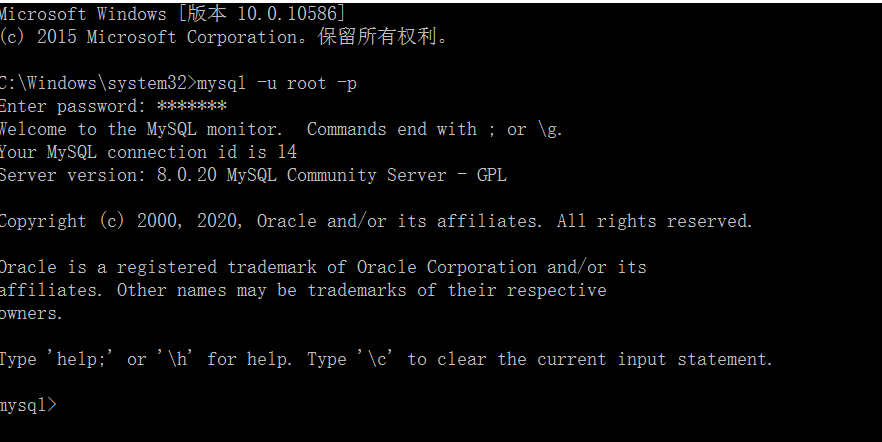
3.再次进入,用新密码:

腾讯云面向开发者汇聚海量精品云计算使用和开发经验,营造开放的云计算技术生态圈。
更多推荐
 2
2 0
0- 0


 已为社区贡献4条内容

所有评论(0)