mysql router docker_MySQL Route负载均衡与读写分离Docker环境使用
Docker环境描述主机名部署服务备注MySQL RouteMySQL Route部署在宿主机上的MySQL Route服务MySQL Master1MySQL 5.7.16Docker环境与MySQL Master2互为主从MySQL Master2MySQL 5.7.16Docker环境与MySQL Master1互为主从MySQL Slave1MySQL 5.7.16Docker环境是MyS
Docker环境描述

主机名
部署服务
备注
MySQL Route
MySQL Route
部署在宿主机上的MySQL Route服务
MySQL Master1
MySQL 5.7.16
Docker环境与MySQL Master2互为主从
MySQL Master2
MySQL 5.7.16
Docker环境与MySQL Master1互为主从
MySQL Slave1
MySQL 5.7.16
Docker环境是MySQL Master1的从服务器
MySQL Slave2
MySQL 5.7.16
Docker环境是MySQL Master2的从服务器
宿主机服务部署
下载安装MySQL Route软件包
wget https://dev.mysql.com/get/Downloads/MySQL-Router/mysql-router-8.0.11-1.el7.x86_64.rpm
rpm -ivh mysql-router-8.0.11-1.el7.x86_64.rpm
下载MySQL镜像
docker search mysql5.7
INDEX NAME DESCRIPTION STARS OFFICIAL AUTOMATED
docker.io docker.io/acdaic4v/mysql5.7-k2 Mysql 5.7 for use with joomla extension k2... 1 [OK]
docker.io docker.io/bingozhou/mysql5.7 mysql5.7 1
docker.io docker.io/eruma/java8-mysql5.7 1
docker.io docker.io/nidorpi/rpi-mysql5.7 MySQL for Raspberry Pi 1
docker.io docker.io/ymnoor21/mysql5.7 Dockerize MySQL 5.7 on a Ubuntu 14.04 setup. 1
docker.io docker.io/alanpeng/mysql5.7-replication-docker https://github.com/alanpeng/mysql5.7-repli... 0 [OK]
docker.io docker.io/balewski/mysql5.7 0
docker.io docker.io/bob69xxx/mysql5.7 0
docker.io docker.io/bunchjesse/mysql5.7 MySQL 5.7 0 [OK]
docker.io docker.io/codecloud/mysql5.7 0
docker.io docker.io/gbyoung/mysql5.7 0
docker.io docker.io/georgel/mysql5.7 0
docker.io docker.io/glwang88/mysql5.7 0
docker.io docker.io/guojicheng114/mysql5.7-replication-docker for minsheng test 0 [OK]
docker.io docker.io/hexwit/mysql5.7mb4 Based on official mysql image, but added f... 0
docker.io docker.io/javiersolis/mysql5.7 0
docker.io docker.io/naturadocker/mysql5.7 0
docker.io docker.io/pengfeifan/mysql5.7.16 0
docker.io docker.io/phungquocphu/mysql5.7 0
docker.io docker.io/shenrrow/mysql5.7 0
docker.io docker.io/shepard/mysql5.7 0
docker.io docker.io/showrisego/mysql5.7 0
docker.io docker.io/sixgod/mysql5.7 0
docker.io docker.io/vinodapplift/centos-mysql5.7 Cent OS 6.7 with Mysql 5.7 latest version 0
docker.io docker.io/yangguohai/mysql5.7
docker pull docker.io/acdaic4v/mysql5.7-k2
创建MySQL服务容器,并映射宿主机端口
docker run -it --name MySQL_Master1 -e MYSQL_ROOT_PASSWORD='123456' -p 3000:3306 docker.io/acdaic4v/mysql5.7-k2
docker run -it --name MySQL_Master2 -e MYSQL_ROOT_PASSWORD='123456' -p 3001:3306 docker.io/acdaic4v/mysql5.7-k2
docker run -it --name MySQL_Slave1 -e MYSQL_ROOT_PASSWORD='123456' -p 3002:3306 docker.io/acdaic4v/mysql5.7-k2
docker run -it --name MySQL_Slave2 -e MYSQL_ROOT_PASSWORD='123456' -p 3003:3306 docker.io/acdaic4v/mysql5.7-k2
授权MySQL数据库连接,并测试是否可以从宿主机直连
授权用户可以登录MySQL
docker exec -it MySQL_Master1 /bin/bash
mysql -uroot -p123456
grant all privileges on *.* to 'federico'@'%' identified by '123456';
测试宿主机是否可以连接至MySQL容器
mysql -h 192.168.1.205 -ufederico -P3000 -p123456
Welcome to the MariaDB monitor. Commands end with ; or \g.
Your MySQL connection id is 3
Server version: 5.7.16 MySQL Community Server (GPL)
Copyright (c) 2000, 2017, Oracle, MariaDB Corporation Ab and others.
Type 'help;' or '\h' for help. Type '\c' to clear the current input statement.
MySQL [(none)]> select version();
+-----------+
| version() |
+-----------+
| 5.7.16 |
+-----------+
1 row in set (0.00 sec)
MySQL [(none)]>
配置当前MySQL服务的主主复制以及主从复制
查看容器IP地址信息
docker inspect --format '{{ .NetworkSettings.IPAddress }}' MySQL_Master1
172.16.86.2
docker inspect --format '{{ .NetworkSettings.IPAddress }}' MySQL_Master2
172.16.86.3
docker inspect --format '{{ .NetworkSettings.IPAddress }}' MySQL_Slave1
172.16.86.4
docker inspect --format '{{ .NetworkSettings.IPAddress }}' MySQL_Slave2
172.16.86.5
配置主主复制与主从复制
1.主主复制
docker exec -it MySQL_Master1 /bin/bash
安装vim用于后续修改MySQL配置文件
apt-get update && apt-get install vim
修改MySQL配置文件
vim /etc/mysql/mysql.conf.d/mysqld.cnf
[mysqld]
server-id=1
log-bin=mysql-bin
重启MySQL容器,让修改的配置文件生效,注意此配置需要在另外几台服务器做相同操作
docker stop MySQL_Master1 && docker start MySQL_Master1
mysql -u root -p123456
Master上的SQL操作(以此为例其余都需要正确配置)
grant replication slave on *.* to 'slave'@'%' identified by '123456';
flush privileges;
show master status\G
*************************** 1. row ***************************
File: mysql-bin.000001
Position: 582
Binlog_Do_DB:
Binlog_Ignore_DB:
Executed_Gtid_Set:
1 row in set (0.00 sec)
Slave上的操作
stop slave;
change master to master_host='172.16.86.2',master_user='slave',master_port=3306,master_password='123456',master_log_file='mysql-bin.000001',master_log_pos=582;
start slave;
show slave status\G
Slave_IO_Running: Yes
Slave_SQL_Running: Yes
配置启动MySQL Route
vim /etc/mysqlroute
# 默认的日志插件等相关配置路径
[DEFAULT]
logging_folder = /var/log/mysqlrouter/
plugin_folder = /usr/lib64/mysqlrouter
runtime_folder = /var/run/mysqlrouter
config_folder = /etc/mysqlrouter
# 日志显示级别
[logger]
level = INFO
[keepalive]
interval = 60
# 配置主服务器的高可用,当主节点down机后自动由第二节点接手服务
[routing:failover]
bind_address = 192.168.1.205
bind_port = 10000
connect_timeout = 3
max_connections = 1024
destinations = 192.168.1.205:3000,192.168.1.205:3001
mode = read-write
# 设置从服务器的负载均衡
[routing:balancing]
bind_address = 192.168.1.205
bind_port = 10001
connect_timeout = 3
max_connections = 1024
mode = read-only
destinations = 192.168.1.205:3002,192.168.1.205:3003
systemctl start mysqlroute
测试负载均衡与读写分离
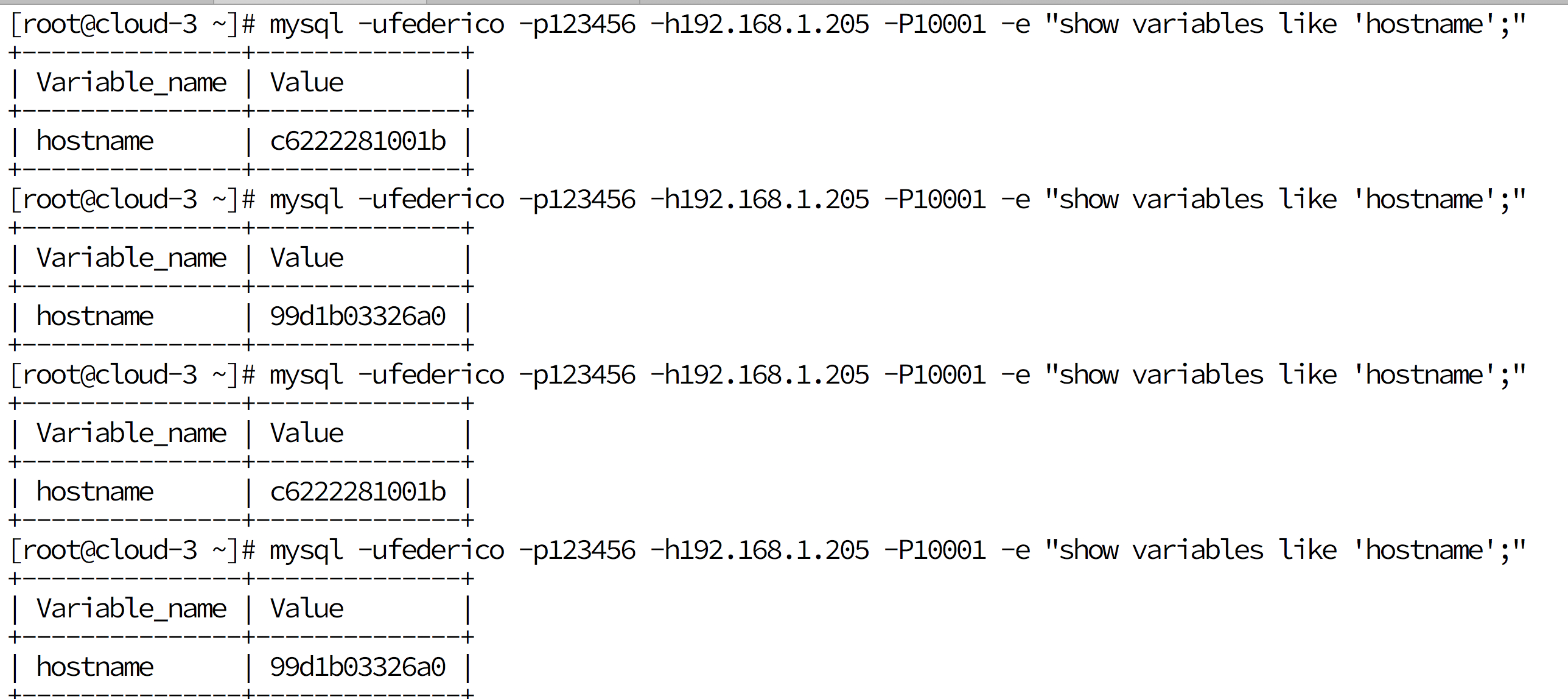
以上测试我们可以实现读操作的负载均衡,读写分离是通过我们连接MySQL Route不同的端口来实现的。

腾讯云面向开发者汇聚海量精品云计算使用和开发经验,营造开放的云计算技术生态圈。
更多推荐
 0
0 0
0- 0


 已为社区贡献1条内容

所有评论(0)