mysql本地安装包下载_Windows本地安装MySQL
1、安装包下载
下载地址:https://dev.mysql.com/downloads/mysql/
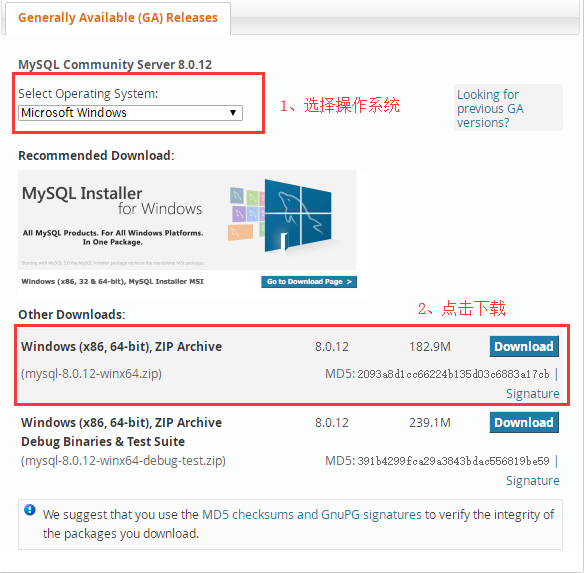
点击下载之后,可以选择注册Oracle账号,也可以跳过直接下载。
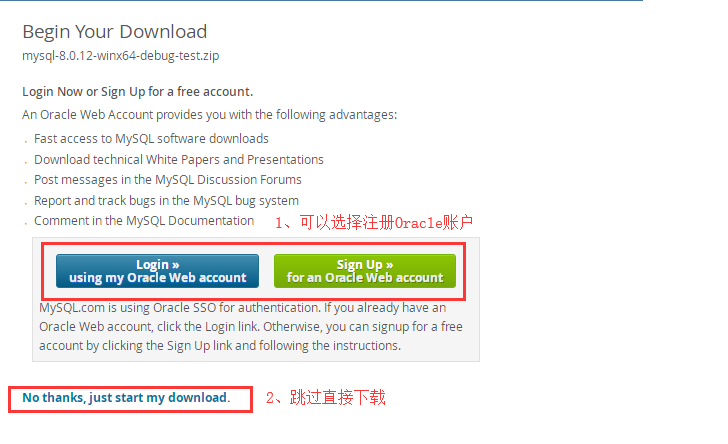
下载完成后,选择一个磁盘内放置并解压。
下载完成之后,解压即可!
2、安装
(1)配置环境变量
变量名:MYSQL_HOME
变量值:D:\mysql-8.0.20-winx64
(2)生成data文件
以管理员身份运行cmd
进入D:\mysql-8.0.20-winx64\bin>下
执行命令:mysqld --initialize-insecure --user=mysql 在D:\mysql-8.0.20-winx64\bin目录下生成data目录
(3) 安装MySQL
继续执行命令:mysqld -install

(4)启动服务
继续执行命令:net start MySQL

5)登录MySQL
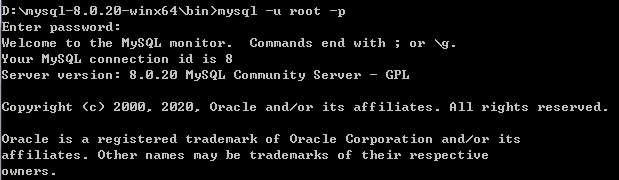
登录mysql:(因为之前没设置密码,所以密码为空,不用输入密码,直接回车即可)
D:\mysql-8.0.20-winx64\bin>mysql -u root -p
(6)查询用户密码
查询用户密码命令:mysql> select host,user,authentication_string from mysql.user;

(7)设置(或修改)root用户密码
mysql>use mysql

提别注意:下面这个修改密码的方式不正确,可能是因为版本问题。最近解决了。
mysql>update mysql.user set authentication_string=("123456") where user="root";

Query OK, 1 row affected, 1 warning (0.00 sec)
Rows matched: 1 Changed: 1 Warnings: 1
解决方案如下:
mysql> ALTER USER 'root'@'localhost' IDENTIFIED WITH mysql_native_password BY '123456';

mysql> flush privileges;
#作用:相当于保存,执行此命令后,设置才生效,若不执行,还是之前的密码不变

Query OK, 0 rows affected (0.01 sec)
(8)退出
mysql> quit
Bye

(9)再次登录


腾讯云面向开发者汇聚海量精品云计算使用和开发经验,营造开放的云计算技术生态圈。
更多推荐
 0
0 0
0- 0


 已为社区贡献3条内容

所有评论(0)