xshell 配色方案_Xshell 和 Xftp 的使用,以及连接远程服务器教程(以阿里云云服务器为例)...

首先来介绍下Xshell 和 Xftp:Xshell是一个强大的安全终端模拟软件,它支持SSH1, SSH2, 以及Microsoft Windows 平台的TELNET 协议。Xshell 通过互联网到远程主机的安全连接以及它创新性的设计和特色帮助用户在复杂的网络环境中享受他们的工作。Xshell可以在Windows界面下用来访问远端不同系统下的服务器,从而比较好的达到远程控制终端的目的。除此之外,其还有丰富的外观配色方案以及样式选择。
Xftp 是一个软件应用程序,可以帮助您通过网络传输文件。尽管它是为工作在Windows系统上而设计的,用户还可以安全地传输文件到使用Unix /Linux系统的主机。它还支持SFTP协议,因此所有通过该软件的网络流量都是加密的。
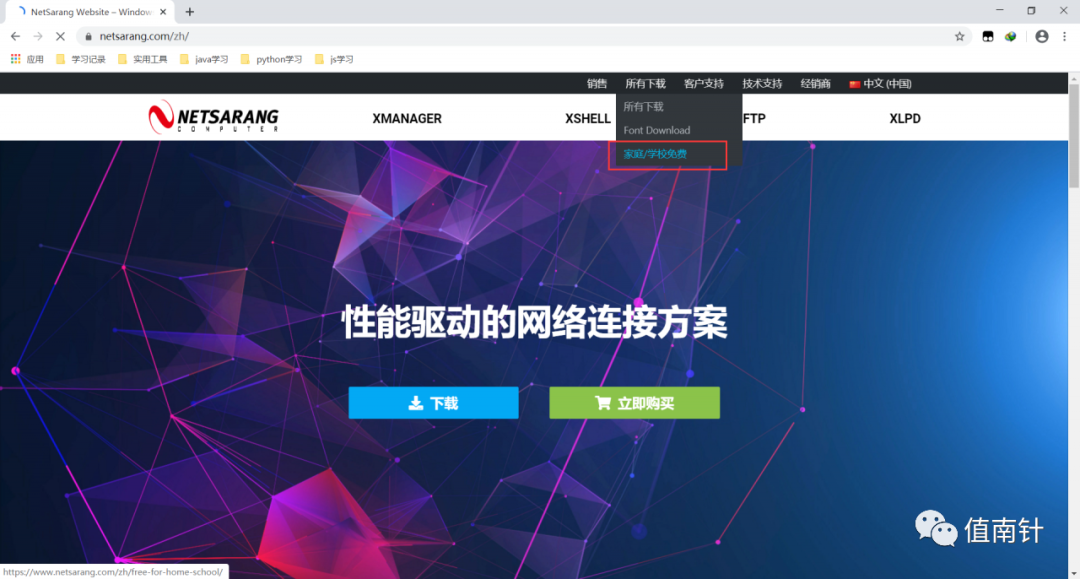
安装教程官网下载地址:https://www.netsarang.com/zh/
因为商业版的需要付费,所有我们下载学校/家庭版的。
也可以使用我已经打包好的两款软件,在公众号回复xshell即可领取。
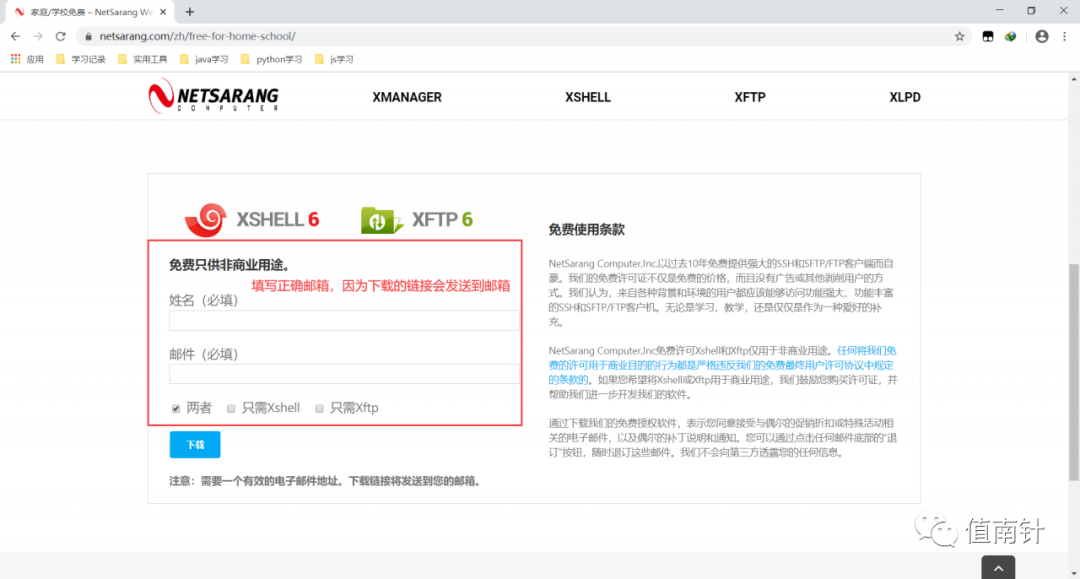
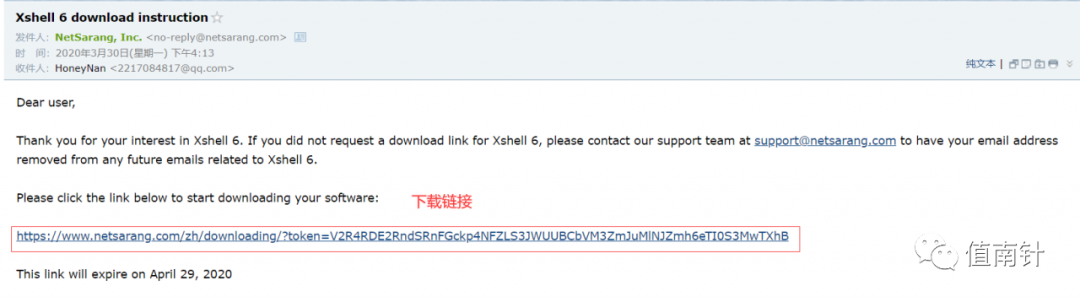
随后邮箱就会接受到下载地址:
两款软件安装好后,我们来链接远程的阿里云服务器。没有阿里云服务器的小伙伴可以去官网免费体验一个月,小南的就是体验的服务器。
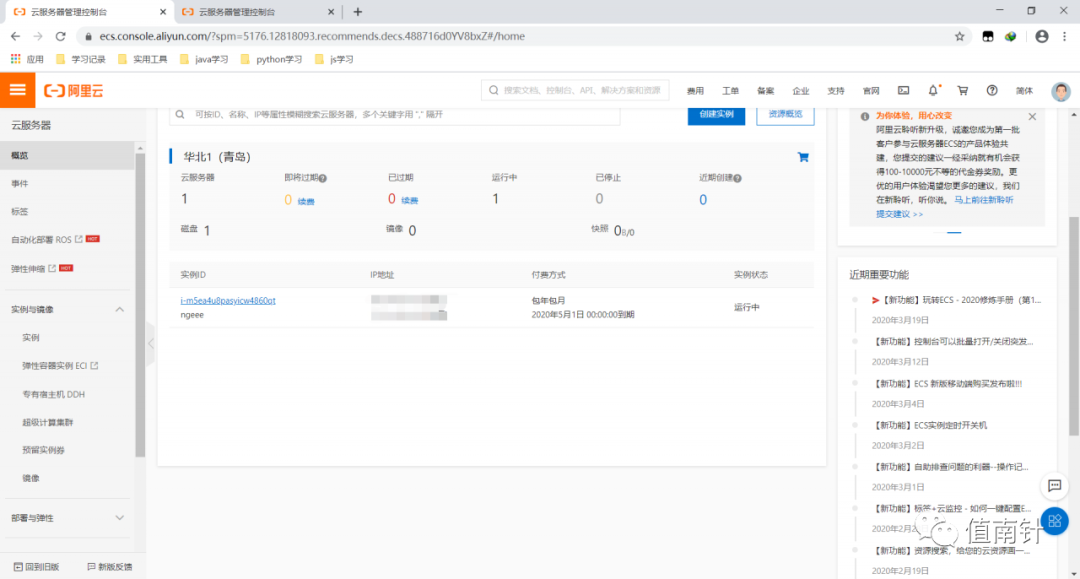
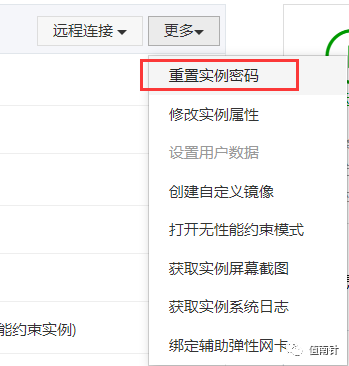
点击上图实例ID蓝色字体进入实例详情,点击更多,先修改下实例密码。

我们使用快捷的链接方式,创建个密钥对。
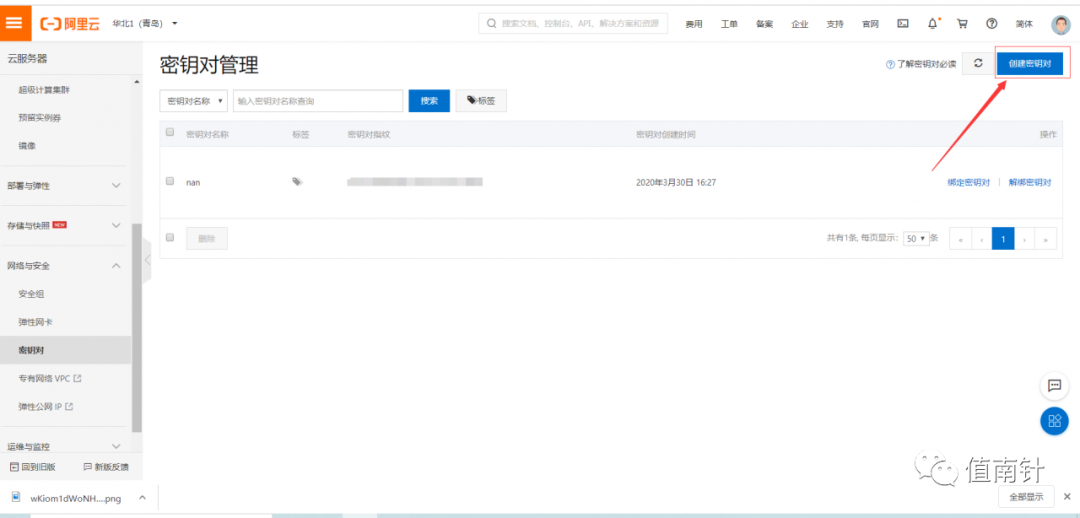
将创建的密钥对绑定到云服务器上,选择上图的绑定密钥对。
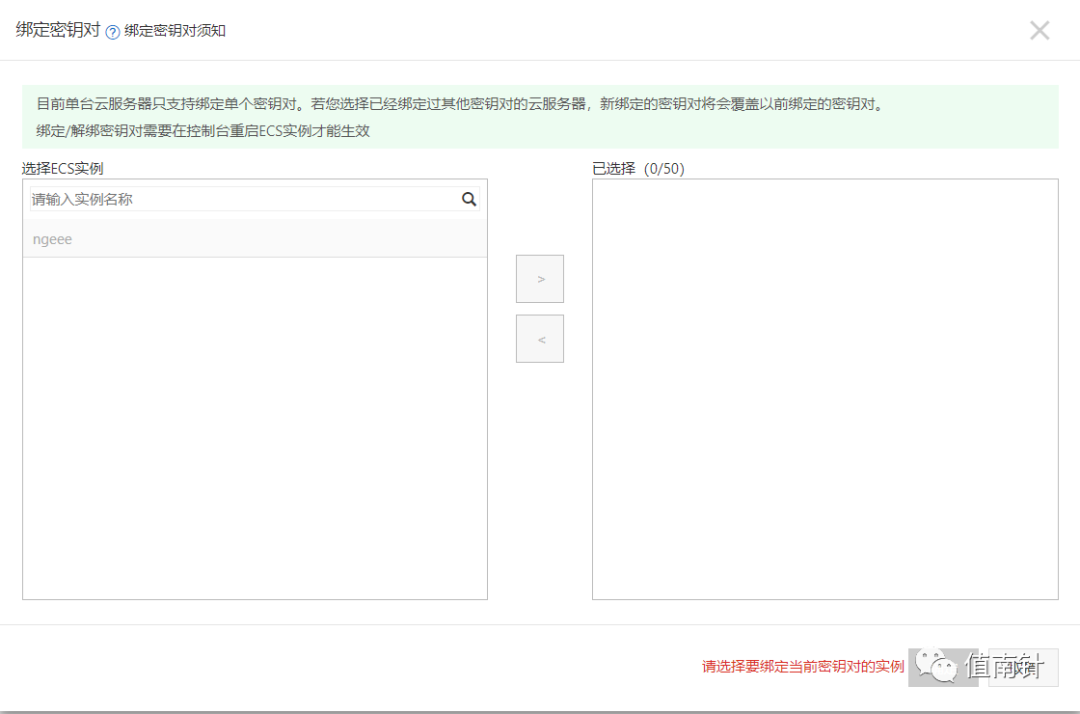
这时会让下载一个文件,保存好下载的这个密钥对文件。(连接时要用到,这个文件只能下载一次,图方便的话建议好好保存)
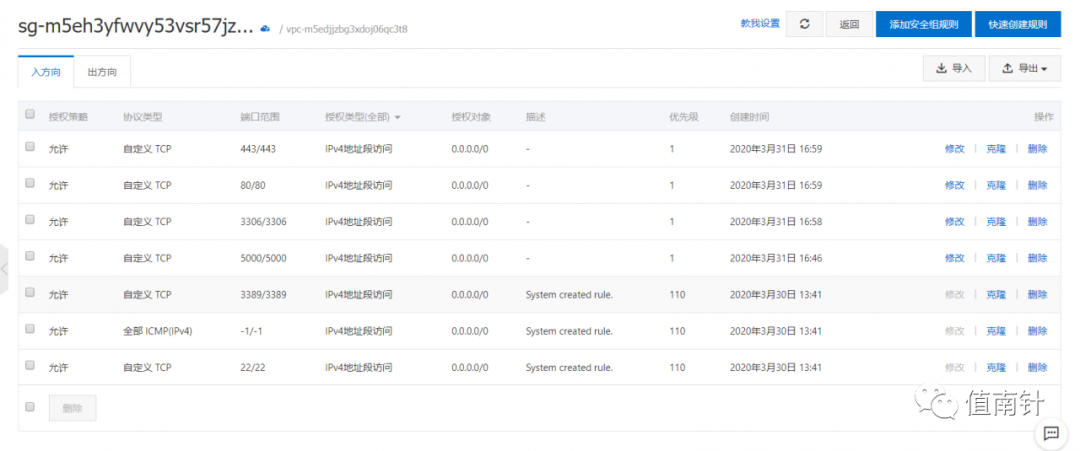
确保安全组中22端口开放,没有开放需要添加下,一般默认是打开的。因为ssh默认使用22端口的。
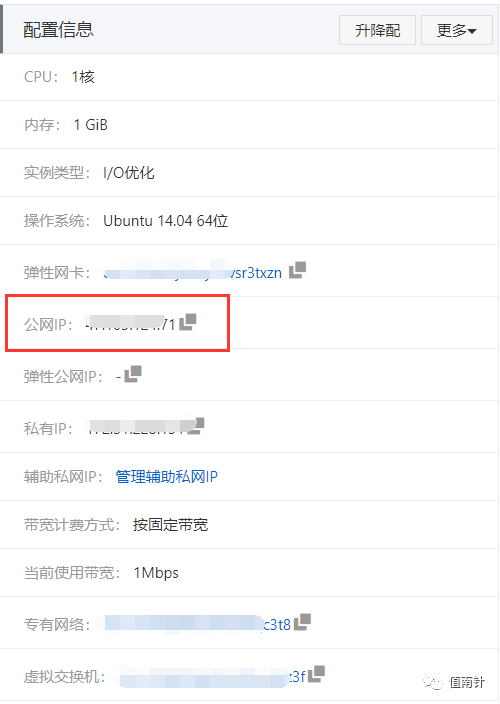
新建个连接在xshell中,将公网ip地址输入到主机框中。
公网IP的信息在配置信息中。
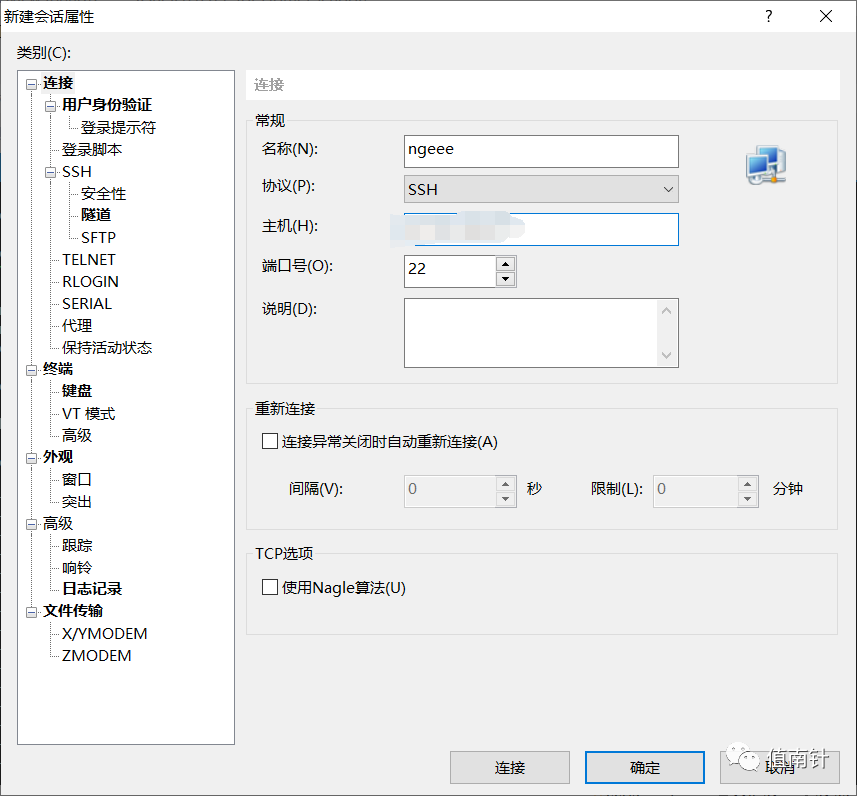
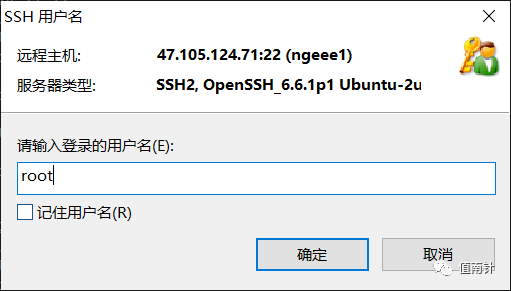
输入用户名
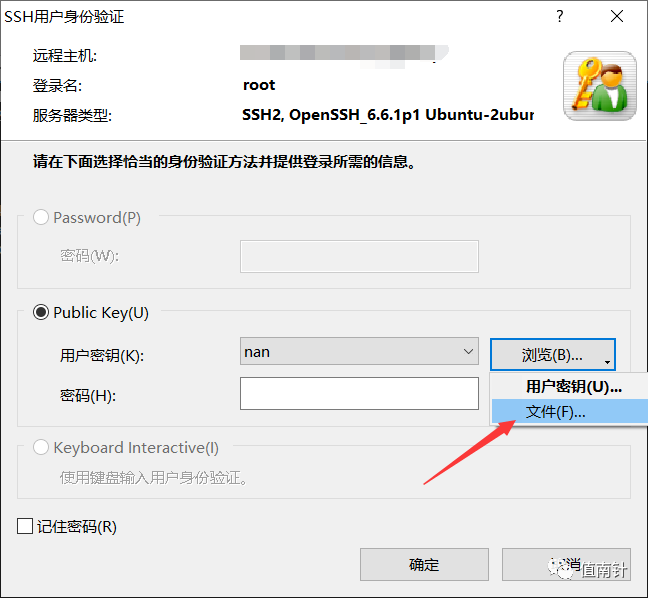
使用密钥对文件链接,选择刚下载的那个密钥对文件。然后确定。
出现下图则表明已经登录进去到远程的服务器了,在这里就可以使用各种linux命令了。
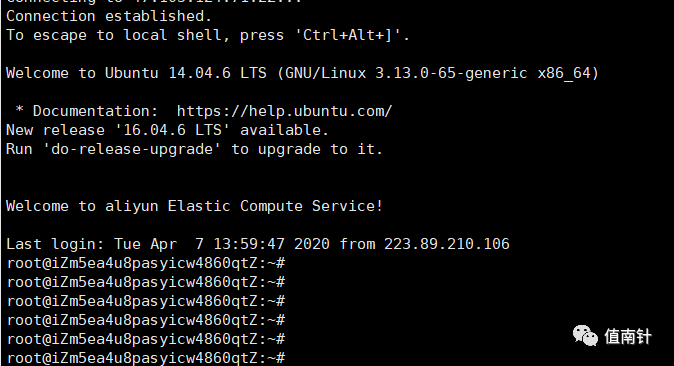
Xftp的使用和Xshell的使用方法一样,不在过多赘述。连接上后可看到远程服务器的目录结构。小南介绍下这个目录结构:
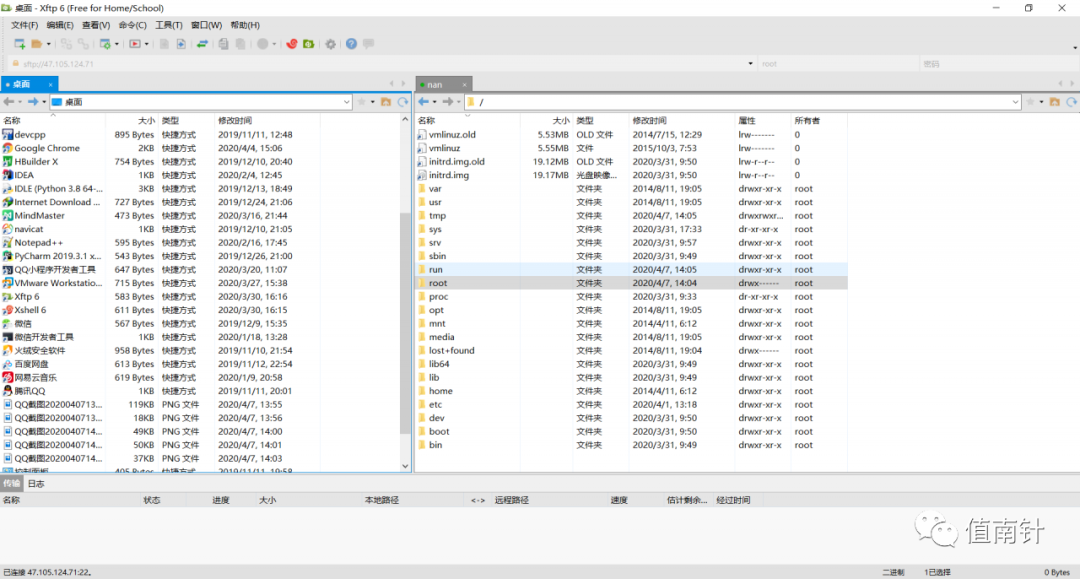
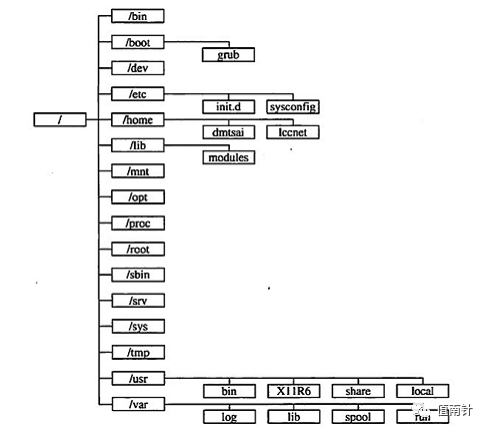
/ 根目录
/bin 存放必要的命令
/boot 存放内核以及启动所需的文件
/dev 存放设备文件
/etc 存放系统配置文件
/home 普通用户的宿主目录和用户数据村存放的目录
/lib 存放必要的运行库
/mnt 存放临时的映射文件系统,通常用来挂载。
/proc 存放进程和系统信息
/root 超级用户的主目录
/sbin 存放系统管理程序
/tmp 存放临时文件
/usr 存放应用程序、命令程序文件、程序库、手册和其他文档。
/var 系统默认日志存放目录
温馨提示
如果你喜欢本文,请分享到朋友圈,想要获得更多信息,请关注我。

腾讯云面向开发者汇聚海量精品云计算使用和开发经验,营造开放的云计算技术生态圈。
更多推荐
 0
0 0
0- 0


 已为社区贡献4条内容

所有评论(0)