navicat mysql 免安装_MySQL 8.0.20 Window10免安装版配置及Navicat管理教程图文详解
1.MySQL8.0.20下载及解压
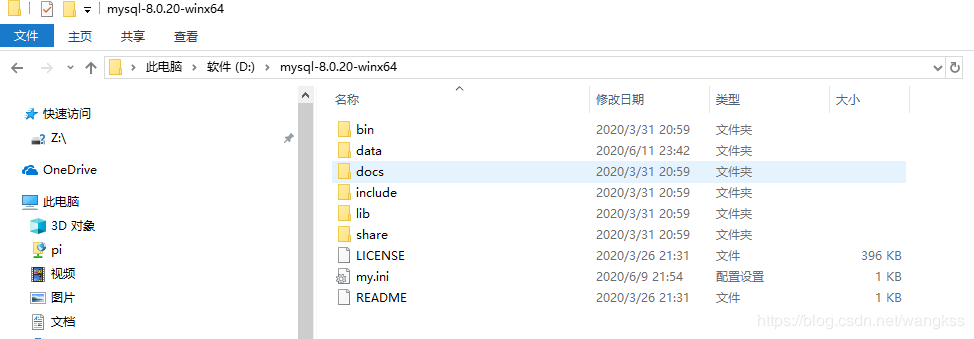
2.新建配置文件my.ini放在D:\mysql-8.0.20-winx64目录下
[client]
# 设置mysql客户端默认字符集
default-character-set=utf8
[mysqld]
# 设置3306端口
port = 3306
# 设置mysql的安装目录
basedir=D:\\mysql-8.0.20-winx64
# 设置 mysql数据库的数据的存放目录,MySQL 8+ 不需要以下配置,系统自己生成即可,否则有可能报错
# datadir=D:\\mysql-8.0.20-winx64
# 允许最大连接数
max_connections=20
# 服务端使用的字符集默认为8比特编码的latin1字符集
character-set-server=utf8
# 创建新表时将使用的默认存储引擎
default-storage-engine=INNODB
3、初始化MYSQL配置
管理员身份打开cmd,并进入D:\mysql-8.0.20-winx64\bin目录,执行如下命令:mysqld --initialize --console执行成功后如下图所示:
其中,[Note] [MY-010454] [Server] A temporary password is generated for root@localhost:后面的是初始化密码,即diK3i1dH=k8b(注意保存),初始化Mysql配置之后,data目录下会生成相关文件。
4、安装MySQL服务,并启动服务
安装服务的命令为:mysqld --install 服务名(服务名可以随意命名),由于我电脑已配置安装了mysql服务,此处用mysql8作为服务名,如下所示mysqld --install mysql8
启动服务命令为:net start 服务名
net start mysql8
5、登录MySQL并修改root密码
使用默认分配的密码(即diK3i1dH=k8b)进行登录输入mysql -u root -p,然后输入密码(步骤2中的初始密码)登录。
登录成功后,修改密码为password,修改密码的语句为:
alter user ‘root'@‘localhost' IDENTIFIED BY ‘password';
flush privileges;
6、重新登录
退出之后,新密码就能成功登录啦!
配置数据库支持Navicat 软件管理
1.2059 Authentication plugin
navicat之后,进行连接时报出了ERROR 2059 (HY000): Authentication plugin ‘caching_sha2_password' cannot be loaded: ÕÒ²»µ½Ö¸¶¨µÄÄ£¿é¡£.我起初认为是我没设置密码的原因,另外也有考虑是否是网络问题,但是查资料发现是认证插件的问题。
登录数据库查询插件类型
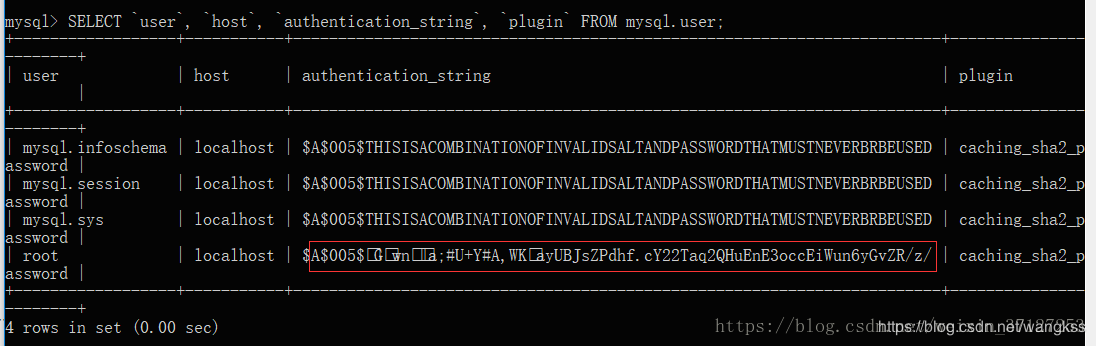
修改root账号的密码验证插件类型为mysql_native_password这是mysql8之后的问题:
ALTER USER 'root'@'localhost' IDENTIFIED BY 'password' PASSWORD EXPIRE NEVER; #修改加密规则password是自己的密码
ALTER USER 'root'@'localhost' IDENTIFIED WITH mysql_native_password BY 'password'; #更新一下用户的密码
FLUSH PRIVILEGES; #刷新权限
重新查看此时认证信息
SELECT `user`, `host`, `authentication_string`, `plugin` FROM mysql.user;
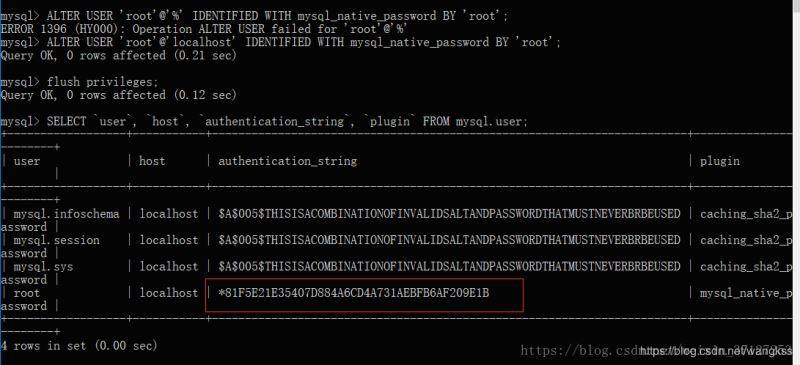
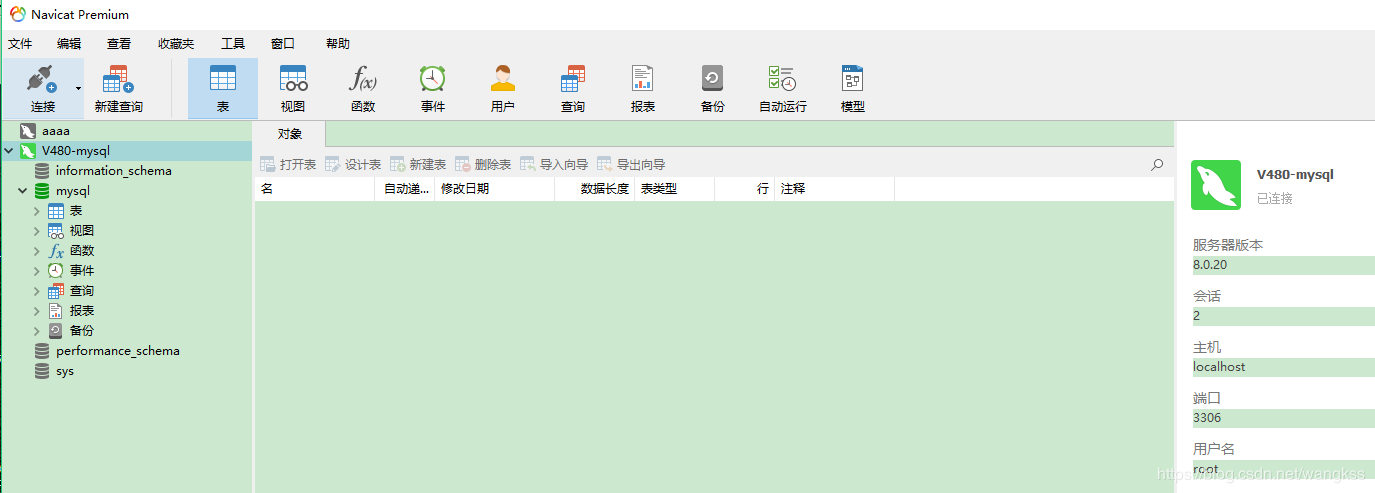
此时用Navicat连接即可成功,如下
参考:
总结
到此这篇关于MySQL 8.0.20 Window10免安装版配置及Navicat管理教程图文详解的文章就介绍到这了,更多相关mysql 8.0.20 Window10免安装版配置内容请搜索脚本之家以前的文章或继续浏览下面的相关文章希望大家以后多多支持脚本之家!

腾讯云面向开发者汇聚海量精品云计算使用和开发经验,营造开放的云计算技术生态圈。
更多推荐
 0
0 0
0- 0


 已为社区贡献1条内容

所有评论(0)