虚拟化技术KVM
一、KVM组成KVM由3部分构成从底层到表层分别是KVM,QEMU,Libvirt三部分组成二、KVM虚拟化平台部署yum install -y qemu-kvm libvirt-daemon libvirt-client libvirt-daemon-driver-qemusystemctl start libvirtd三、虚拟机的组成四、虚拟机控制常用命令 virsh五、磁盘制作(qemu命令
一、KVM组成
KVM由3部分构成
从底层到表层分别是KVM,QEMU,Libvirt三部分组成
二、KVM虚拟化平台部署


yum install -y qemu-kvm libvirt-daemon libvirt-client libvirt-daemon-driver-qemu
systemctl start libvirtd
三、虚拟机的组成

四、虚拟机控制常用命令 virsh


五、磁盘制作(qemu命令)
虚拟化需要手工配置的其实就3个部分,1、磁盘文件 2、后端盘镜像 3、虚拟机配置文件
首先要了解一些概念
虚拟机常用镜像文件格式
QCOW2有个非常厉害的技术就是COW,这个技术从虚拟化到容器技术都是核心技术
磁盘制作命令qemu
Centos7中,yum安装的KVM默认磁盘镜像目录位置是 /var/lib/libvirt/images
如果建立一个空的后端盘(制作原始后端盘的话尽量降容量控制得越小越好)
注:名字起什么都行,没有后缀名要求
cd /var/lib/libvirt/images
qemu-img create -f qcow2 orgin.qcow2 2G
如果有后端盘,在此假设以centos79.qcow2为例
qemu-img create -f qcow2 -b centos79.qcow2 node1.img 100G
六、创建虚拟交换机
想要虚拟机可以互相通信,那就需要制作虚拟交换机将他们的网络串在一起,配置文件默认路径为:/etc/libvirt/qemu/networks/
如果想要他们可以通过物理机上网,那么虚拟交换机配置文件如下制作即可
vim /etc/libvirt/qemu/networks/vbr.xml
<network>
  <name>vbr</name>
  <forward mode='nat'/>
  <bridge name='vbr' stp='on' delay='0'/>
  <domain name='vbr'/>
  <ip address='192.168.1.254' netmask='255.255.255.0'>
    <dhcp>
      <range start='192.168.1.100' end='192.168.1.200'/>
    </dhcp>
  </ip>
</network>
配置解释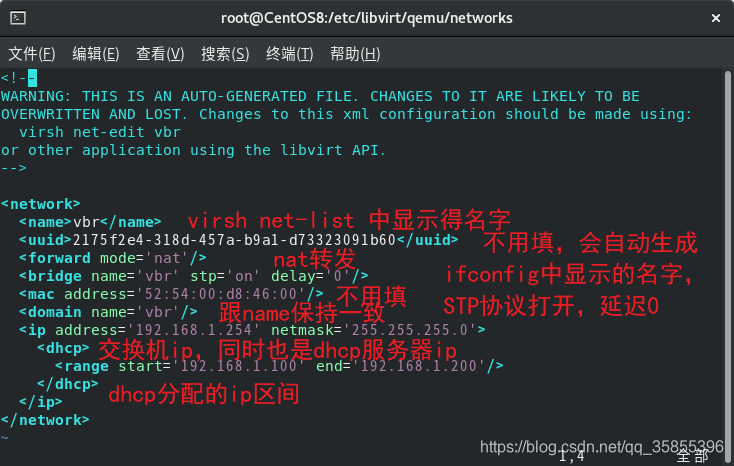
通过virsh管理和查看网络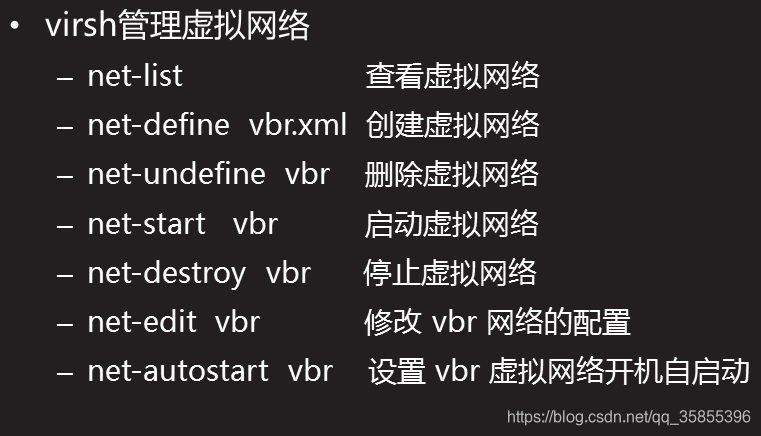
七、配置虚拟机
1)制作虚拟机配置文件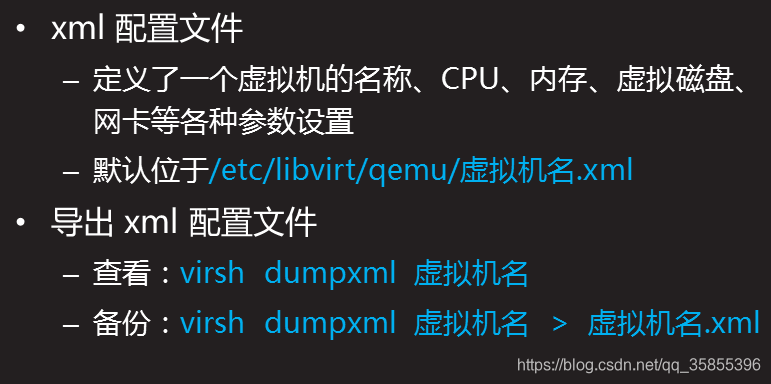
vim /etc/libvirt/qemu/node.xml
<domain type='kvm'>
        <name>node</name>
        <memory unit='KB'>409600</memory>
        <currentMemory unit='KB'>409600</currentMemory>
        <vcpu placement='static'>2</vcpu>
        <os>
                <type arch="x86_64" machine='pc'>hvm</type>
                <boot dev='hd'/>
                <bootmenu enable='yes'/>
                <bios useserial='yes'/>
        </os>
        <features>
                <acpi/>
                <apic/>
        </features>
        <cpu mode='host-passthrough'>
        </cpu>
        <clock offset='localtime'/>
        <on_poweroff>destroy</on_poweroff>
        <on_reboot>restart</on_reboot>
        <on_crash>restart</on_crash>
        <devices>
                <emulator>/usr/libexec/qemu-kvm</emulator>
                <disk type='file' device='disk'>
                        <driver name='qemu' type='qcow2'/>
                        <source file='/var/lib/libvirt/images/node.img'/>
                        <target dev='vda' bus='virtio'/>
                </disk>
                <interface type='bridge'>
                        <source bridge='vbr'/>
                        <model type='virtio'/>
                </interface>
                <channel type='unix'>
                        <target type='virtio' name='org.qemu.guest_agent.0'/>
                </channel>
                <serial type='pty'></serial>
                <console type='pty'>
                        <target type='serial'/>
                </console>
                <memballoon model='virtio'></memballoon>
        </devices>
</domain>
此配置文件可通过vim编辑制作,也可通过virsh edit进行编辑,注意,修改务必关机才可生效。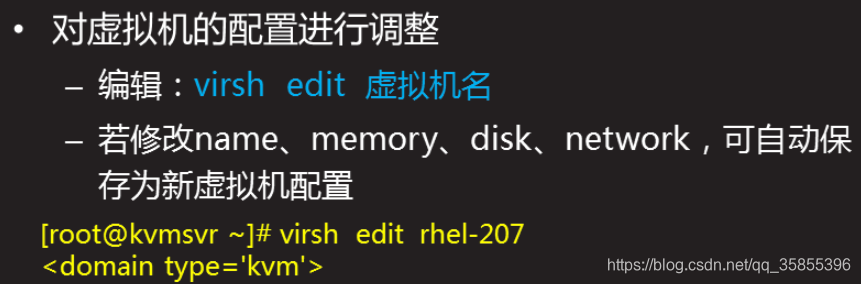
2)制作完虚拟机配置文件即可定义虚拟机,注意配置路径
virsh define /etc/libvirt/qemu/node.xml
定义完成可用virsh list --all查看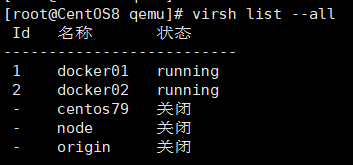
删除虚拟机的方法,这里不用写虚拟机配置的文件,用虚拟机名。注意:会同时干掉磁盘文件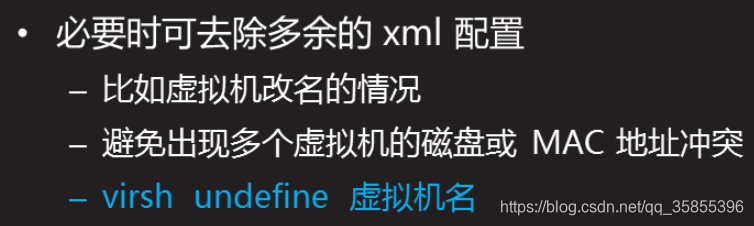
virsh undefine node
八、启动虚拟机和通过控制台操作虚拟机
virsh start node
virsh consolv node
九、离线访问虚拟机
此功能用于不启用虚拟机即可修改虚拟机磁盘文件,注意:被修改的磁盘文件务必不可被引用,包括正在被作为后端盘以及使用中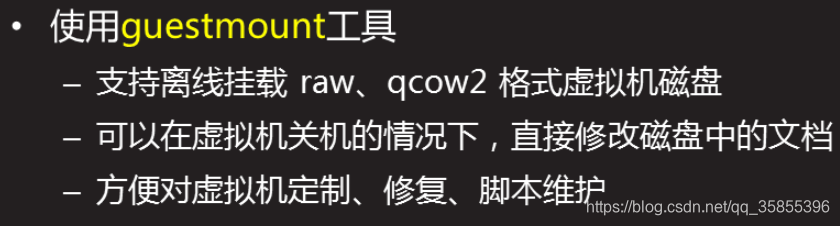

mkdir /gm  这个目录作为磁盘挂载目录用,名字随意
guestmount -a /var/lib/libvirt/images/centos79.qcow2 -i /gm
ll /gm
修改完用umount卸载掉即可
umount /gm
至此KVM虚拟化的常用操作以到此为止,集群操作就需要Openstack了
十、后端盘的制作和一些注意事项
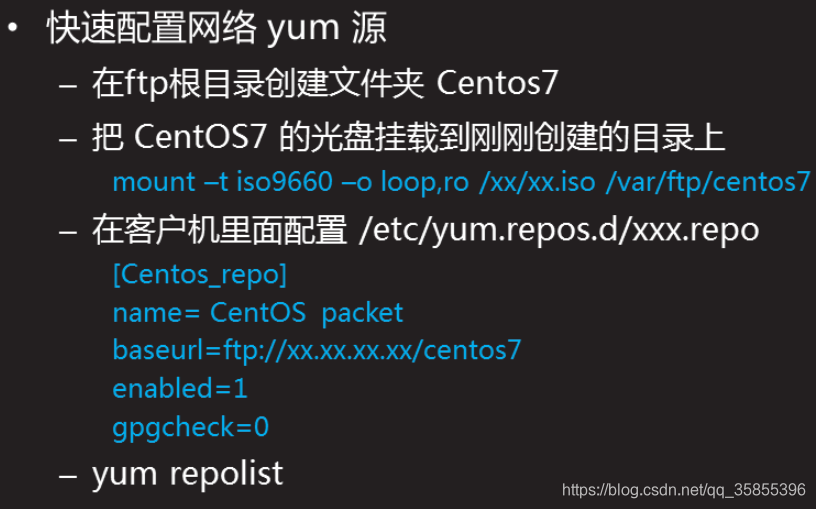
1)制作光盘网络yum源,用于虚拟机安装时的光盘地址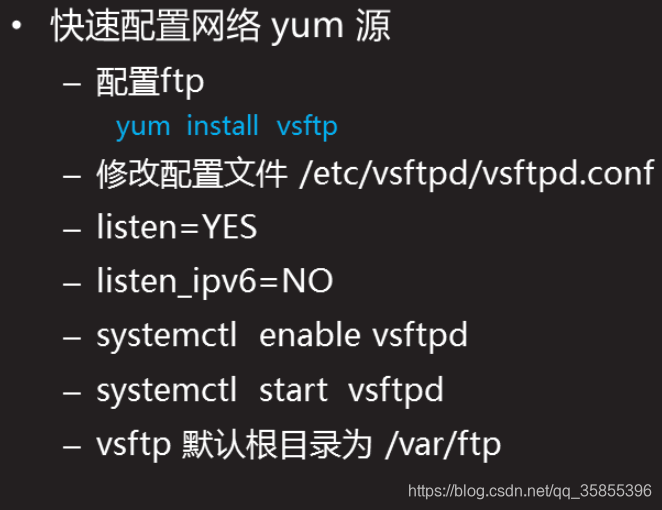
2)实用virt-manager启用虚拟机,文件=>新建虚拟机 注意:需要图形界面操作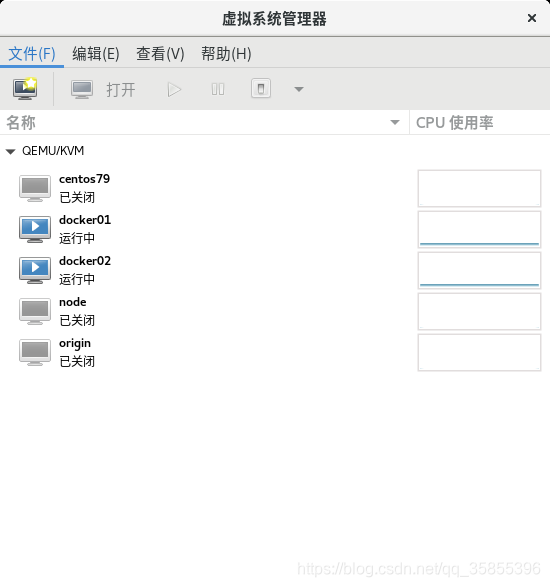
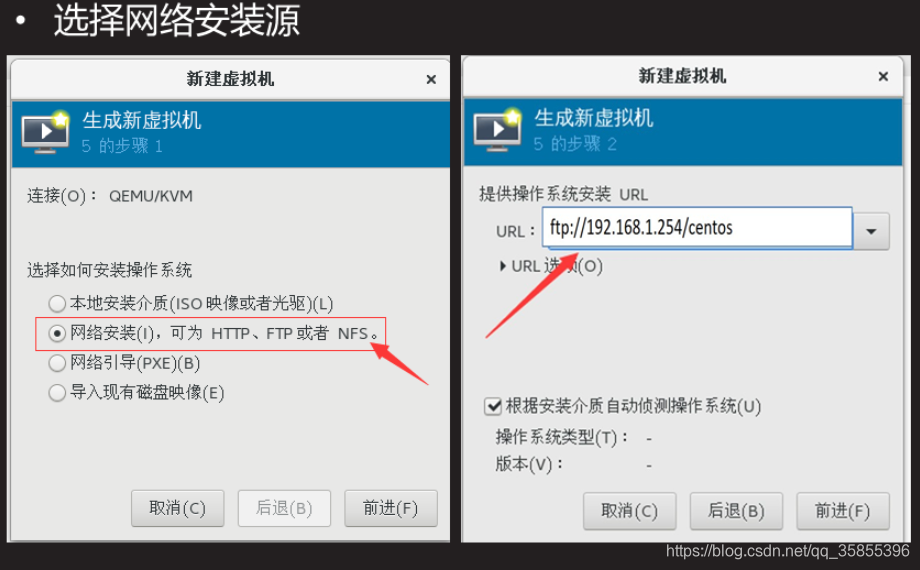
制作出硬盘文件
qemu-img create -f qcow2 /var/lib/libvirt/images/node.qcow2 2G
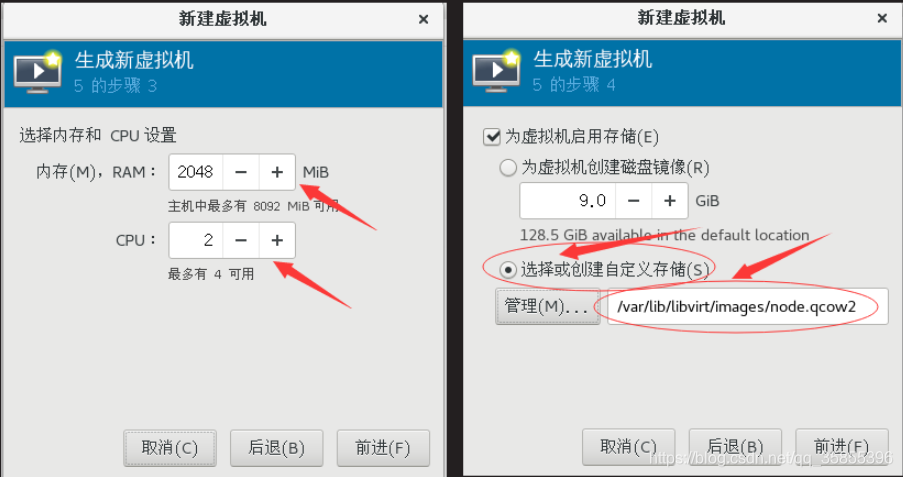
使用之前建立的虚拟交换机“vbr”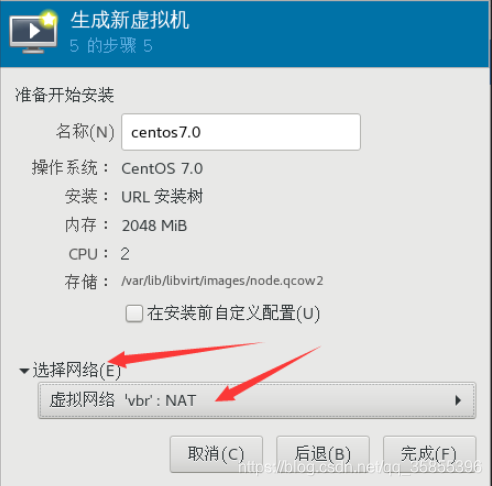
1、预言选择英文,不然会对执行脚本产生影响
2、软件选择minimal最小化安装,关闭KDUMP
3、手工分区,使用标准分区格式,只留根分区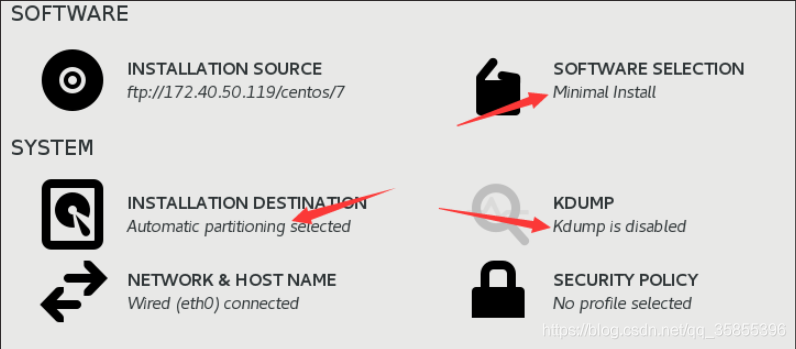
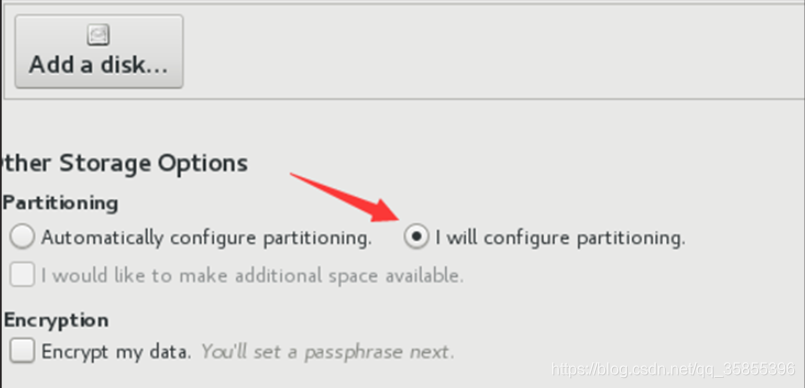
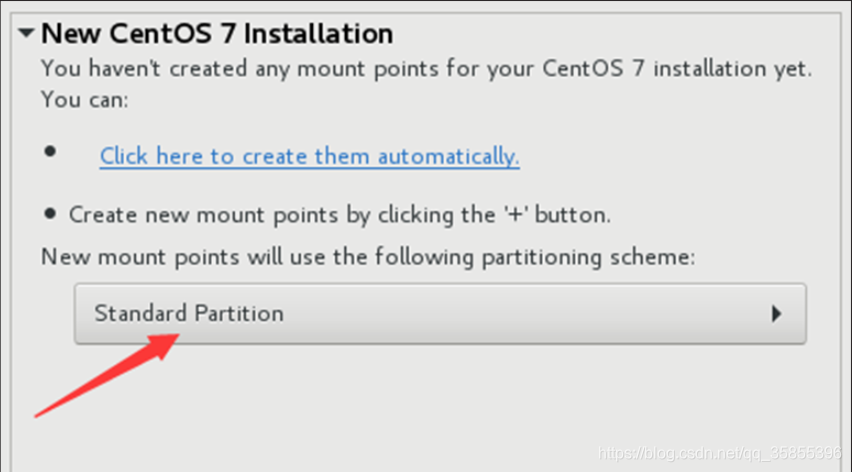
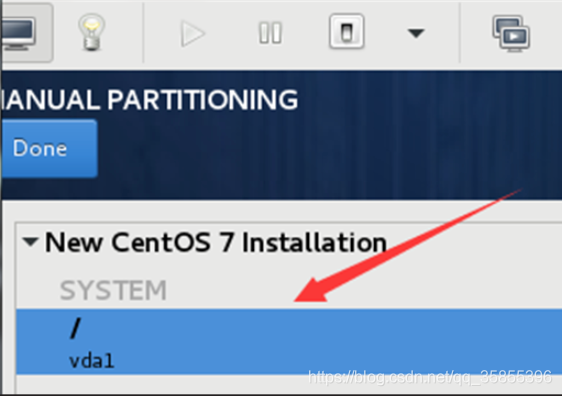
开始安装系统,给root设定个密码
以下为模板制作重点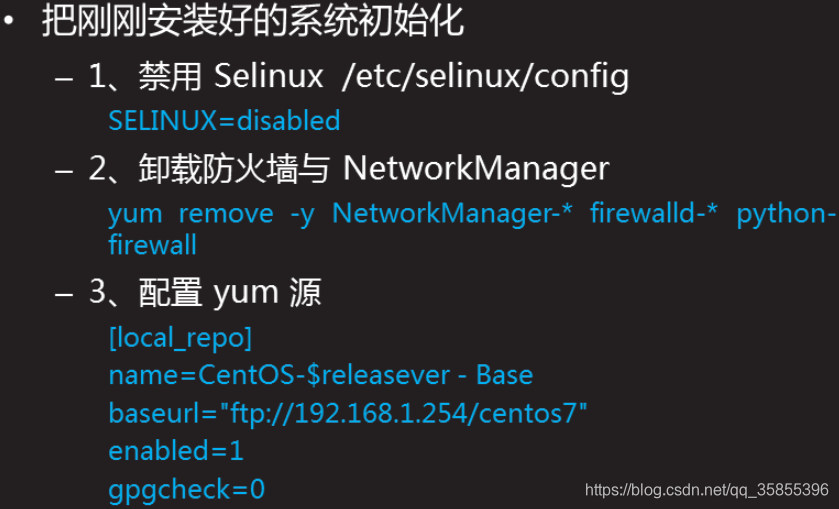
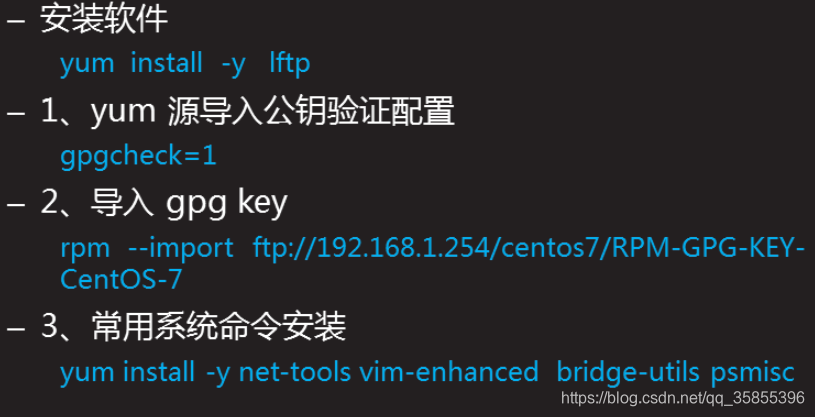
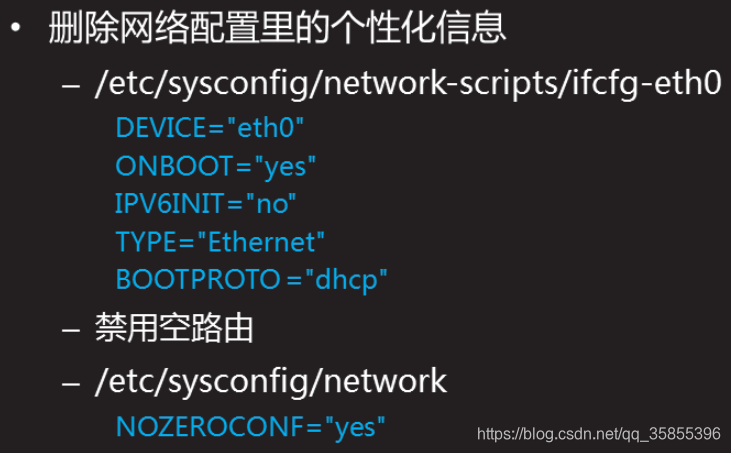
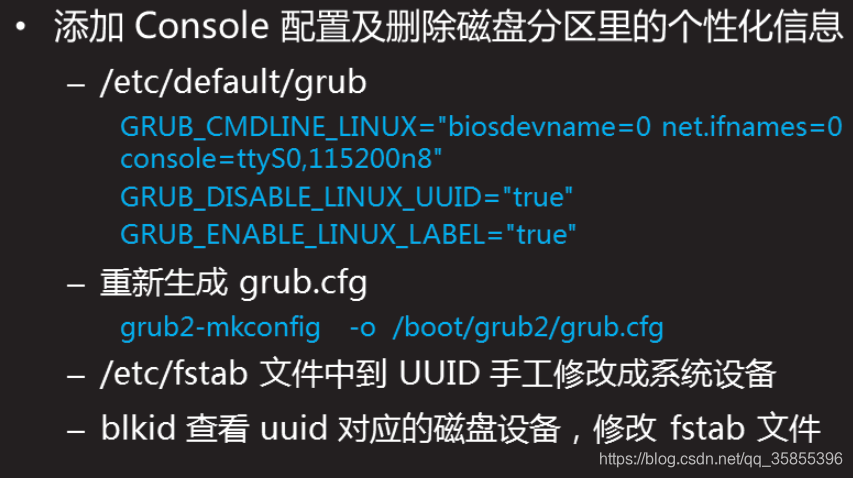
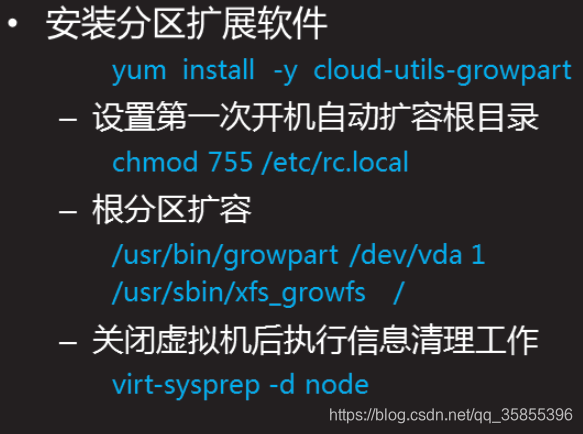
清理完成后,至此,后端模板盘制作完成,即可用于后期制作虚拟机时的后端模板盘使用

腾讯云面向开发者汇聚海量精品云计算使用和开发经验,营造开放的云计算技术生态圈。
更多推荐
 0
0 0
0- 0


 已为社区贡献1条内容

所有评论(0)