win7 安装java_win7下安装Java8及卸载 笔记分享
一.下载Java8的JDK
百度云链接:链接:https://pan.baidu.com/s/1c3YZlDY 密码:s90e
二.安装JDK
1.安装刚才下载的JDK文件(jre会在安装过程自动安装)
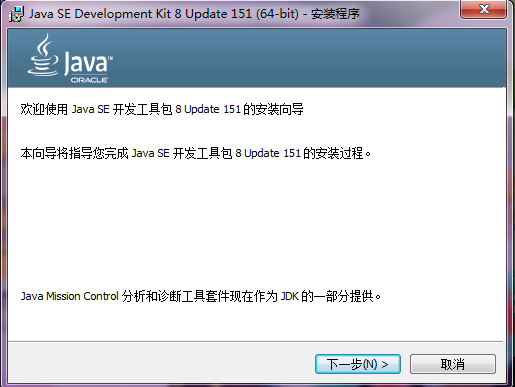
2. jdk文件按默认位置安装就行:
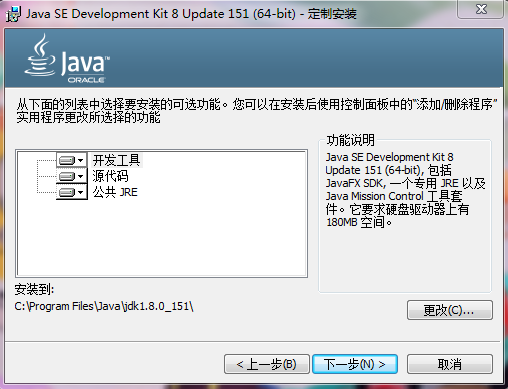
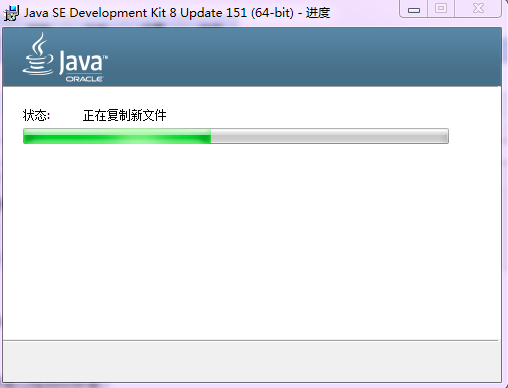
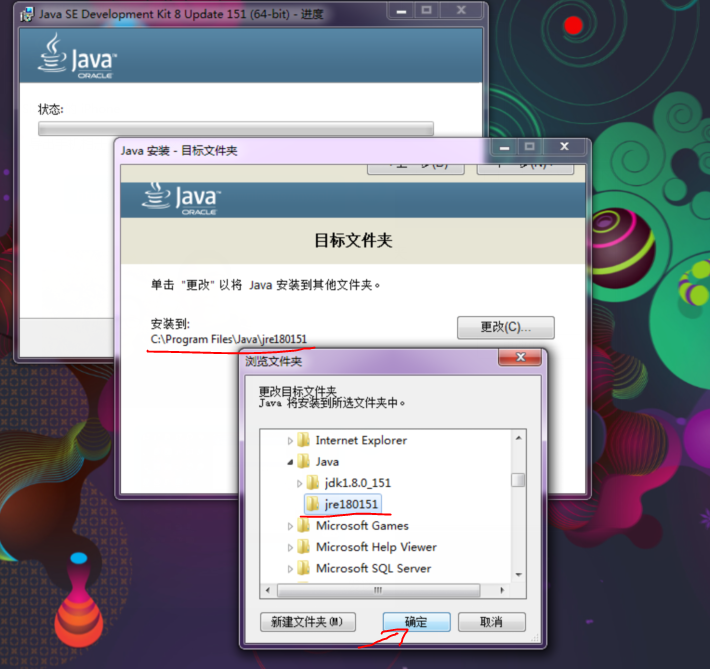
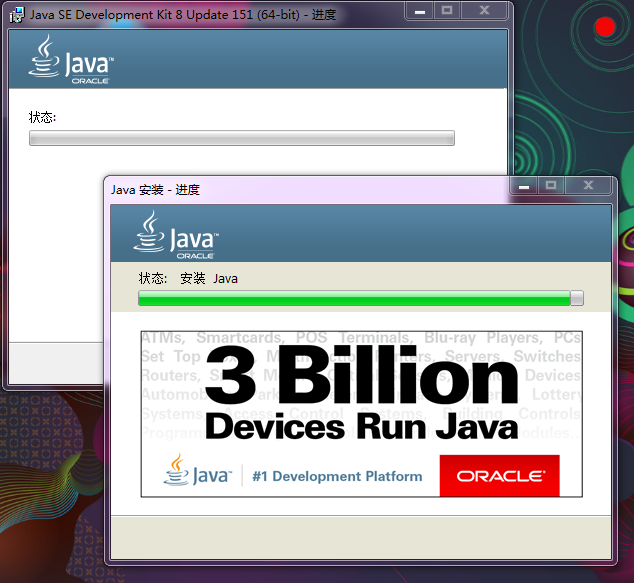
3. 接着会出现这样的对话框,是安装jre文件的,这里你要在jdk的同级目录下新建一个jre文件夹用来存放,如下图:
4.然后等进度条加载完,Java的安装程序就装好了
三.配置环境变量
右击“计算机”>属性>高级系统设置>环境变量,在“系统变量”中配置:
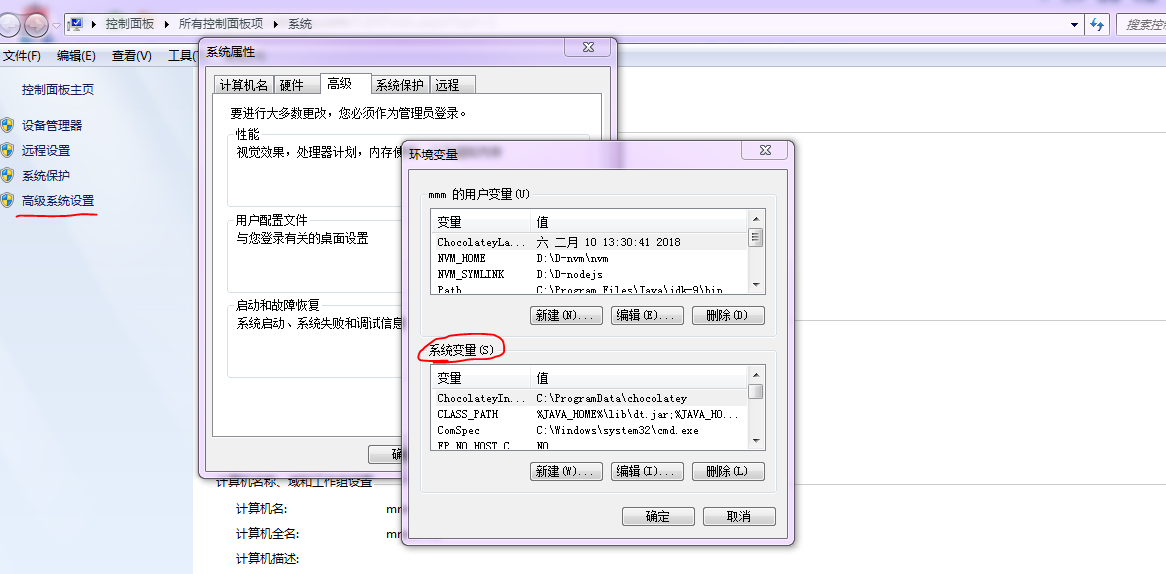
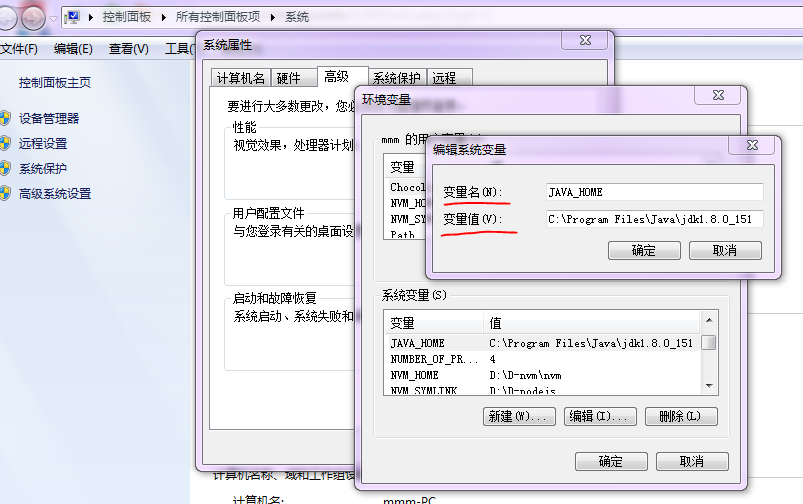
1.点击“新建”,变量名输入“JAVA_HOME”,变量值为你的jdk安装目录(比如我的是C:\Program Files\Java\jdk1.8.0_151),设置好后点击”确定“。
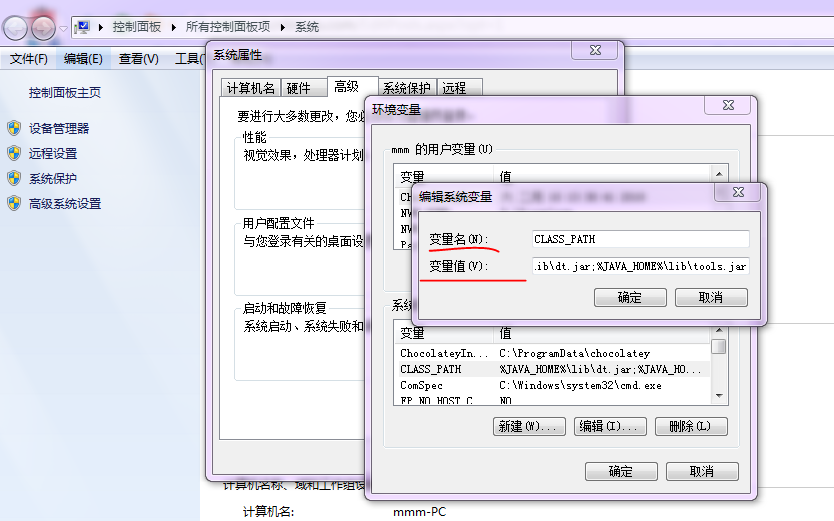
2.再次点击“新建”,变量名输入“CLASS_PATH”,变量值为“%JAVA_HOME%\lib\dt.jar;%JAVA_HOME%\lib\tools.jar” ,设置好后点击确定
3.找到“Path”变量,点击“编辑”,在变量值的后面加上“%JAVA_HOME%\bin;%JAVA_HOME%\jre\bin”,设置好后点击确定,然后保存所有配置,一路确定到底。
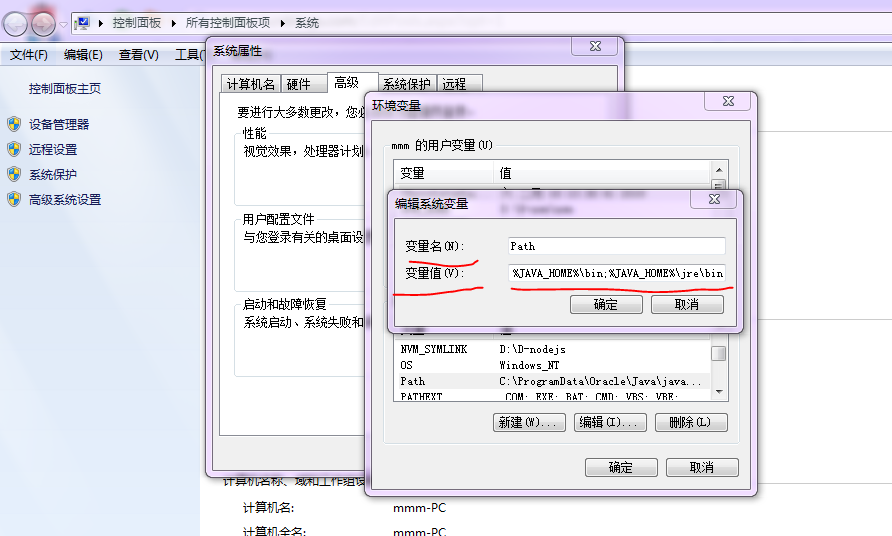
4.怎样验证java配置好了呢?
打开cmd终端,输入java,如果出现了一大堆配置信息,说明你的java就配置好了
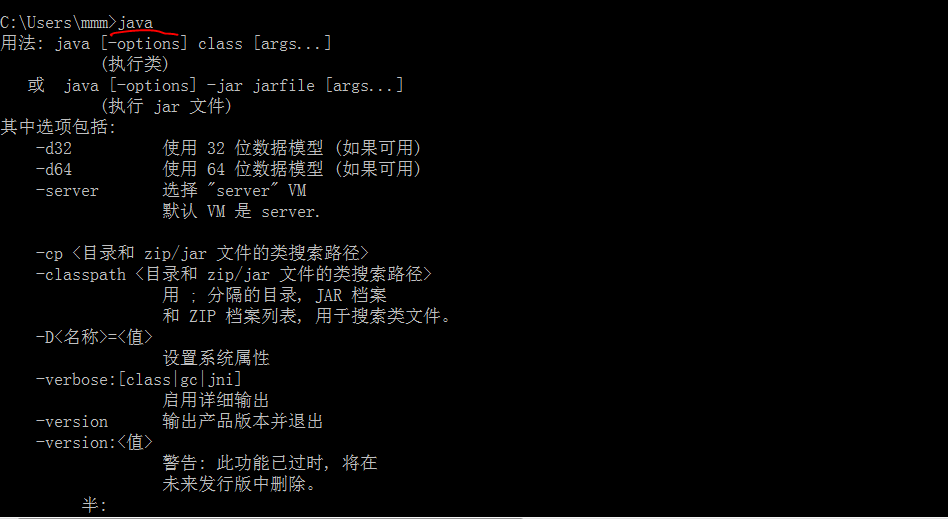
四.牛刀小试
1.下面我们用一段小代码来验证java的编译和运行能否正确运行,首先在E盘新建一个文本文档,命名为“HelloWorld.java”
这个文档的内容代码为:public class HelloWorld{
public static void main(String[] args){
System.out.println("bokeyuan hello!");
}
}
代码写完后要保存。截图如下:
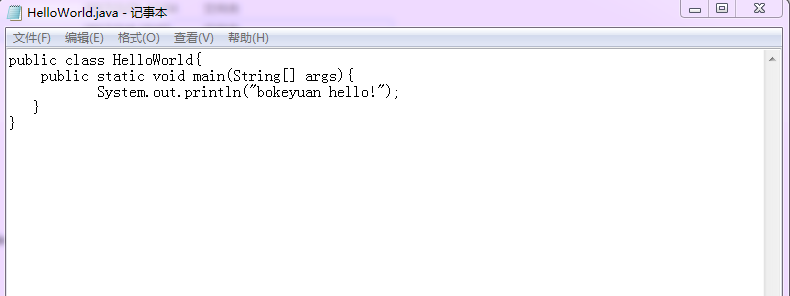
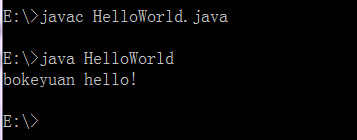
2.然后打开cmd终端,编译刚才的java代码,输入:javac HelloWorld.java
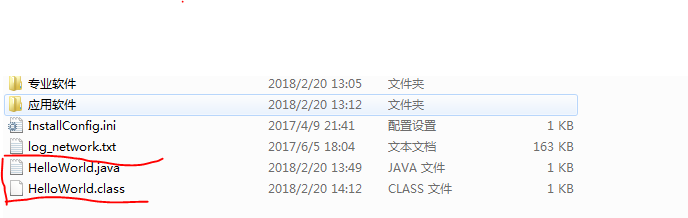
如果什么都没出现,说明编译成功,同时在你的E盘里会多出一个名为“HelloWorld.class”的编译文件,截图如下:
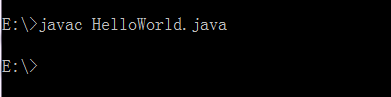
3.然后接着在终端输入:java HelloWorld (注意:这里不需要加文件的后缀名)
如果能看见输出“bokeyuan hello!” 说明运行成功了。截图如下:
五.卸载Java
1.卸载的操作很简单,首先打开你的控制面板中的“卸载程序”,找到Java相关的两个程序:
然后分别点击右键“卸载”。截图如下:

2.卸载完后,再用360或者腾讯管家将电脑里的注册表垃圾清理下就好了
感谢阅读,么么哒(づ ̄ 3 ̄)づ

腾讯云面向开发者汇聚海量精品云计算使用和开发经验,营造开放的云计算技术生态圈。
更多推荐
 0
0 0
0- 0


 已为社区贡献3条内容

所有评论(0)