python django步骤_python 使用django基本步骤和示例
python在windows中启动方法两种:
1.通过windows中使用控制台
2.通过pycharm启动
一、在windows中启动:
1.Win+R --> CMD
2.下载django包
pip3 install django
3.创建一个项目叫mysite
django-admin startproject mysite
4.创建一个应用叫blog
django-admin manage.py startapp blog
5.可以查看一下mysite的目录
//blog也是一个文件,查看blog 目录
cd blog
admin.py
tests.py
views.py 盛放实现具体功能的函数的
models.py 操作数据库的,放与操作数据库相关的内容
admin.py 强大的后台管理系统,通过web页面管理后台
settings.py 全局的与django相关的所有的配置信息
进入mysite/mysite目录:
setting.py
INSTALLED_APP = {
存放所有的应用名称,比如blog
"blog",
}
urls.py
urlpatterns = [ #把路径分发到不同的路径函数里去
path('admin/', admin.site.urls), #自带的,提供一个管理数据库的页面,model是创建数据库
path('login',login/) #前面login是路径,后面是函数
]
__init__.py
二、在pycharm中创建一个基本功能,显示页面的
1.打开pycharm
2.File --> New Project--> Django--> 路径后面名字就叫django_lesson --> Create
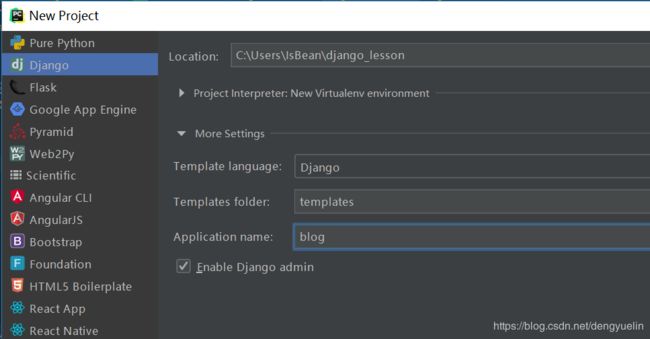
4.左边的目录
k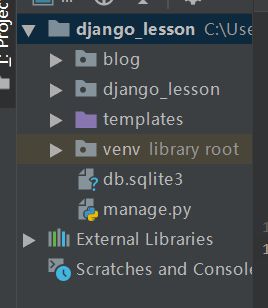
5.目录展开
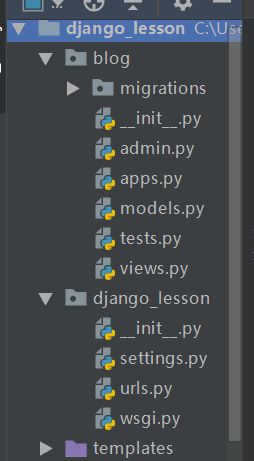
6.编辑: urls.py
from django.contrib import admin
from django.urls import path
#from django.conf.urls import url
from blog import views
urlpatterns = [
path('admin/', admin.site.urls),
path('show_time/',views.show_time),
]
备注: 第一个show_time/前面不能跟^ 符号,否则找不到此路径
7.编辑 blog-->migrations-->views
from django.shortcuts import render,HttpResponse
import time
# Create your views here.
#浏览器发起请求后,客户端的请求信息全部打包在req里面,return一个http response对象
def show_time(req):
#return HttpResponse("hello")
t=time.ctime()
#return render(req,"index.html",locals())
return render(req,"index.html",{"time":t}) #render做渲染,只要是返回的,都是返回的HttpResponse对象
在右侧的templates中创建一个名为index.html的页面
编辑index.html
Title
hello yuan
hello {{ time }}
8.在pycharm的右下角的Terminal中启动该项目
python manage.py runserver 8889
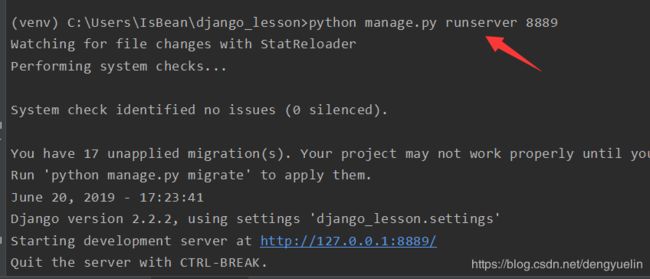
9.在浏览器访问8889端口的show_time路径,输入 http://127.0.0.1:8889/show_time
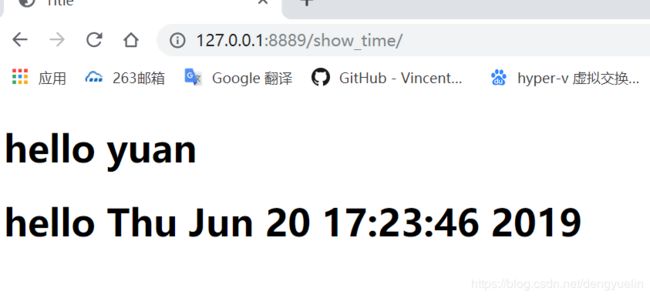
三、在django中引入js文件,js文件要放在static目录中,这个目录跟app目录平行,同一级
#setting.py
"""
Django settings for django_lesson project.
Generated by 'django-admin startproject' using Django 2.2.2.
For more information on this file, see
https://docs.djangoproject.com/en/2.2/topics/settings/
For the full list of settings and their values, see
https://docs.djangoproject.com/en/2.2/ref/settings/
"""
import os
# Build paths inside the project like this: os.path.join(BASE_DIR, ...)
BASE_DIR = os.path.dirname(os.path.dirname(os.path.abspath(__file__)))
# Quick-start development settings - unsuitable for production
# See https://docs.djangoproject.com/en/2.2/howto/deployment/checklist/
# SECURITY WARNING: keep the secret key used in production secret!
SECRET_KEY = 't9l6%u!6pwjsdnufk9bmvq6khd1p)b(z_e6@9iuj^wc8ado_yp'
# SECURITY WARNING: don't run with debug turned on in production!
DEBUG = True
ALLOWED_HOSTS = []
# Application definition
INSTALLED_APPS = [
'django.contrib.admin',
'django.contrib.auth',
'django.contrib.contenttypes',
'django.contrib.sessions',
'django.contrib.messages',
'django.contrib.staticfiles',
'blog.apps.BlogConfig',
]
MIDDLEWARE = [
'django.middleware.security.SecurityMiddleware',
'django.contrib.sessions.middleware.SessionMiddleware',
'django.middleware.common.CommonMiddleware',
# 'django.middleware.csrf.CsrfViewMiddleware', #注释掉这行,否则会报错,认证失败
'django.contrib.auth.middleware.AuthenticationMiddleware',
'django.contrib.messages.middleware.MessageMiddleware',
'django.middleware.clickjacking.XFrameOptionsMiddleware',
]
ROOT_URLCONF = 'django_lesson.urls'
TEMPLATES = [
{
'BACKEND': 'django.template.backends.django.DjangoTemplates',
'DIRS': [os.path.join(BASE_DIR, 'templates')]
,
'APP_DIRS': True,
'OPTIONS': {
'context_processors': [
'django.template.context_processors.debug',
'django.template.context_processors.request',
'django.contrib.auth.context_processors.auth',
'django.contrib.messages.context_processors.messages',
],
},
},
]
WSGI_APPLICATION = 'django_lesson.wsgi.application'
# Database
# https://docs.djangoproject.com/en/2.2/ref/settings/#databases
DATABASES = {
'default': {
'ENGINE': 'django.db.backends.sqlite3',
'NAME': os.path.join(BASE_DIR, 'db.sqlite3'),
}
}
# Password validation
# https://docs.djangoproject.com/en/2.2/ref/settings/#auth-password-validators
AUTH_PASSWORD_VALIDATORS = [
{
'NAME': 'django.contrib.auth.password_validation.UserAttributeSimilarityValidator',
},
{
'NAME': 'django.contrib.auth.password_validation.MinimumLengthValidator',
},
{
'NAME': 'django.contrib.auth.password_validation.CommonPasswordValidator',
},
{
'NAME': 'django.contrib.auth.password_validation.NumericPasswordValidator',
},
]
# Internationalization
# https://docs.djangoproject.com/en/2.2/topics/i18n/
LANGUAGE_CODE = 'en-us'
TIME_ZONE = 'UTC'
USE_I18N = True
USE_L10N = True
USE_TZ = True
# Static files (CSS, JavaScript, Images)
# https://docs.djangoproject.com/en/2.2/howto/static-files/
STATIC_URL = '/static/' #别名,不是绝对路径
STATICFILES_DIRS=(
os.path.join(BASE_DIR,"static"),
)
#index.tml
Title
hello yuan
hello {{ time }}
# #方法一

腾讯云面向开发者汇聚海量精品云计算使用和开发经验,营造开放的云计算技术生态圈。
更多推荐
 1
1 0
0- 0


 已为社区贡献1条内容

所有评论(0)