excel图表交互联动_DataGear 制作支持表单交互操作和多图表联动的数据可视化看板...
对于数据可视化,有时需要根据用户输入的查询条件展示限定范围的数据图表,DataGear的看板表单功能可以快速方便地实现此类需求。
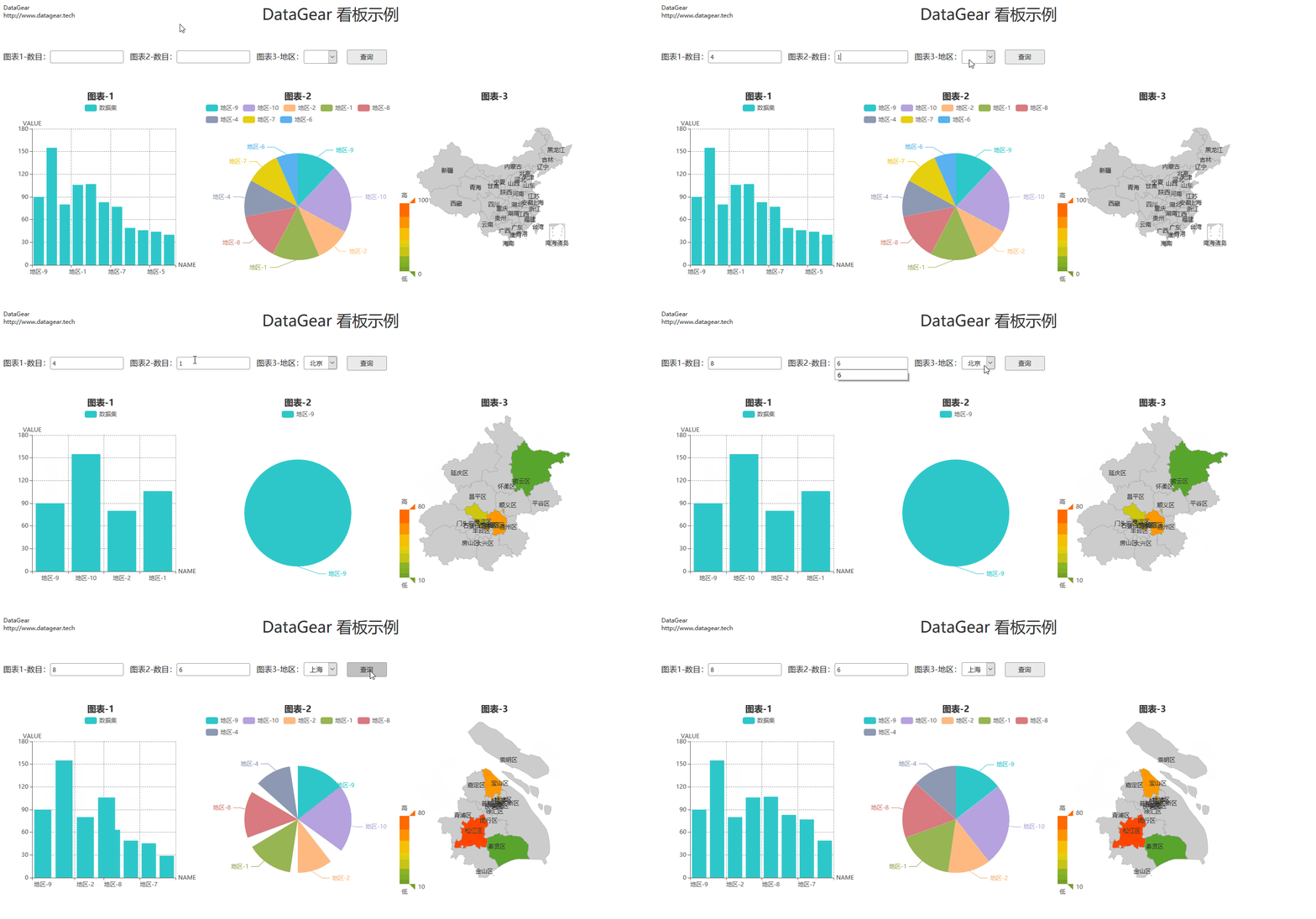
下面的看板示例,包含一个柱状图、一个饼图和一个地图,用户可以通过看板表单设置柱状图和饼图的数据数目,设置地图的显示地区。
首先,新建三个参数化数据集。
第一个数据集的SQL语句为:
SELECT
COL_NAME,
COL_VALUE
FROM
T_ANALYSIS_0
limit 0, ${查询数目}
参数定义为:
参数名 类型 必填
查询数目 数值 是
第二个数据集与第一个类似,SQL语句为:
SELECT
COL_NAME,
COL_VALUE
FROM
T_ANALYSIS_1
limit 0, ${查询数目}
参数定义为:
参数名 类型 必填
查询数目 数值 是
第三个数据集的SQL语句为:
SELECT
'${省份}' AS COL_MAP,
COL_NAME,
COL_VALUE
FROM
T_ANALYSIS_CITY
WHERE
COL_PROVINCE = '${省份}'
参数定义为:
参数名 类型 必填
省份 字符串 是
然后,使用上述三个数据集分别建立柱状图、饼图、地图。
第一个柱状图:
图表类型 : 基本柱状图
数据集 : 第一个数据集
数据集列标记 : COL_NAME 名称;COL_VALUE 数值
第二个饼图:
图表类型 : 基本饼图
数据集 : 第二个数据集
数据集列标记 : COL_NAME 名称;COL_VALUE 数值
第三个地图:
图表类型 : 基本基本
数据集 : 第三个数据集
数据集列标记 : COL_NAME 地区名称;COL_VALUE 指标数值;COL_MAP 地图名
然后,新建可视化看板,填写如下看板模板内容:
DataGear 看板示例.dg-chart{
display: inline-block;
width: 400px;
height: 400px;
}
//看板表单配置
var dashboardFormConfig =
{
items:
[
{name:"图表1-数目", type:"NUMBER", link: 0},
{name:"图表2-数目", type:"NUMBER", link: {chart:1}},
{
name:"图表3-地区", inputType:"select",
inputPayload:
[
{name:'',value:''},
{name:' 北京 ',value:'北京'},
{name:' 山东 ',value:'山东'},
{name:' 江苏 ',value:'江苏'},
{name:' 上海 ',value:'上海'}
],
link: {chart:2}
}
],
link: ["chart1", "chart2", "chart3"],
submitText: "查询"
};
DataGear
http://www.datagear.tech
点击[保存并展示]按钮,打开看板展示页面,完成!!!
效果图如下所示:
源码地址:

腾讯云面向开发者汇聚海量精品云计算使用和开发经验,营造开放的云计算技术生态圈。
更多推荐
 0
0 0
0- 0


 已为社区贡献3条内容

所有评论(0)