性能监控平台搭建: 使用docker部署Prometheus + Grafana
·
Prometheus + Grafana 使用docker-compose启动
1. 首先建好项目目录, 结构如下:
──prometheus_and_Grafana                        //项目主目录
    ├── docker-compose.yml                     	//docker-compose配置文件
    └── config                             		//配置存放目录
        ├── prometheus.yml						//prometheus容器映射的配置文件
docker-compose.yml文件的内容如下
version: '3.7'
networks:
  monitor:
    driver: bridge

services:
  prometheus_mmsh:
    image: prom/prometheus
    container_name: prometheus
    hostname: prometheus
    restart: always
    volumes:
      - ./config/prometheus.yml:/etc/prometheus/prometheus.yml
    networks:
      - monitor
    ports:
      - "9090:9090"
    user: root


  grafana_mmsh:
    image: grafana/grafana
    container_name: grafana
    hostname: grafana
    restart: always
    networks:
      - monitor
    ports:
      - "3000:3000"
    user: root
prometheus.yml文件的内容如下
global:
  scrape_interval:     10s   # Set the scrape interval to every 10 seconds. Default is every 1 minute.
  evaluation_interval: 10s   # Evaluate rules every 10 seconds. The default is every 1 minute.
scrape_configs:
  # The job name is added as a label `job=<job_name>` to any timeseries scraped from this config.
  - job_name: 'test-agent-node1'
    static_configs:
    - targets: ['192.168.2.10:9100']
2. 进入/prometheus_and_Grafana目录, 使用docker-compose在后台运行镜像
docker-compose -f ./docker-compose.yml up -d
检查一下两个镜像的运行状态
docker-compose ps

3. 浏览器打开Prometheus查看接口收集是否正常, 地址是http://localhost:9090
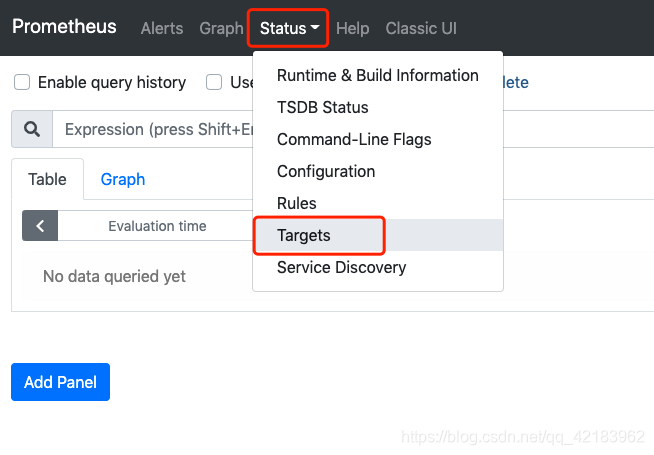
可以看到, State显示为原谅色"Up", 表示远程node-exporter连接正常
4. 登录Grafana, 地址是http://localhost:3000, 初始的账号密码都是admin
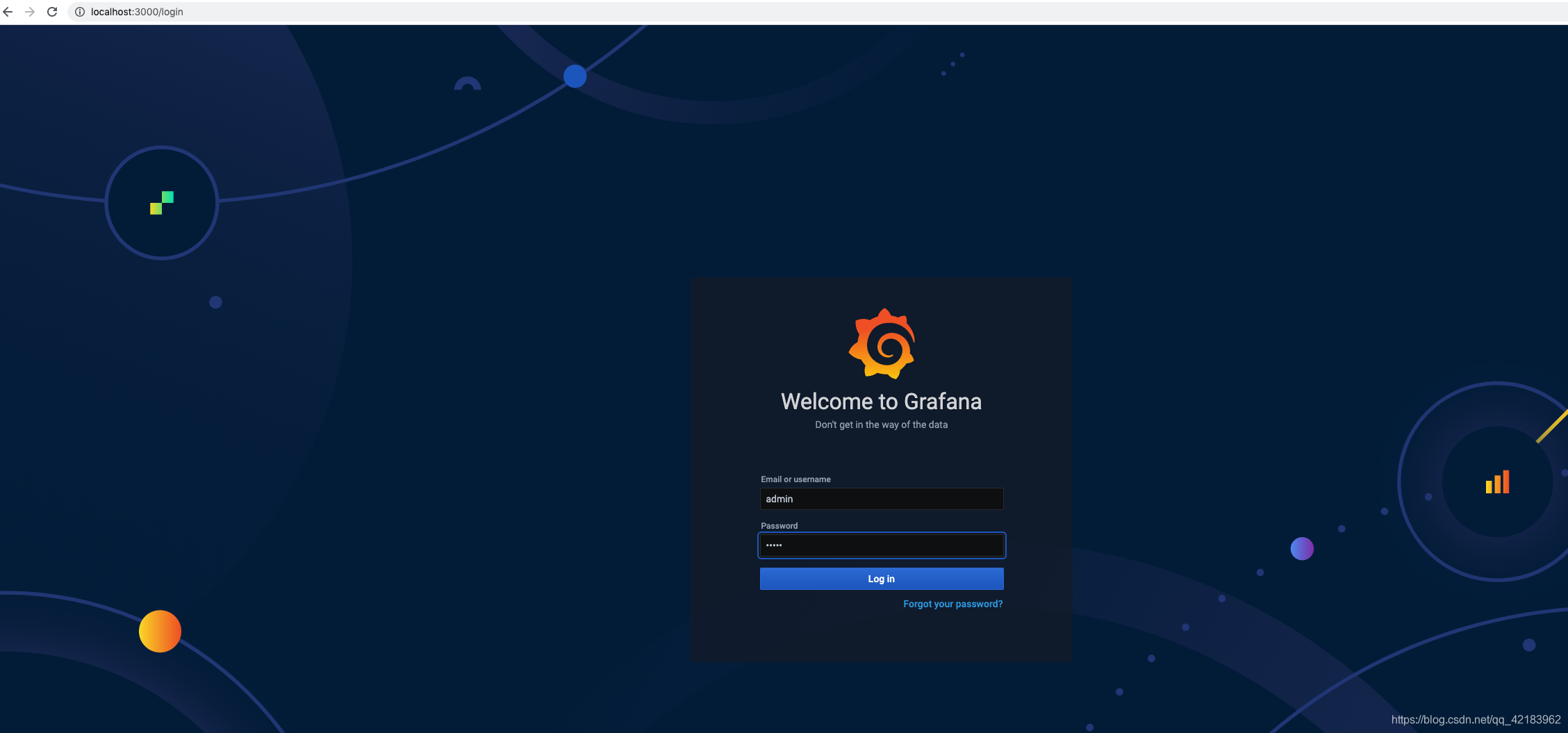
5. 首次需要修改密码,再次登录
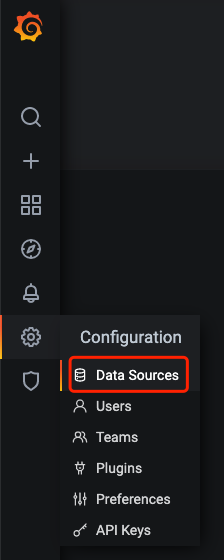
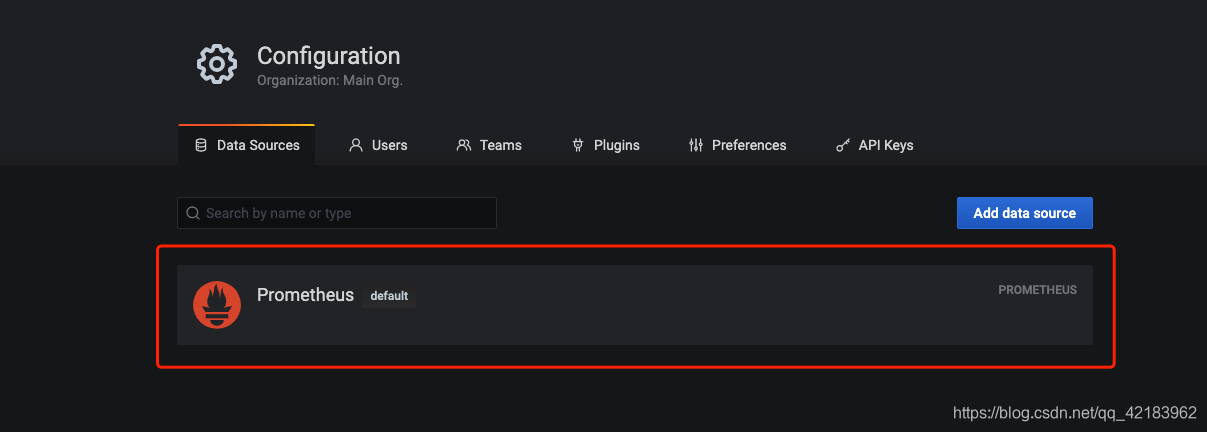
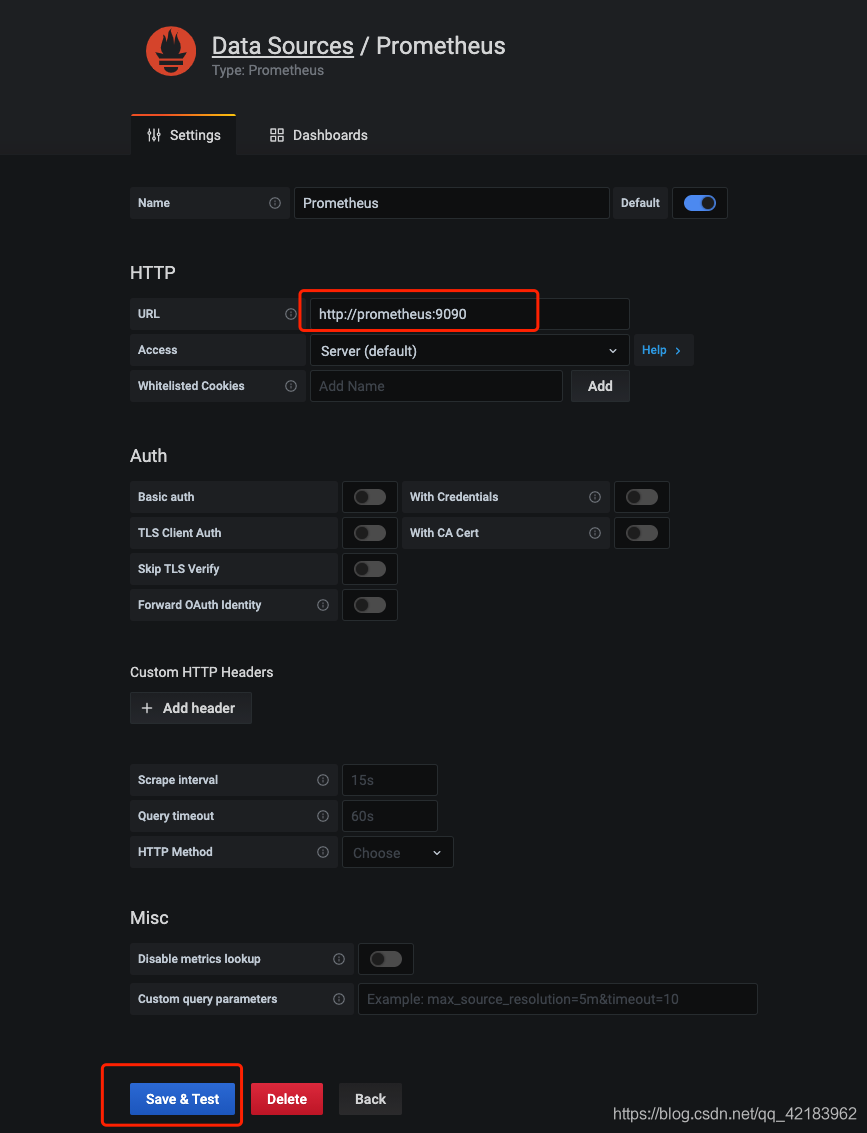
6. 数据源配置页的URL填入http://prometheus:9090, 其他默认, 点击下方的 [Save & Test]
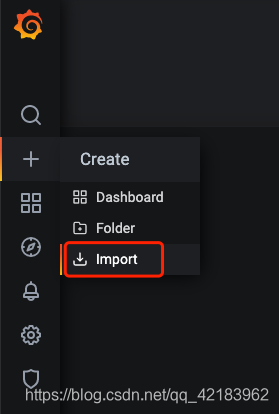
7. 数据源配置好了, 但是可视化模板还没有, 接下来导入一个热门模板
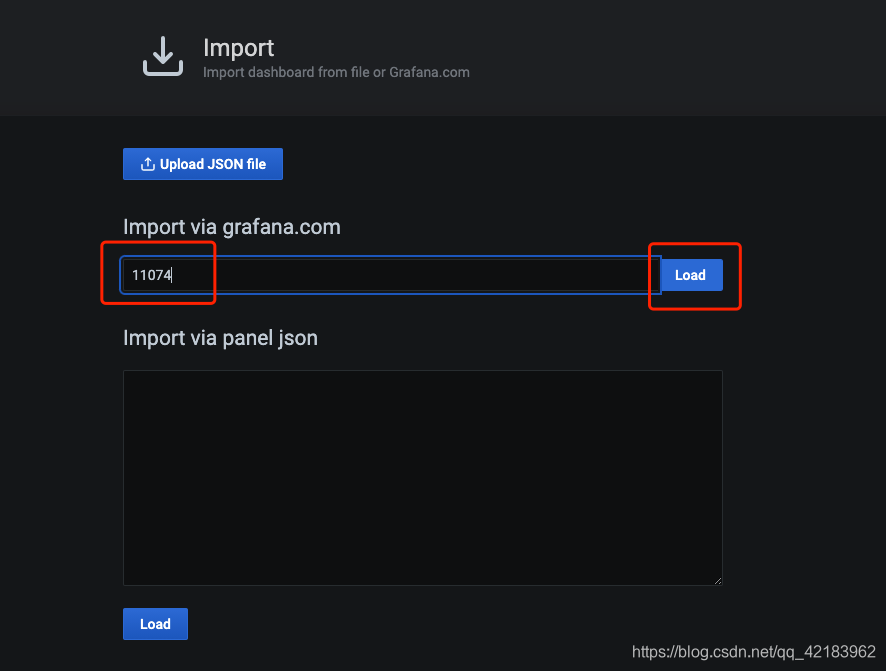
8. 填入11074, 点击右边的 [Load]
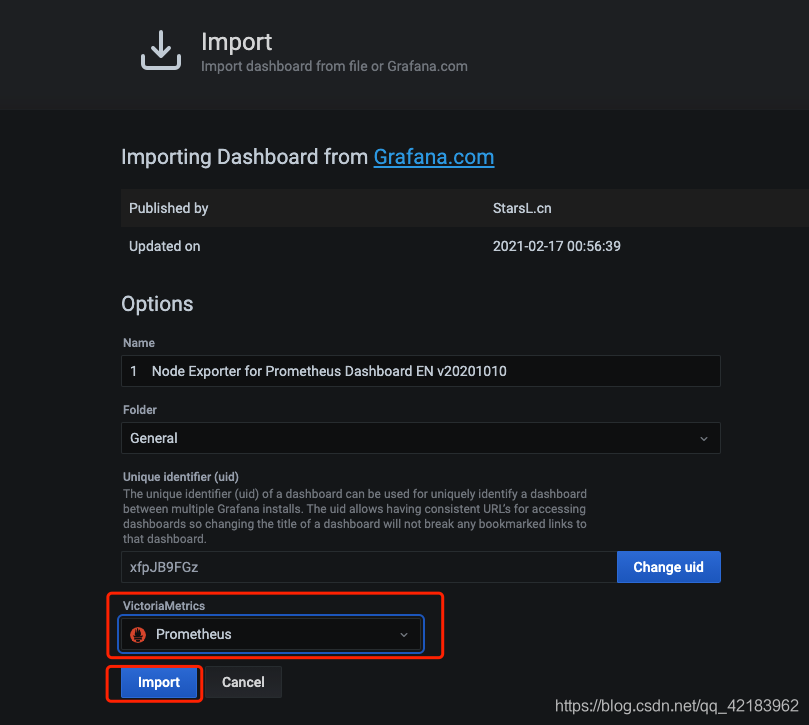
9. 将该模板应用到前面配置好的数据源 — Prometheus
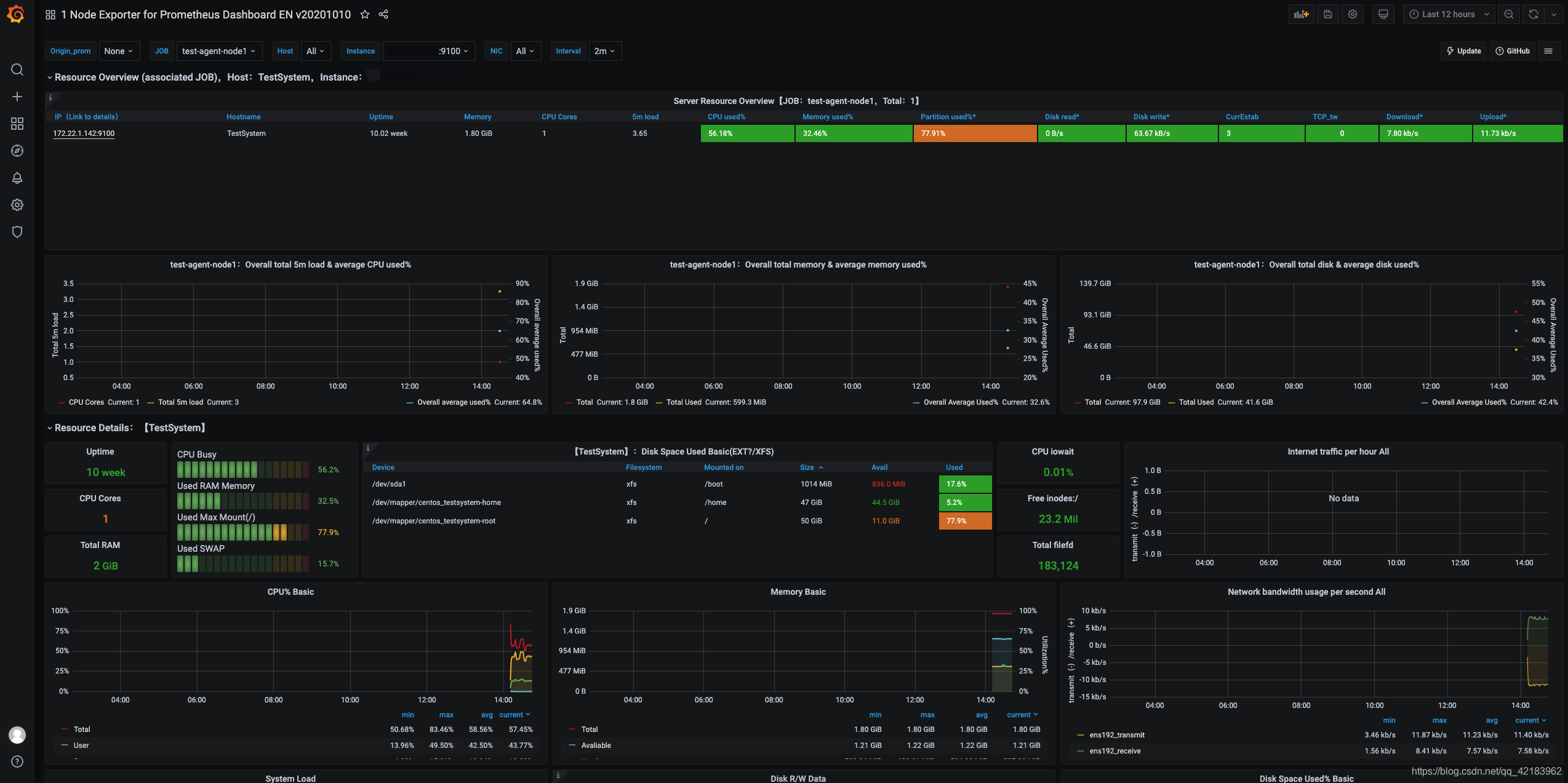
10. 导入成功后, 可视化效果如图:
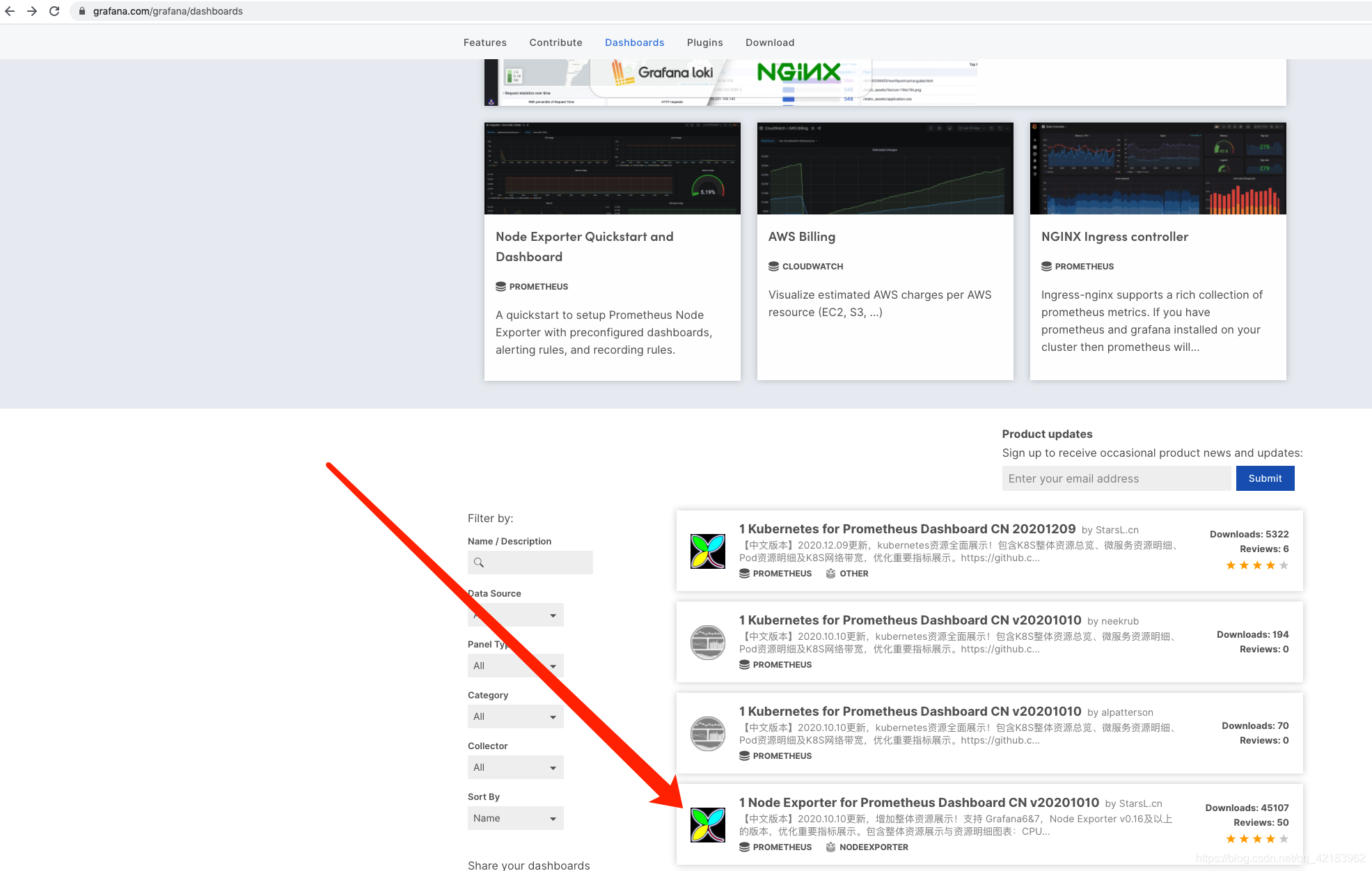
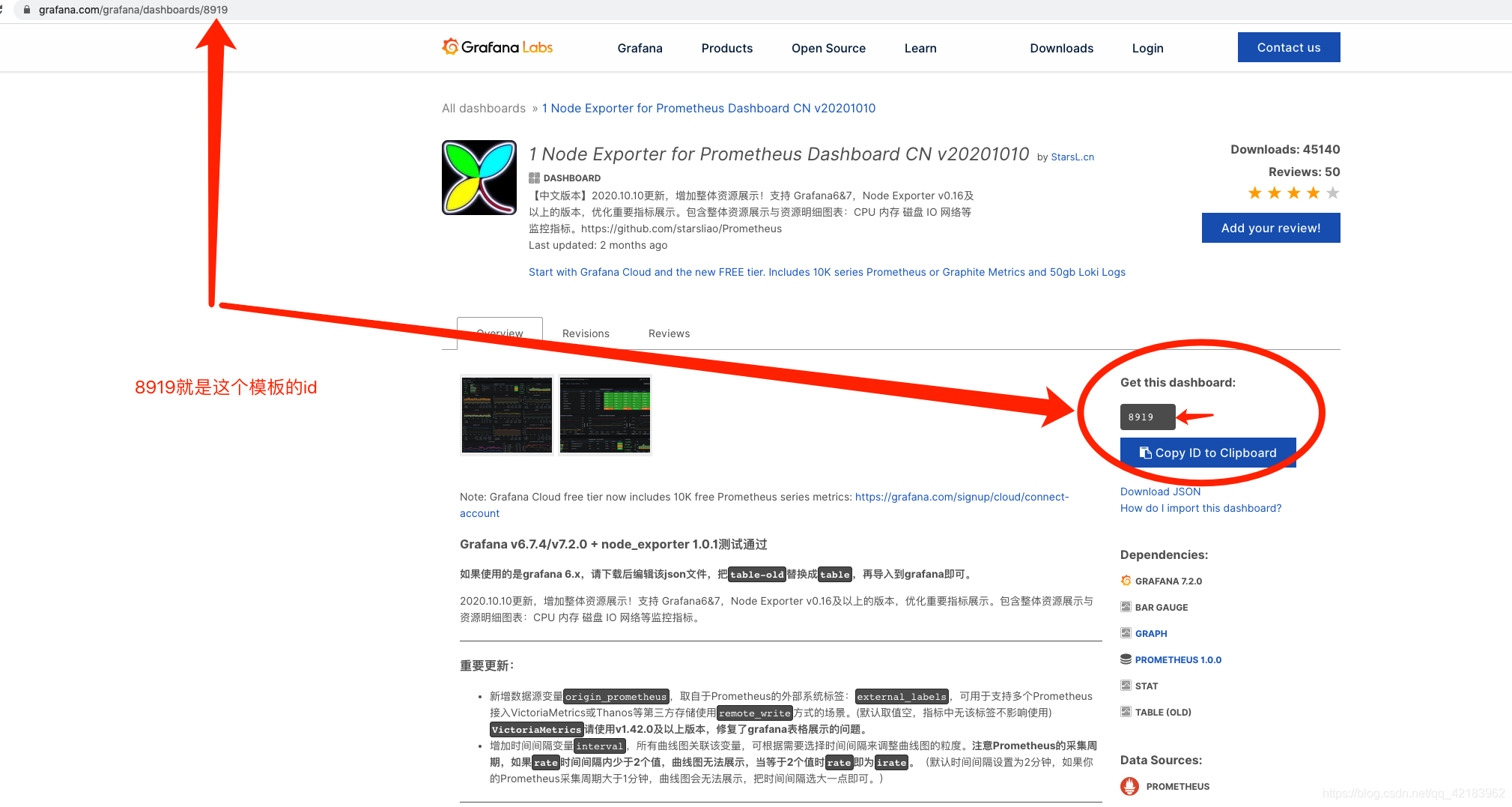
如果你想导入其他风格的模板, 请到 grafana官网 下载, 填入模板的id即可导入

腾讯云面向开发者汇聚海量精品云计算使用和开发经验,营造开放的云计算技术生态圈。
更多推荐
 2
2 0
0- 0


 已为社区贡献4条内容

所有评论(0)