解决IDEA GIT密码输入错误后,报Authentication failed ... 不再弹出输入框,提交更新失败
·
IDEA GIT密码输入错误后,不再弹出输入框,提交更新失败,此时可以到windows凭据中去修改。
方法一:
开始菜单 >> 点击用户头像 >> 在左侧选择“管理你的凭据” >> windows 凭据
在凭据里找到git的账号记录点击编辑按钮进行重新设置。
方法二:
可能存在一种情况,windows里也没有git账号记录,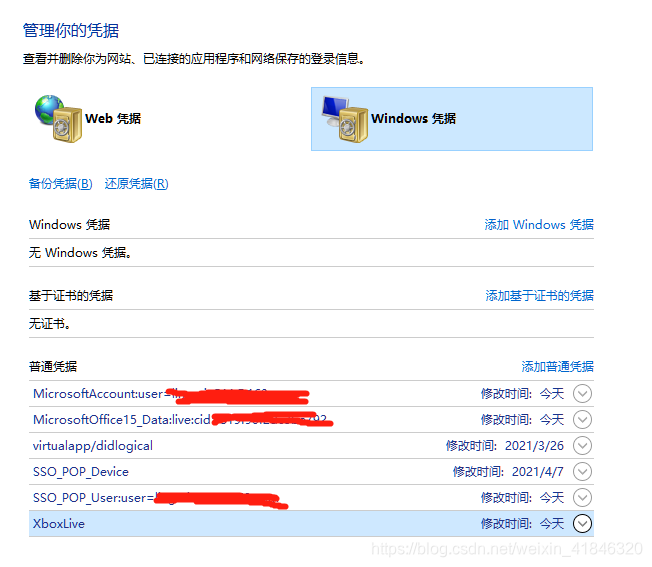
这时候只能通过git命令去操作了
切换到项目目录下,打开git bash,输入如下命令,来清除已记录的账号密码:
git config --system --unset credential.helper
再使用IDEA进行git操作,就又会弹出账户验证输入框了,进行输入账号密码。
但是这种情况每次重启idea再执行git操作就又会要求输入git密码,
通过如下命令设置永久保存,
先查看下当前的用户是谁:
git config user.name
再设置下永久保存(执行之前一定要输入一次正确的账号密码):
git config --global credential.helper store

腾讯云面向开发者汇聚海量精品云计算使用和开发经验,营造开放的云计算技术生态圈。
更多推荐
 5
5 0
0- 0


 已为社区贡献3条内容

所有评论(0)