持续集成/持续发布 Jenkins之Jenkins安装防坑指南
上面两步完成之后git+tomcat+maven
前面都安装完成 下面开始安装Jenkins
1.官网下载jenkins: http://updates.jenkins-ci.org/download/war/xxx
2.部署jenkins.war到tomcat下:cp jenkins.war /usr/local/tomcat/webapps/
3.启动tomcat: 注意启动tomcat会自动解压webapps下的war包
/usr/local/tomcat/bin/startup.sh
1.登陆jenkins:
http://127.0.0.1:8080/jenkins
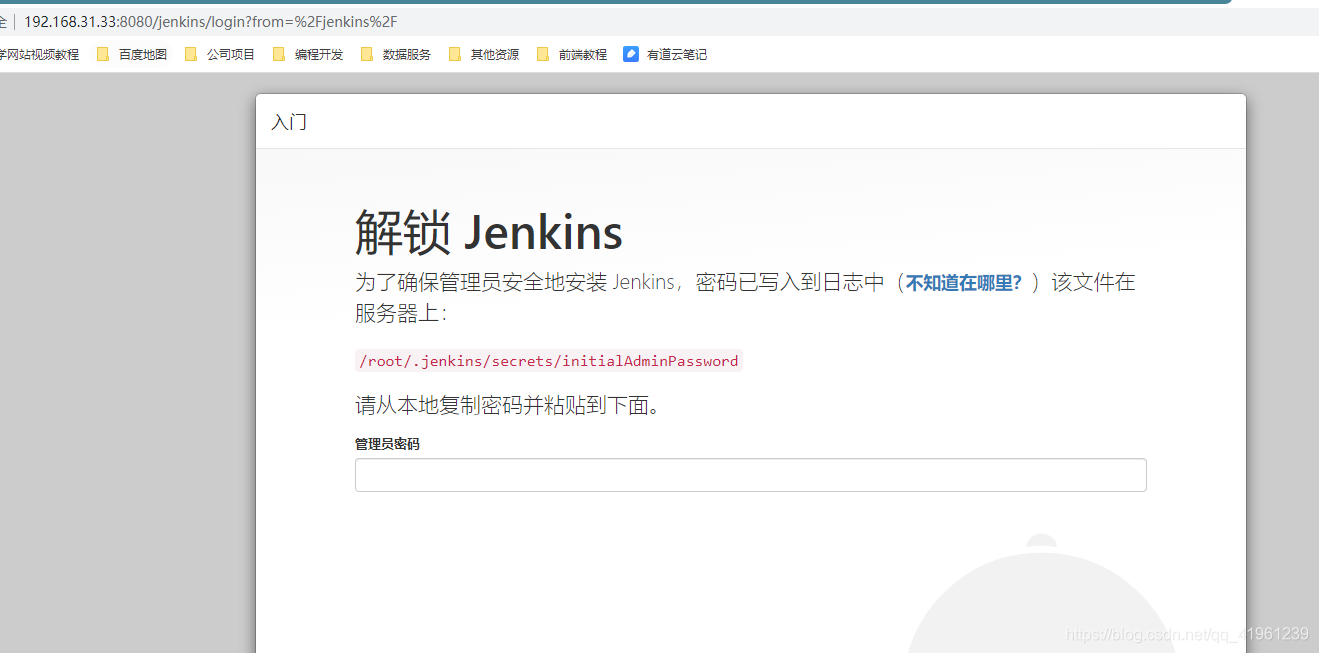
添入以下文件密码到上图页面中# cat /root/.jenkins/secrets/initialAdminPassword
点击continue
选择suggested的插件进行下载
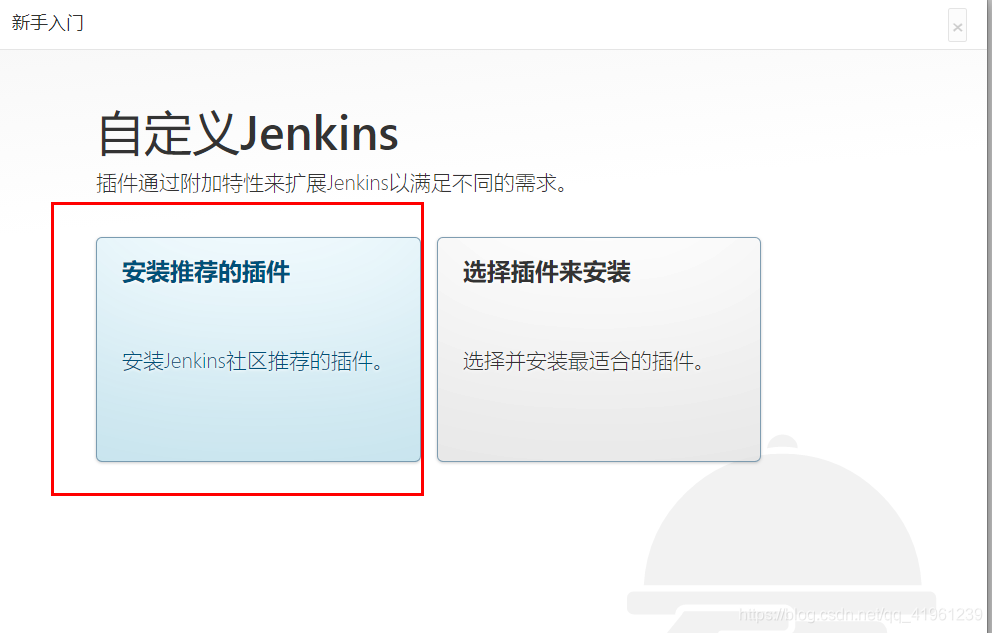

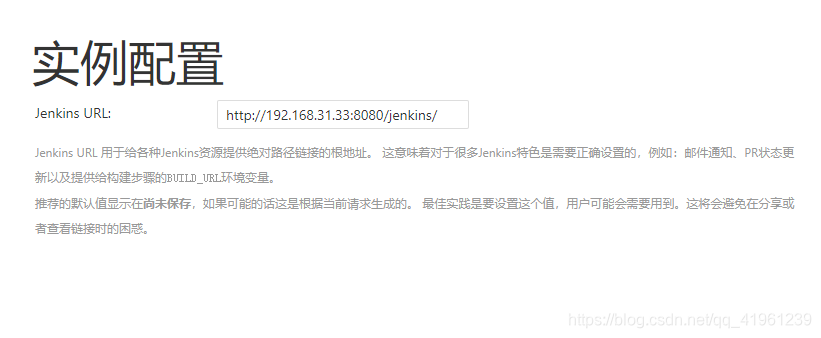
Jenkins部署完成-----over-------
下面是具体配置插件
登录账号:
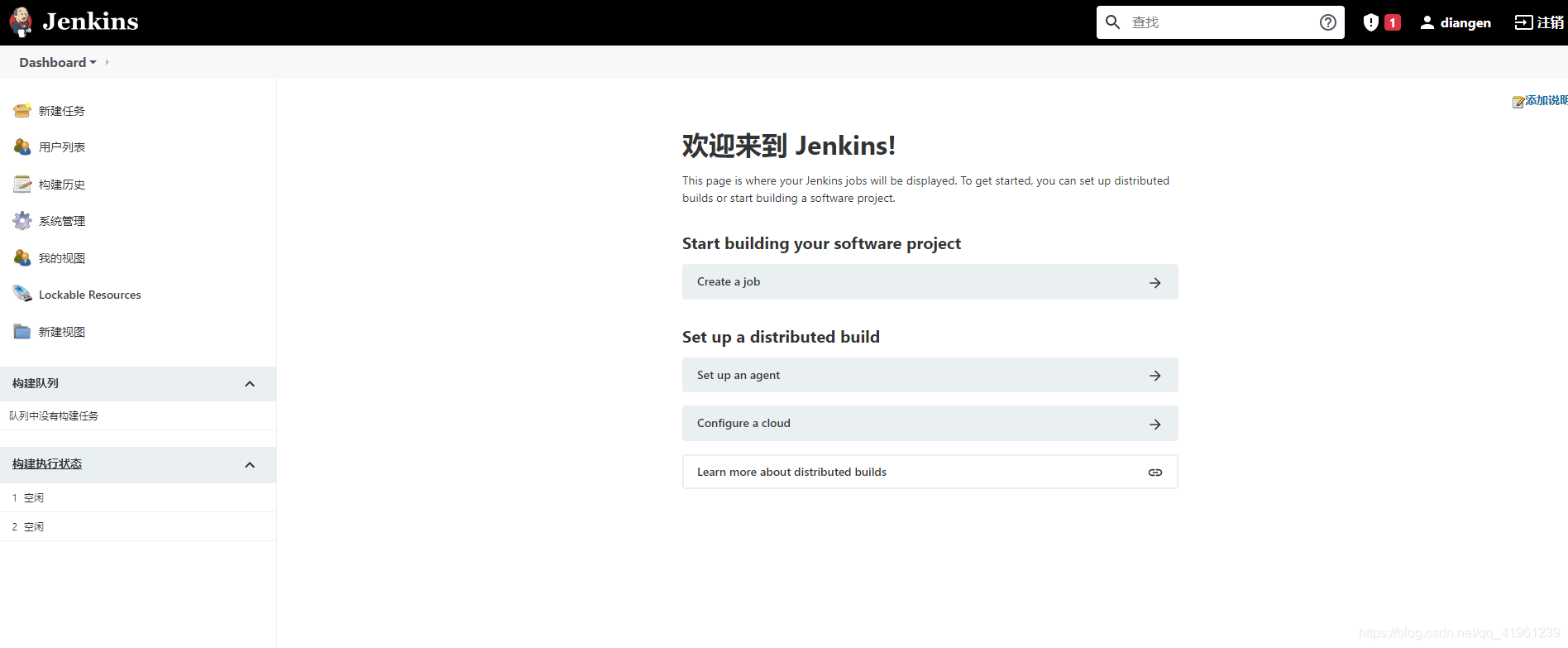
2.管理插件
简介
我们配置的是 git + maven 方式的 自动化部署 所以git和maven的相关插件是必须的 还有一个ssh用于机器间的文件传送
安装插件Deploy to container:
作用:支持自动化将代码部署到tomcat容器
安装过程: 系统管理–>插件管理–>可选插件–>过滤Deploy to container–>勾选,点击下边的按钮:直接安装,这个可能时间较久,等待即可。
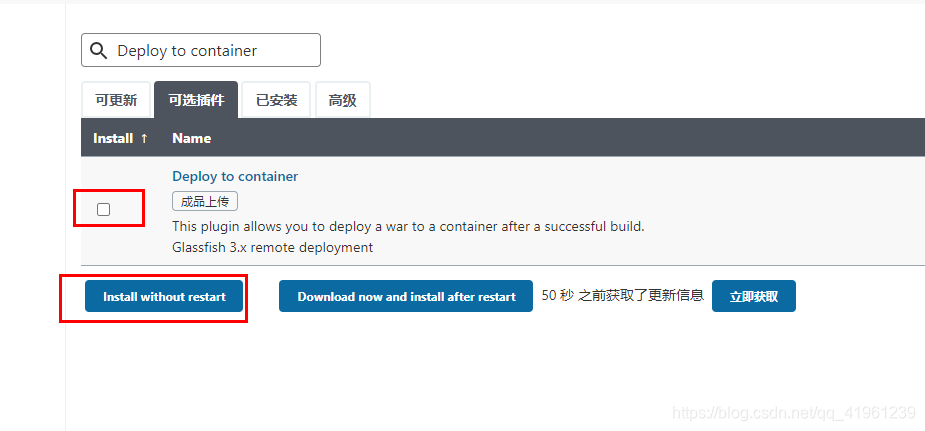
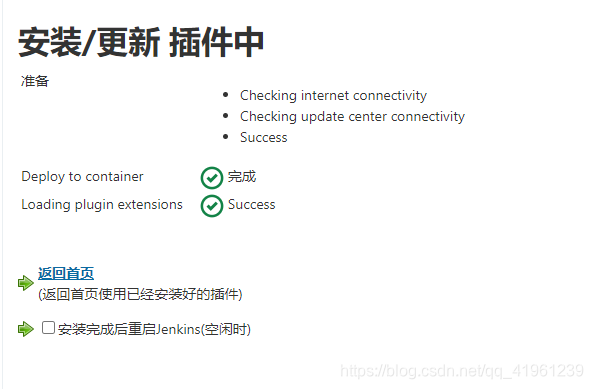
安装插件Maven Integration
作用: jenkins 利用maven编译,打包,所需插件
安装git相关3个插件
安装过程同第一个插件:
GIT plugin
有的可能已经安装完毕 ,在已安装中查看
- GitHub Authentication
- GitHub Branch Source
- GitHub Organization Folder
安装插件:Publish Over SSH
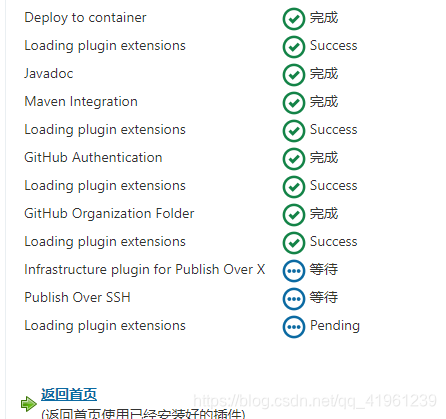
4.Jenkins系统设置
路径:系统管理->(全局工具配置)Global Tool Configuration,配置jdk,git,maven的根目录
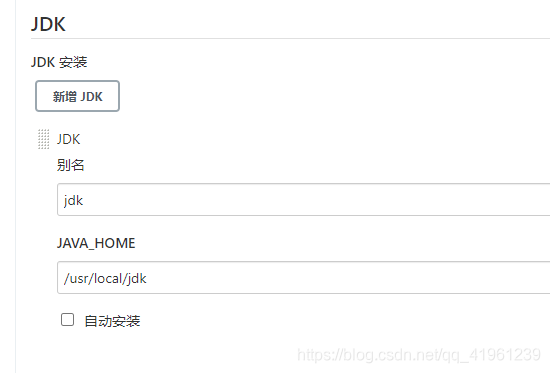
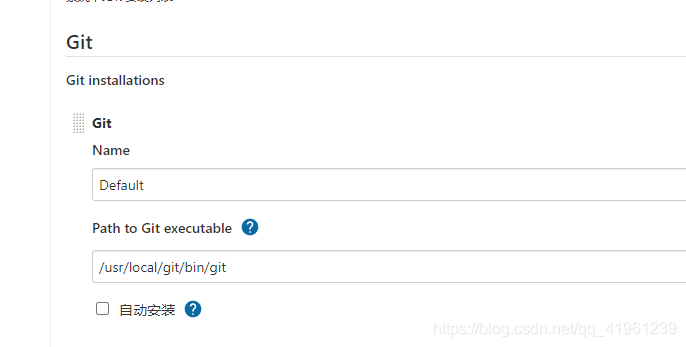
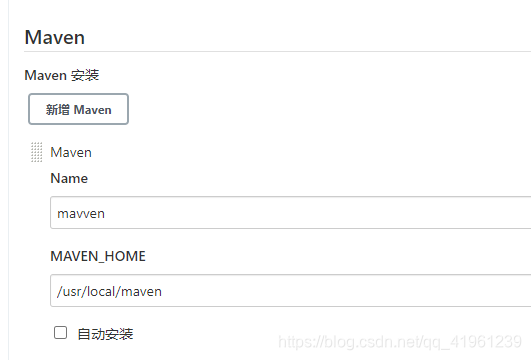
装完插件 可以重启 http://ip:8080/jenkins/restart
5.SSH 设置
1.jenkins服务器准备秘钥认证
# ssh-keygen
# ssh-copy-id -i 另一台虚拟机ip
#ssh 本机 登录不需要密码即可
2.在jenkins上配置ssh信息
准备SSH私钥
ip a | grep inet # 查看Jenkins的ip地址

cat ~/.ssh/id_rsa
进入金jenkins系统设置
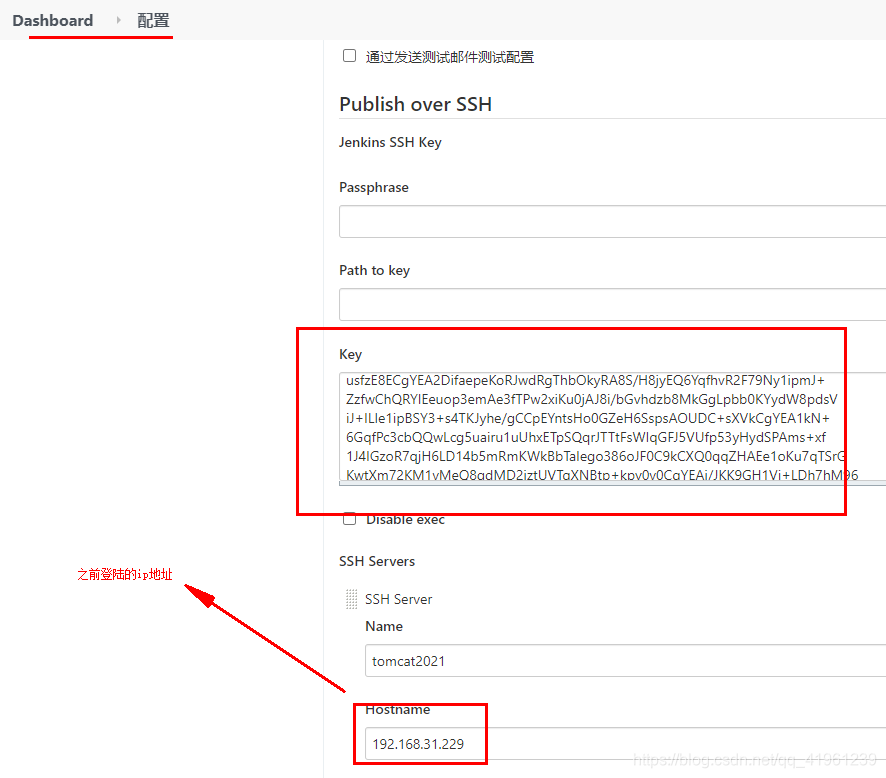
1.开始创建项目
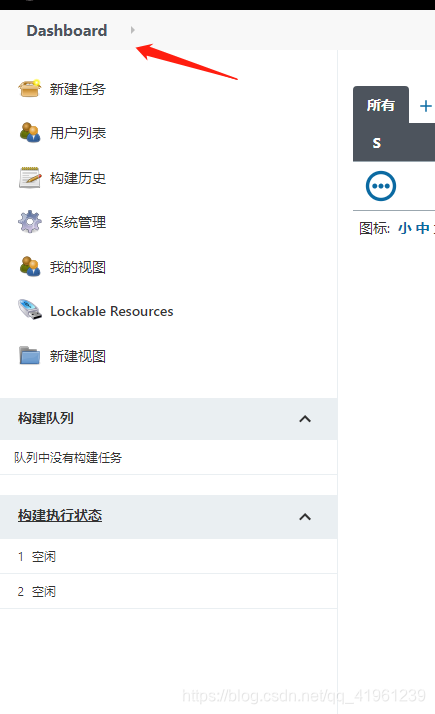
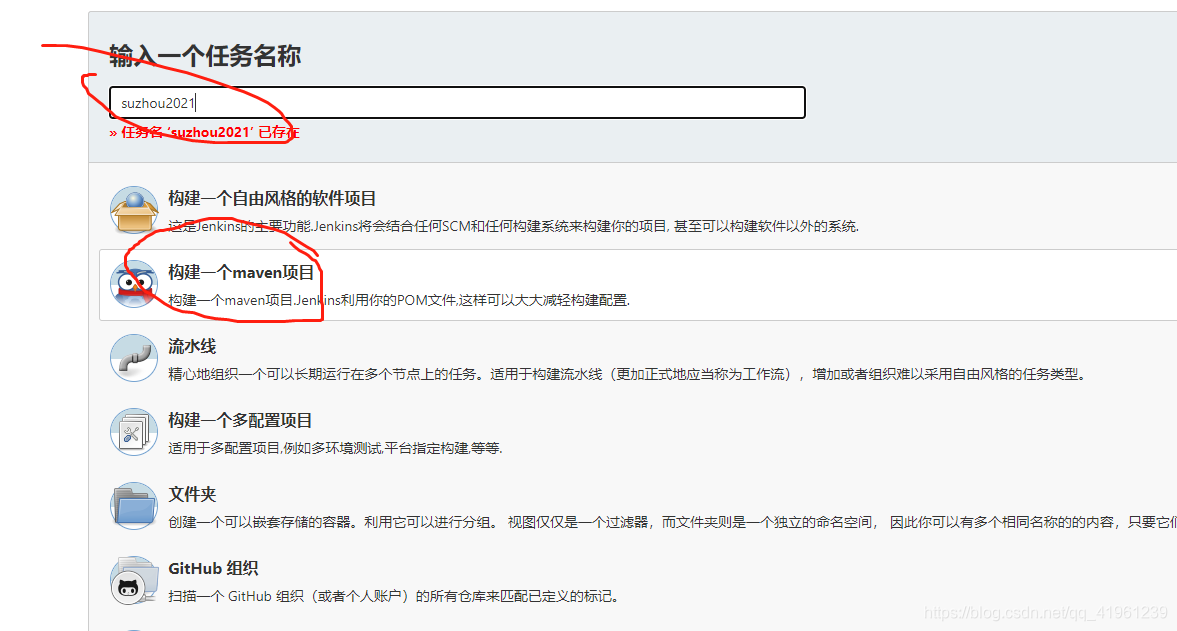
2.设置maven
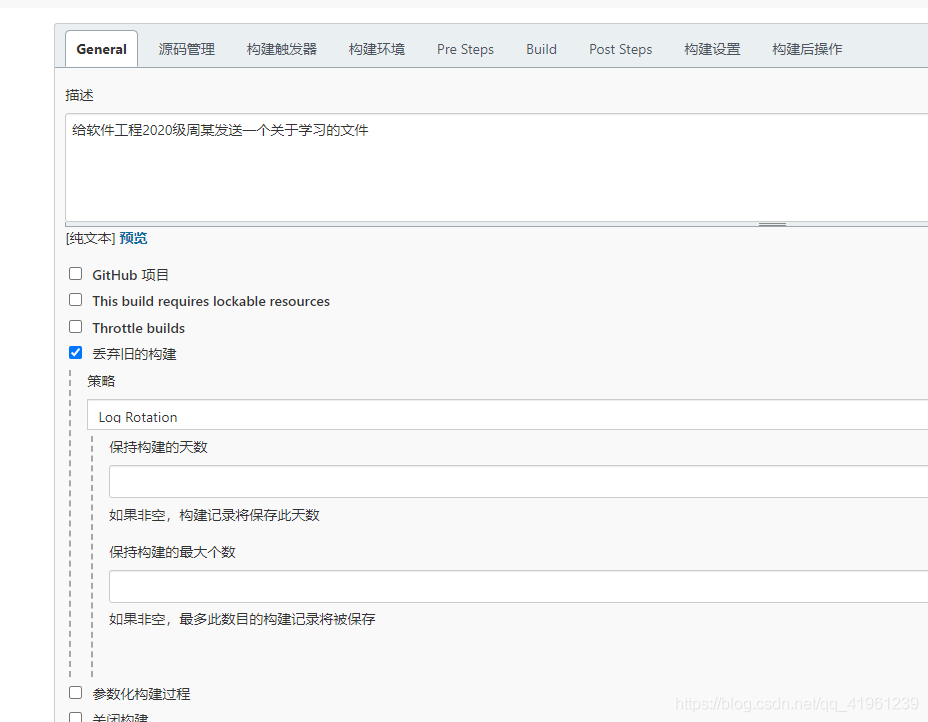
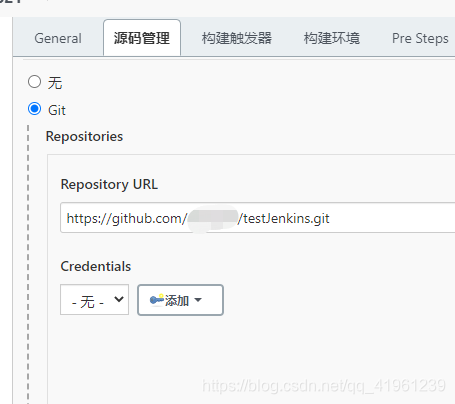
- 公有git仓库 设置描述 选择版本控制器和仓库地址 设置触发器(保持默认)
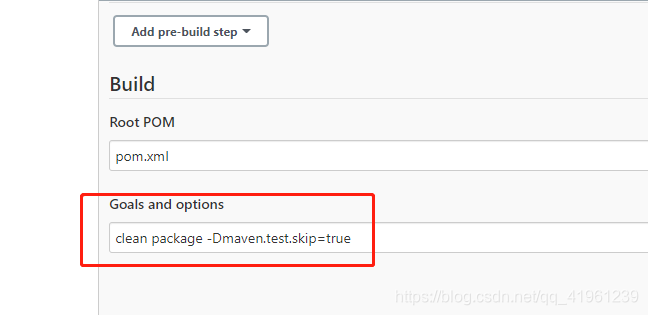
- 设置构建(编译打包):
- 手动添加Goals and options
- clean package -Dmaven.test.skip=trueclean packageDmaven.test.skip=true
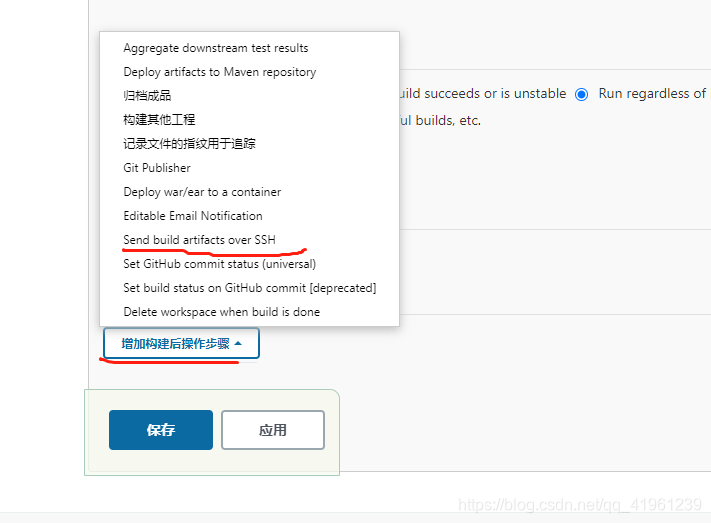
- 构建后操作 在构建后设置中 选择:(send build artifacts over ssh)通过SSH发送构建工件

腾讯云面向开发者汇聚海量精品云计算使用和开发经验,营造开放的云计算技术生态圈。
更多推荐
 0
0 0
0- 0


 已为社区贡献4条内容

所有评论(0)