docker php 端口号,群晖使用Docker安装LNMP建站 无80端口 用443端口https访问
·
自己使用群晖搭建网站的过程,成功案例 🙂 ,不多描述其它系统有Docker的适用。见图
开始之前有必要了解下LNMP,见:http://lnmp.org。这是一套非常优秀、便捷的一键脚本
群晖安装Docker
打开套件中心,左侧 全部 中在最下方第三方列表内找到Docker安装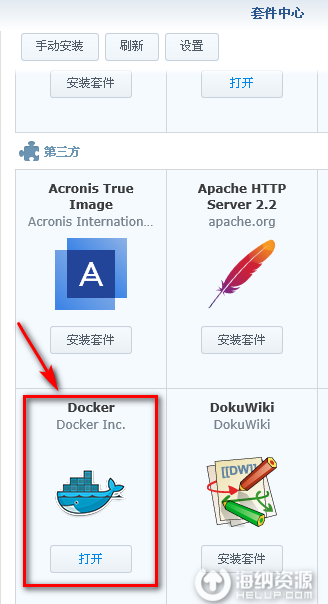
Docker中安装LNMP
打开Docker首先设置存储库为Aliyun Hub,不然会慢的让你放弃,
点开左侧注册表,打开设置,如下图
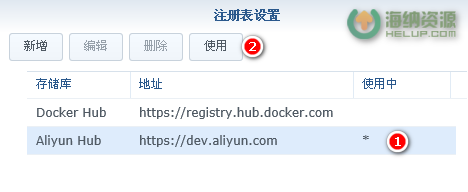
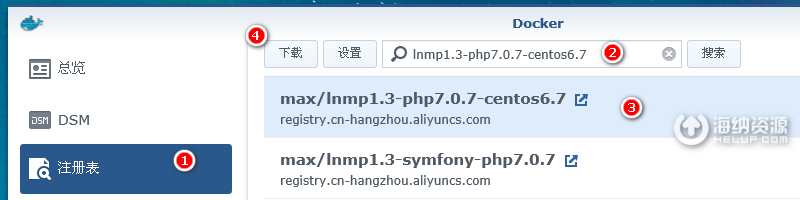
设置好后,在搜索框查找lnmp1.3-php7.0.7-centos6.7,这个是maxwhale制作的(GitHub),选中下载。
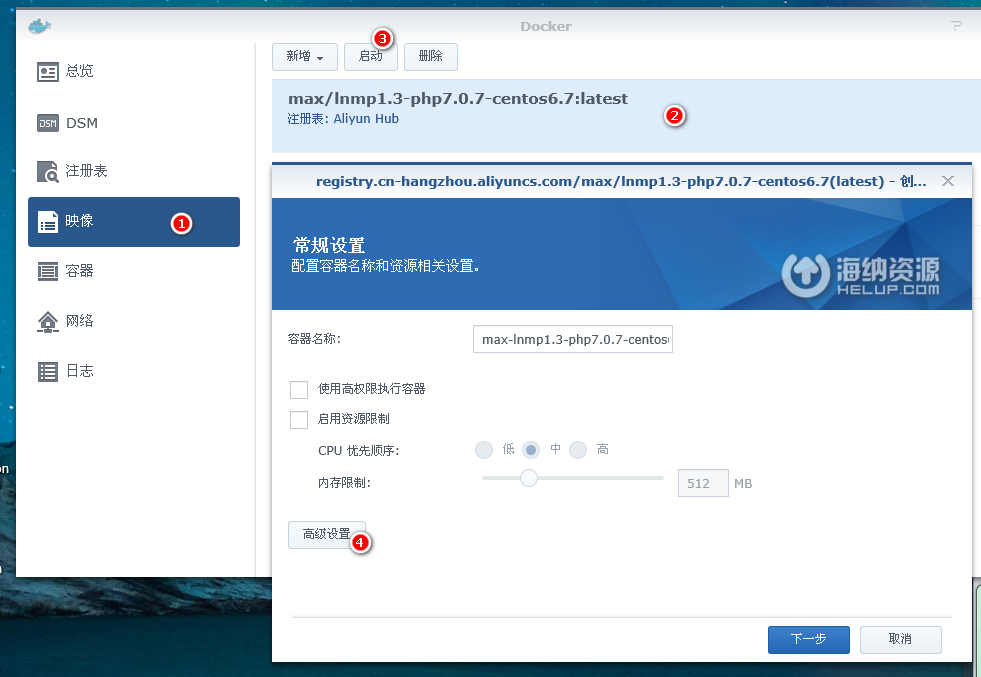
下载完成后在 映像 中就能找到,选中并启动,弹窗内点击高级设置就行定制
高级选项卡中定义卷和端口设置两项:
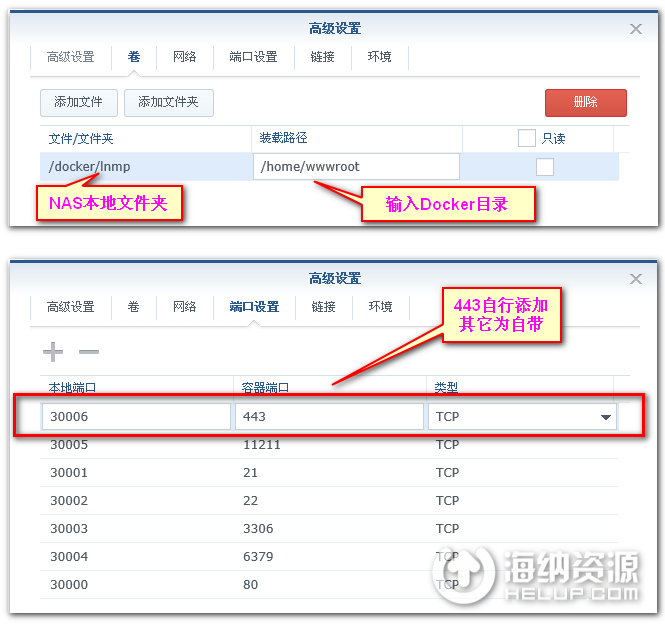
按照上图定义保存,下一步应用即可。
PS:因为是家庭NAS建站,宽带80基本上都不能用了,所以要添加443端口,用https访问。
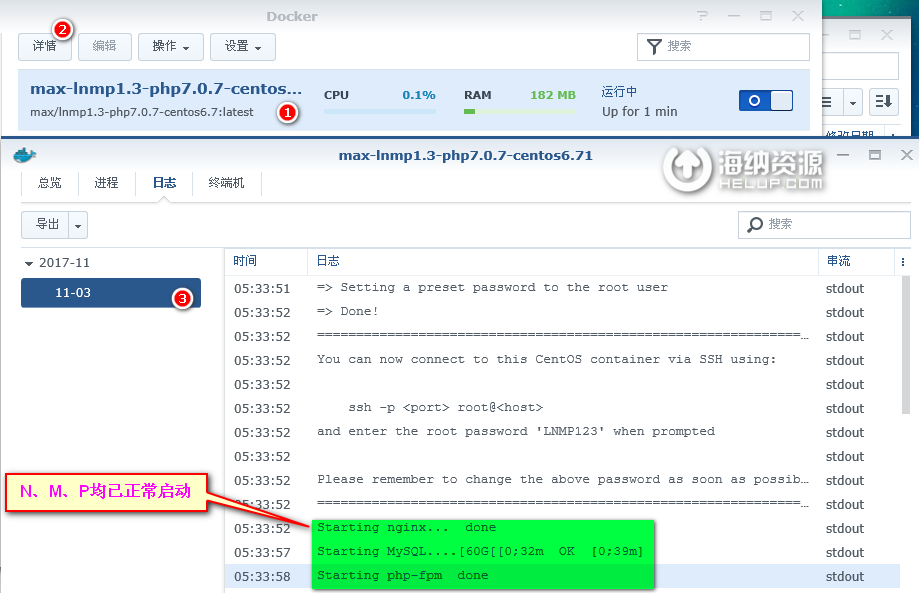
查看LNMP是否正常启动
管理Docker中的LNMP
这一步遇到了问题,虽然22端口已经映射,但不能通过WinSCP连接,连接时闪退,只能用间接的方法管理。
WinSCP登录群晖,进入putty,或者直接进putty,我习惯了这样用。下面就看说话吧
docker ps //列出容器,获得CONTAINER ID
docker exec -it 622c6e26e948 /bin/bash //使用容器ID(3b6ec4343647)进入容器管理
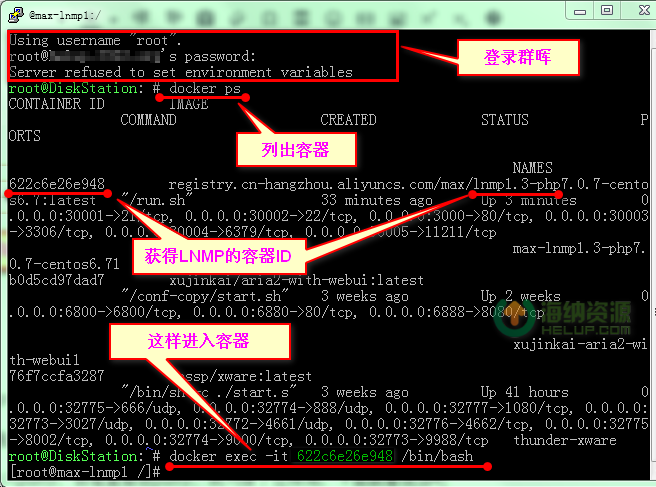
之后就可以用LNMP的相关功能来管理了。
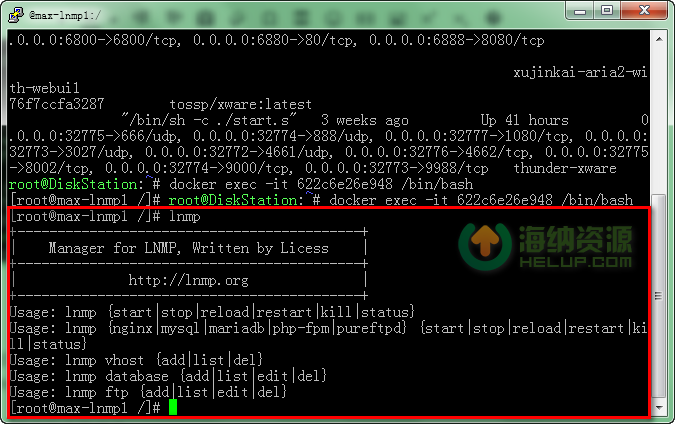
LNMP使用方法见:http://lnmp.org
随后更新证书安装以及https访问设置

腾讯云面向开发者汇聚海量精品云计算使用和开发经验,营造开放的云计算技术生态圈。
更多推荐
 0
0 0
0- 0


 已为社区贡献3条内容

所有评论(0)