docker部署springboot三种方式
docker部署springboot三种方式
项目源码网址:
https://gitee.com/shao_ming314/note/tree/master/%E8%84%9A%E6%89%8B%E6%9E%B6-%E7%9B%B4%E6%8E%A5%E7%94%A8/docker%E9%83%A8%E7%BD%B2springboot%E7%9A%843%E7%A7%8D%E6%96%B9%E5%BC%8F
本文参考网址:
https://mp.weixin.qq.com/s/k5gjh3YEMKYt70vvnGtqDg
准备工作
创建一个springboot项目spring-boot-docker
pom.xml
<?xml version="1.0" encoding="UTF-8"?>
<project xmlns="http://maven.apache.org/POM/4.0.0" xmlns:xsi="http://www.w3.org/2001/XMLSchema-instance"
	xsi:schemaLocation="http://maven.apache.org/POM/4.0.0 http://maven.apache.org/xsd/maven-4.0.0.xsd">
	<modelVersion>4.0.0</modelVersion>
	<groupId>com.neo</groupId>
	<artifactId>spring-boot-docker</artifactId>
	<version>1.0</version>
	<packaging>jar</packaging>
	<name>spring-boot-docker</name>
	<description>Demo project for Spring Boot</description>
	<parent>
		<groupId>org.springframework.boot</groupId>
		<artifactId>spring-boot-starter-parent</artifactId>
		<version>2.0.0.RELEASE</version>
	</parent>
	<properties>
		<project.build.sourceEncoding>UTF-8</project.build.sourceEncoding>
		<java.version>1.8</java.version>
	</properties>
	<dependencies>
	     <dependency>
	        <groupId>org.springframework.boot</groupId>
	        <artifactId>spring-boot-starter-web</artifactId>
	    </dependency>
		<dependency>
			<groupId>org.springframework.boot</groupId>
			<artifactId>spring-boot-starter-test</artifactId>
			<scope>test</scope>
		</dependency>
	</dependencies>
	<build>
		<finalName>${project.artifactId}</finalName>
		<plugins>
			<plugin>
				<groupId>org.springframework.boot</groupId>
				<artifactId>spring-boot-maven-plugin</artifactId>
				<configuration>
					<fork>true</fork>
				</configuration>
			</plugin>
			<!-- 跳过单元测试 -->
			<plugin>
				<groupId>org.apache.maven.plugins</groupId>
				<artifactId>maven-surefire-plugin</artifactId>
				<configuration>
					<skipTests>true</skipTests>
				</configuration>
			</plugin>
		</plugins>
	</build>
</project>
application.properties
server.port=8081
新建一个测试的controller
@Controller
public class HelloController {
    @Value("${server.port}")
    private String port;
         @GetMapping("/")//get请求
         @ResponseBody
         public String hello() {
         System.out.println("hello docker,该项目的端口好为:"+port);
             return "hello docker,该项目的端口好为:"+port;
         }
}
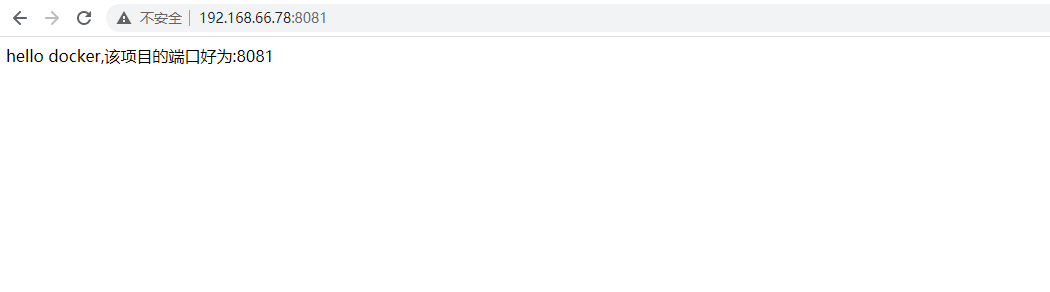
启动项目测试
第一种方式
不使用插件和idea
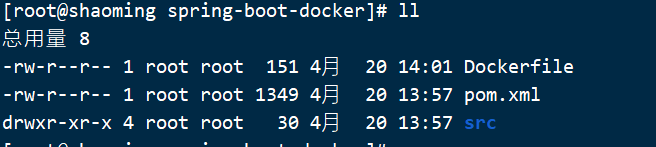
初始化项目目录如下
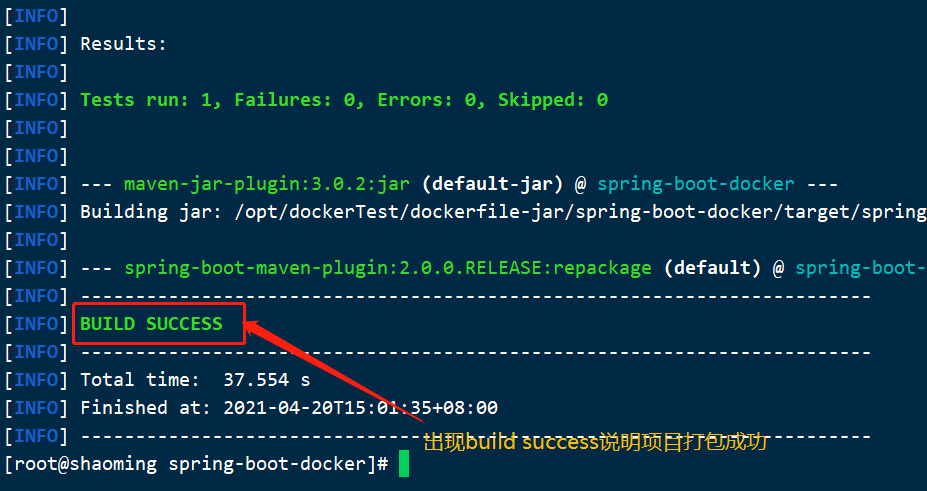
1.项目打包
项目根目录执行命令:
mvn clean package
2.在项目根目录添加Dockerfile文件
Dockfile
FROM java:8
VOLUME /tmp
ADD target/spring-boot-docker-1.0.jar  app.jar
ENTRYPOINT ["java","-Djava.security.egd=file:/dev/./urandom","-jar","/app.jar"]
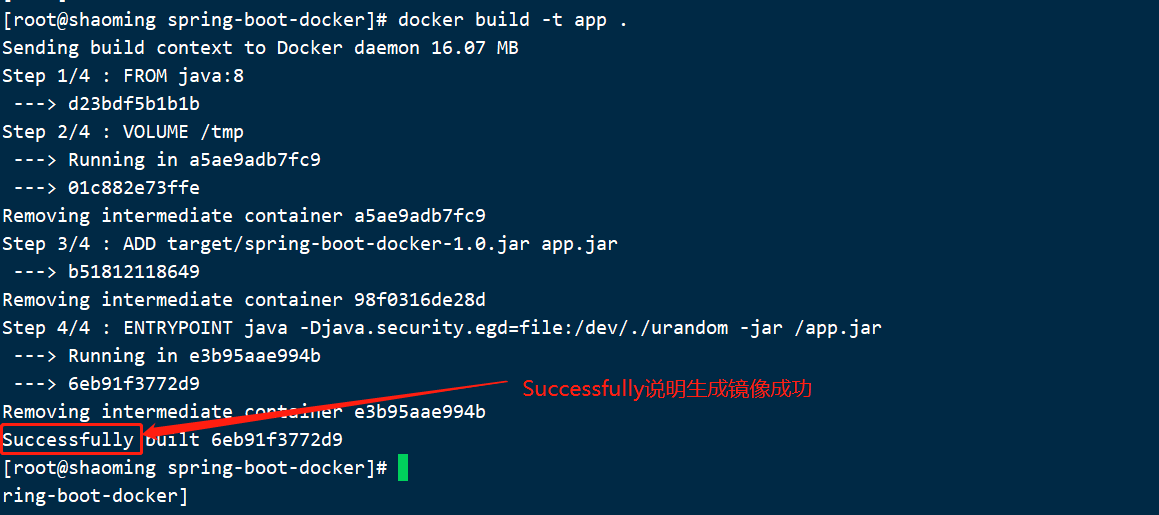
3.构建镜像
在项目根目录执行命令
docker build -t app .
4.运行容器
使用docker命令:
# 查看镜像
docker images
# 运行容器
docker run --name myboot -p 8081:8081 -itd app
# 查看容器日志
docker logs -f myboot
5.测试访问
启动项目测试
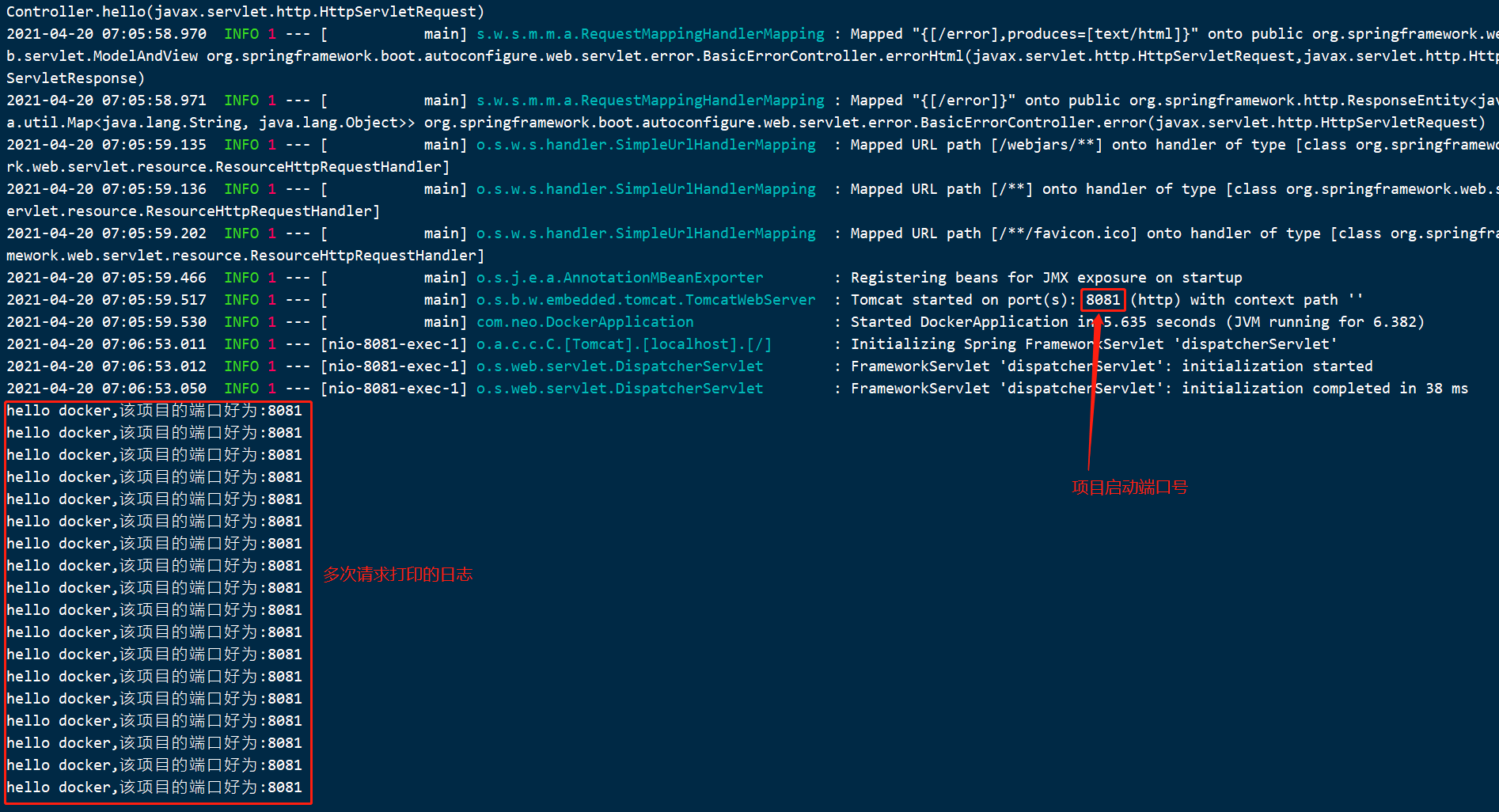
容器中的日志如下
第二种方式(使用maven插件)
1.在相应位置编写dockerfile
在项目的/src/main目录下新建docker文件夹,在里面添加dockerfile文件
文件内容如下:
Dockerfile
FROM java:8
COPY *.jar /app.jar
ENTRYPOINT ["java", "-jar", "/app.jar"]
2.编辑修改pom.xml
修改后:
<?xml version="1.0" encoding="UTF-8"?>
<project xmlns="http://maven.apache.org/POM/4.0.0" xmlns:xsi="http://www.w3.org/2001/XMLSchema-instance"
        xsi:schemaLocation="http://maven.apache.org/POM/4.0.0 http://maven.apache.org/xsd/maven-4.0.0.xsd">
        <modelVersion>4.0.0</modelVersion>

        <groupId>com.neo</groupId>
        <artifactId>spring-boot-docker</artifactId>
        <version>1.0</version>
        <packaging>jar</packaging>

        <name>spring-boot-docker</name>
        <description>Demo project for Spring Boot</description>

        <parent>
                <groupId>org.springframework.boot</groupId>
                <artifactId>spring-boot-starter-parent</artifactId>
                <version>2.0.0.RELEASE</version>
        </parent>

        <properties>
                <project.build.sourceEncoding>UTF-8</project.build.sourceEncoding>
                <java.version>1.8</java.version>
                <docker.image.prefix>springboot</docker.image.prefix>
        </properties>

        <dependencies>
             <dependency>
                <groupId>org.springframework.boot</groupId>
                <artifactId>spring-boot-starter-web</artifactId>
            </dependency>
                <dependency>
                        <groupId>org.springframework.boot</groupId>
                        <artifactId>spring-boot-starter-test</artifactId>
                        <scope>test</scope>
                </dependency>
        </dependencies>

        <build>
                <plugins>
                        <plugin>
                                <groupId>org.springframework.boot</groupId>
                                <artifactId>spring-boot-maven-plugin</artifactId>
                        </plugin>
                        <!-- Docker maven plugin -->
                        <plugin>
                                <groupId>com.spotify</groupId>
                                <artifactId>docker-maven-plugin</artifactId>
                                <version>1.0.0</version>
                                <configuration>
        <imageName>${docker.image.prefix}/${project.artifactId}</imageName>
                                        <dockerDirectory>src/main/docker</dockerDirectory>
                                        <resources>
                                                <resource>
                                                        <targetPath>/</targetPath>
                                                        <directory>${project.build.directory}</directory>
                                                        <include>${project.build.finalName}.jar</include>
                                                </resource>
                                        </resources>
                                </configuration>
                        </plugin>
                        <!-- Docker maven plugin -->
                </plugins>
        </build>

</project>
3.构建镜像
使用mavne的docker插件构建镜像
mvn package docker:build
4.运行容器
使用docker命令:
# 查看镜像
docker images
# 运行容器
docker run --name myboot -p 8081:8081 -itd  springboot/spring-boot-docker
# 查看容器日志
docker logs -f myboot
5.测试访问
启动项目测试
容器中的日志如下
第三种方式(推荐):整合idea
1.开启docker远程访问
修改docker的/usr/lib/systemd/system/docker.service配置文件
vim /usr/lib/systemd/system/docker.service
老版本docker开启远程访问需要添加如下配置
-H tcp://0.0.0.0:2375 -H unix:///var/run/docker.sock \

新版本docker开启远程访问需要添加如下配置
-H tcp://0.0.0.0:2375 -H unix:///var/run/docker.sock

配置完成后,保存退出,然后重启 Docker:(一定要重启,否则会不生效)
systemctl daemon-reload
service docker restart
Docker 重启成功之后,Docker 的准备工作就算是 OK 了。
测试docker是否开启远程访问
测试是否可以远程访问:宿主机浏览器访问 ip:2375/version

出现如上信息,证明docker开启远程访问成功
2.配置idea
IDEA 上的准备工作,主要是安装一个 Docker 插件,点击 File->Settings->Plugins->Browse Repositories 如下:
说明:
新版本的idea都是内置了docker插件
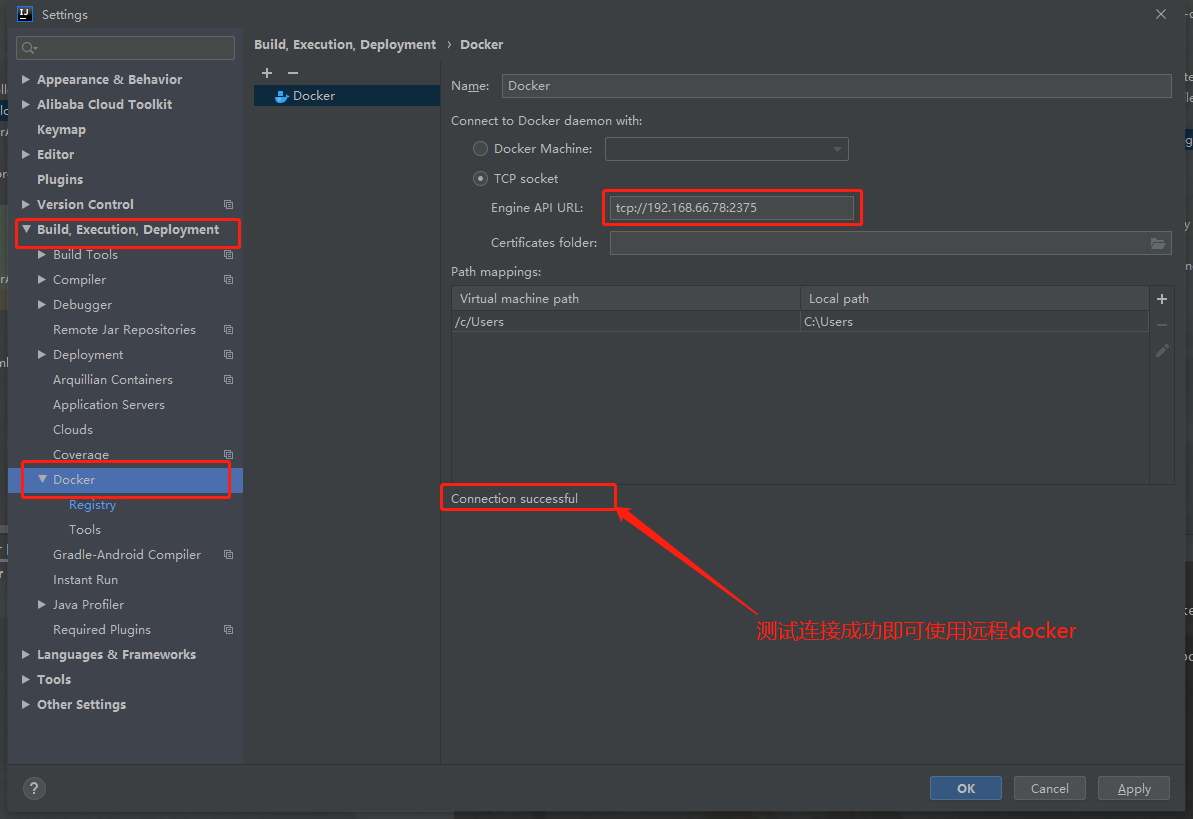
配置docker连接信息
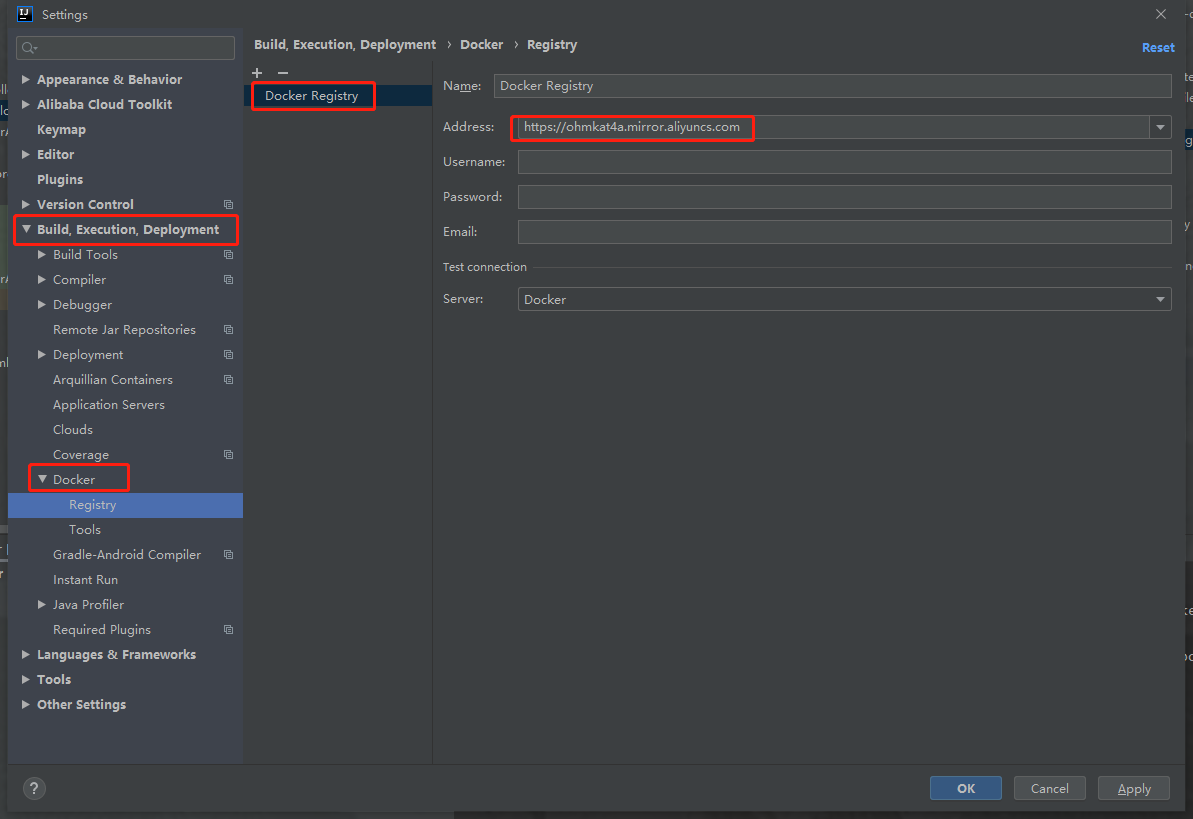
配置docker加速镜像地址
3.在项目根目录编写dockerfile
FROM java:8
VOLUME /tmp
ADD target/spring-boot-docker.jar app.jar
ENTRYPOINT ["java","-jar","/app.jar"]
4.配置maven插件
配置好的pom.xml
<?xml version="1.0" encoding="UTF-8"?>
<project xmlns="http://maven.apache.org/POM/4.0.0" xmlns:xsi="http://www.w3.org/2001/XMLSchema-instance"
         xsi:schemaLocation="http://maven.apache.org/POM/4.0.0 http://maven.apache.org/xsd/maven-4.0.0.xsd">
    <modelVersion>4.0.0</modelVersion>

    <groupId>com.neo</groupId>
    <artifactId>spring-boot-docker</artifactId>
    <version>1.0</version>
    <packaging>jar</packaging>

    <name>spring-boot-docker</name>
    <description>Demo project for Spring Boot</description>

    <parent>
        <groupId>org.springframework.boot</groupId>
        <artifactId>spring-boot-starter-parent</artifactId>
        <version>2.0.0.RELEASE</version>
    </parent>

    <properties>
        <project.build.sourceEncoding>UTF-8</project.build.sourceEncoding>
        <java.version>1.8</java.version>
    </properties>

    <dependencies>
        <dependency>
            <groupId>org.springframework.boot</groupId>
            <artifactId>spring-boot-starter-web</artifactId>
        </dependency>
        <dependency>
            <groupId>org.springframework.boot</groupId>
            <artifactId>spring-boot-starter-test</artifactId>
            <scope>test</scope>
        </dependency>
    </dependencies>

    <build>
        <finalName>${project.artifactId}</finalName>

        <plugins>

            <plugin>
                <groupId>org.springframework.boot</groupId>
                <artifactId>spring-boot-maven-plugin</artifactId>
                <configuration>
                    <fork>true</fork>
                </configuration>
            </plugin>
            <!-- 跳过单元测试 -->
            <plugin>
                <groupId>org.apache.maven.plugins</groupId>
                <artifactId>maven-surefire-plugin</artifactId>
                <configuration>
                    <skipTests>true</skipTests>
                </configuration>
            </plugin>

            <plugin>
                <groupId>com.spotify</groupId>
                <artifactId>docker-maven-plugin</artifactId>
                <version>1.2.0</version>
                <executions>
                    <execution>
                        <id>build-image</id>
                        <phase>package</phase>
                        <goals>
                            <goal>build</goal>
                        </goals>
                    </execution>
                </executions>
                <configuration>
                    <!--配置docker的连接信息-->
                    <dockerHost>http://192.168.66.78:2375</dockerHost>
                    <!-- 配置镜像的名称 -->
                    <imageName>shaoming/${project.artifactId}</imageName>
                    <imageTags>
                        <imageTag>${project.version}</imageTag>
                    </imageTags>
                    <!--build 时强制覆盖 tag,配合 imageTags 使用-->
                    <forceTags>true</forceTags>
                    <!-- 指定 Dockerfile 路径-->
                    <dockerDirectory>${project.basedir}</dockerDirectory>
                    <resources>
                        <!-- 这里是复制 jar 包到 docker 容器指定目录配置,也可以写到 Docokerfile 中 -->
                        <resource>
                            <targetPath>/</targetPath>
                            <directory>${project.build.directory}</directory>
                            <include>${project.build.finalName}.jar</include>
                        </resource>
                    </resources>
                </configuration>
            </plugin>
        </plugins>
    </build>
</project>
5.构建镜像
接下来对项目进行打包,打包完成后,项目会自动构建成一个镜像,并且上传到 Docker 容器中,打包方式如下:
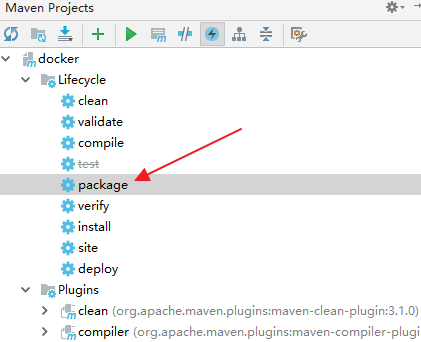
打包过程会稍微有一点旧,因为还包含了镜像的构建,特别是第一次打包,需要下载基础镜像,会更慢一些。
部分打包日志如下(项目构建过程):
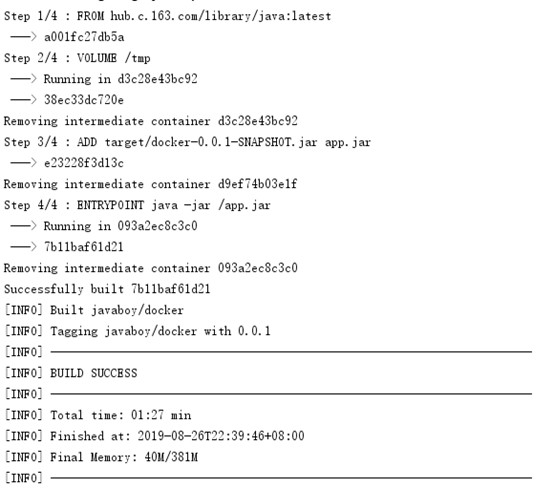
项目打包成功之后,我们就可以在 Docker 容器中看到我们刚刚打包成的镜像了,如下:

6.运行容器
6.1运行方式一
使用docker命令:
# 查看镜像
docker images
# 运行容器
docker run --name myboot -p 8081:8081 -itd  shaoming/spring-boot-docker:latest
# 查看容器日志
docker logs -f myboot
6.2 运行方式二
此时我们的 IDEA 中多了一个选项,就是 docker,如下:
说明:
每个idea版本都有差异,所以docker插件配置可能也有差异

点击左边的绿色启动按钮,连接上 Docker 容器,连接成功之后,我们就可以看到目前 Docker 中的所有容器和镜像了,当然也包括我们刚刚创建的 Docker 镜像,如下:
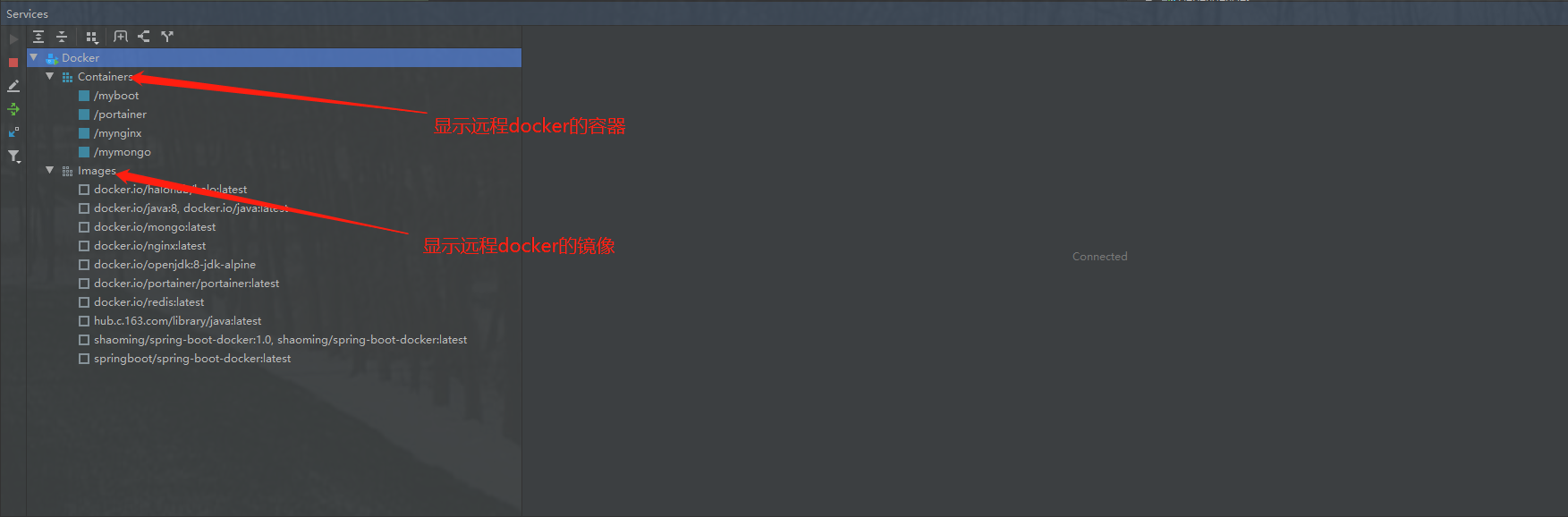
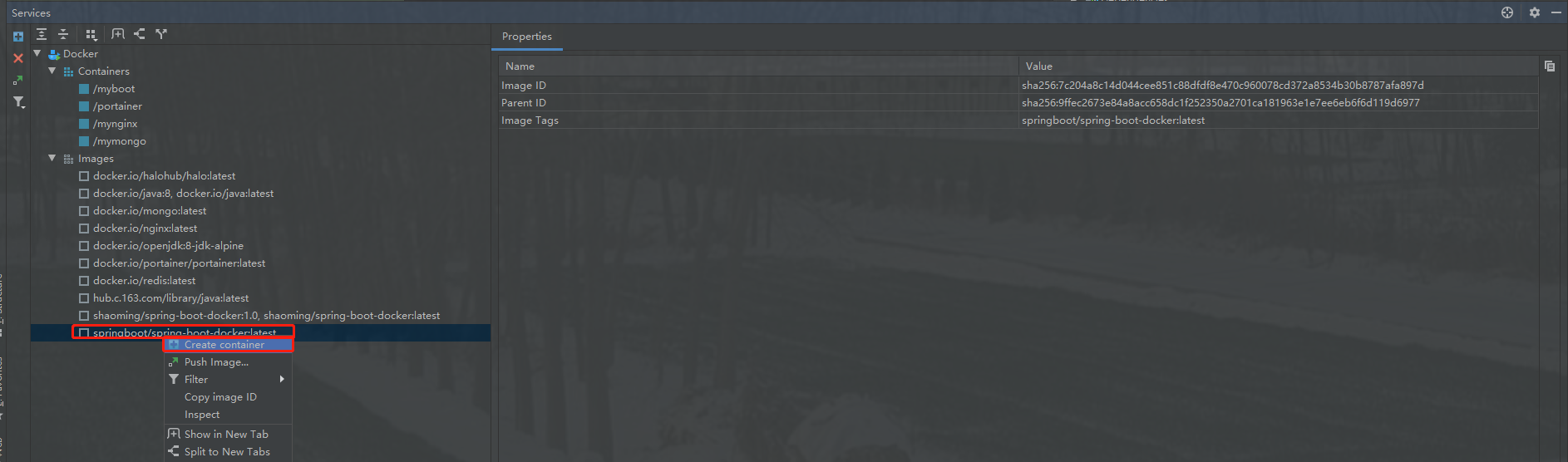
右键创建容器
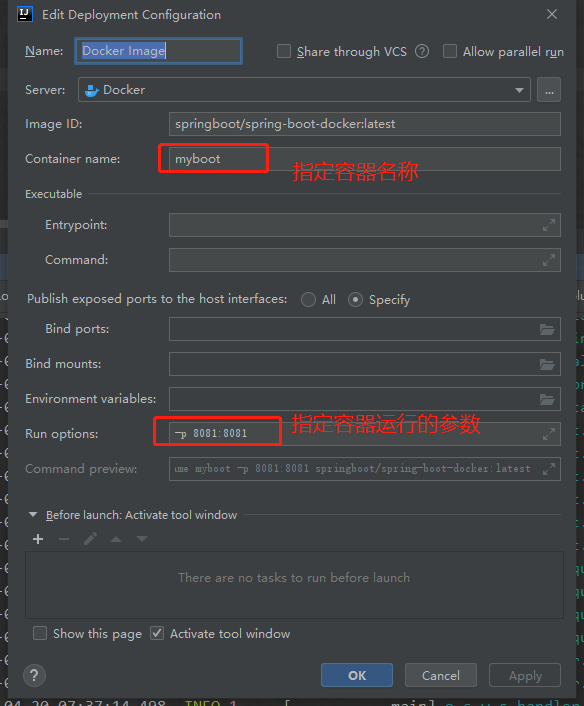
配置容器的相关信息
7.测试访问
启动项目测试
容器中的日志如下
est
查看容器日志
docker logs -f myboot
#### **6.2** **运行方式二**
此时我们的 IDEA 中多了一个选项,就是 docker,如下:
说明:
> 每个idea版本都有差异,所以docker插件配置可能也有差异
[外链图片转存中...(img-fPHxV1xX-1618906137998)]
点击左边的绿色启动按钮,连接上 Docker 容器,连接成功之后,我们就可以看到目前 Docker 中的所有容器和镜像了,当然也包括我们刚刚创建的 Docker 镜像,如下:
[外链图片转存中...(img-NbuiowF5-1618906137999)]
右键创建容器
[外链图片转存中...(img-bfQfDubr-1618906138000)]
配置容器的相关信息
[外链图片转存中...(img-yI2bvduJ-1618906138001)]
### 7.测试访问
启动项目测试
[外链图片转存中...(img-z5IzRv7s-1618906138002)]
容器中的日志如下


腾讯云面向开发者汇聚海量精品云计算使用和开发经验,营造开放的云计算技术生态圈。
更多推荐
 1
1 0
0- 0


 已为社区贡献11条内容

所有评论(0)