手把手教你搭建计算机视觉开发环境
来源:Python数据之道
作者:来自读者投稿
整理:阳哥
大家好,我是阳哥。
今天来跟大家分享 深度学习中图像分割技术 相关的知识点,文章内容由公众号读者创作。
欢迎各位童鞋向公众号投稿,点击下面图片了解详情!

本文将以 Linux 系统下安装 tensorflow 为例来讲解计算机视觉开发环境的搭建过程。
1、安装 nvidia 驱动
首先去 Nvidia 官网上查看适合你的 GPU 的驱动(http://www.nvidia.com/Download/index.aspx?lang=en-us)。选择 GPU 产品类型(本人用的是 NVIDIA TITAN Xp),查找适合的驱动如下图:

找到的驱动版本如下所示:

下载 NVIDIA 驱动安装包(.run格式)。下载后的文件为:
/home/bai/Downloads/NVIDIA-Linux-x86_64-410.78.run
run 格式文件安装较麻烦,首先要禁用 nouveau 驱动。Nouveau 是由第三方为 NVIDIA 显卡开发的一个开源 3D 驱动。Ubuntu 默认集成了 Nouveau 驱动。而用户在安装 NVIDIA 官方私有驱动的时候 Nouveau 又成为了阻碍。若不禁用 Nouveau,安装时总是报错。具体步骤如下:
-
nouveau禁止命令写入文件
sudo vim /etc/modprobe.d/blacklist.conf
文件末尾添加以下语句:
blacklist nouveau
blacklist lbm-nouveau
options nouveau modeset=0
alias nouveau off
alias lbm‐nouveau off
-
调用指令禁止nouveau
echo options nouveau modeset=0 | sudotee‐a /etc/modprobe.d/nouveau‐kms.conf
-
更新内核
sudo update‐initramfs ‐u
-
重启系统
sudo reboot
-
进入tty模式
ctrl + alt+ F1
-
关闭x server
sudo service lightdm stop
sudo init 3
-
切换NVIDIA安装包指定目录,赋予权限并进行安装
cd ~/Downloads
mv NVIDIA‐Linux‐x86_64‐410.78.run nvidia.run
chmod +x nvidia.run
sudo sh nvidia.run ‐‐no‐opengl‐files
备注:no前面是双杠号,安装时可能有出错提示,不用理会,继续安装。
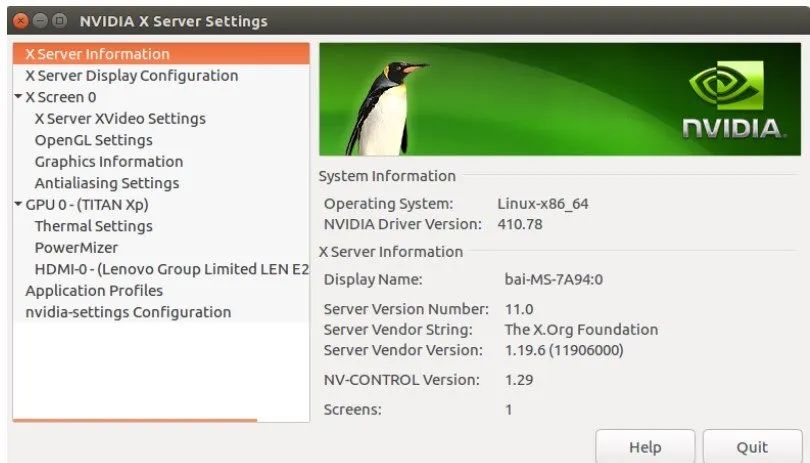
安装成功后,在图形界面下可以通过命令:
nvidia‐settings
查看自己机器上详细的GPU信息,本人机器的信息如下:
执行完上述后,重启系统:
sudo reboot
2、安装 CUDA
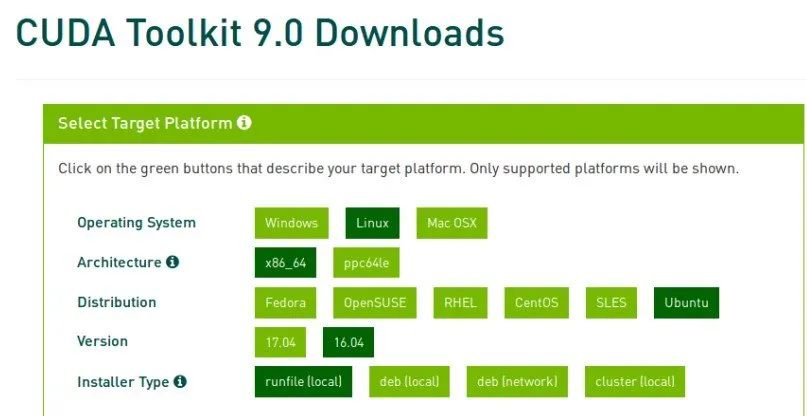
cuda 是 nvidia 的编程语言平台,想使用 GPU 就必须要使用 cuda。从这里下载 cuda9.0 (https://developer.nvidia.com/cuda-toolkit)的安装文件。
首先选择合适的版本。
下载安装文件和补丁文件:
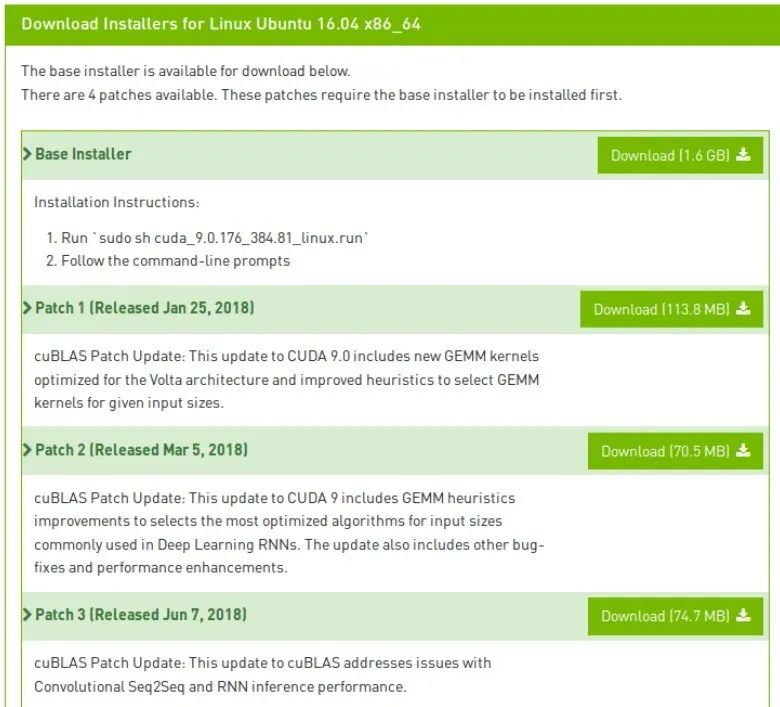
下载后的文件如下:
cuda_9.0.176_384.81_linux.run
cuda_9.0.176.1_linux.run
cuda_9.0.176.2_linux.run
cuda_9.0.176.3_linux.run
cuda_9.0.176.4_linux.run
执行如下语句,运行runfile文件:
sudo sh cuda_9.0.176_384.81_linux.run
sudo sh cuda_9.0.176.1_linux.run
sudo sh cuda_9.0.176.2_linux.run
sudo sh cuda_9.0.176.3_linux.run
sudo sh cuda_9.0.176.4_linux.run
因为 Nvidia 驱动已经安装,这里就不要选择安装 Nvidia 驱动。其余的都直接默认或者选择是即可。使用:
sudo gedit /etc/profile
打开 profile 文件,在末尾处添加(注意不要有空格,不然会报错):
exportPATH=/usr/local/cuda‐9.0/bin:$PATH
exportLD_LIBRARY_PATH=/usr/local/cuda‐9.0/lib64$LD_LIBRARY_PATH
重启电脑:
sudo reboot
测试 cuda 的 Samples
cd /usr/local/cuda‐9.0/samples/1_Utilities/deviceQuery
sudo make
./deviceQuery
如果显示的是有关 GPU 的信息,则说明安装成功了。测试 cuda 也可以通过命令:nvcc -V 查看。输出如下图所示:

3、安装cuDNN
去官网下载与 CUDA 9.0 搭配的 cudnn 版本。下载 cudnn 需要注册一个NIVDIA账号。
https://developer.nvidia.com/rdp/cudnn-download
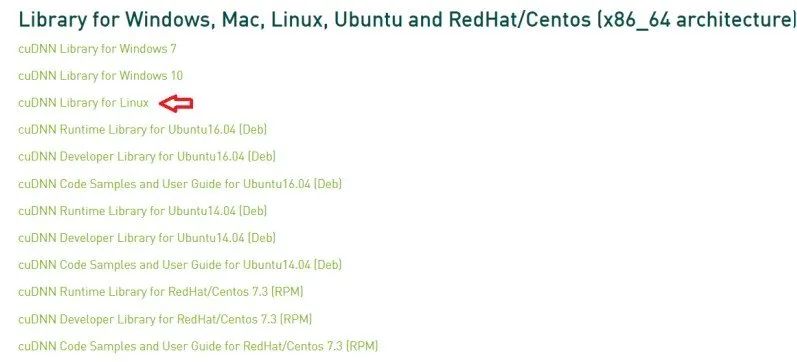
我下载的是 cuDNN v7.4.2。在下图所示选择 cuDNN Library for Linux,下载 cudnn-9.0-linux-x64-v7.4.2.24.tgz
解压:
tar ‐xvf cudnn‐9.0‐linux‐x64‐v7.4.2.24.tgz
拷贝相关的库文件:
sudo cp include/cudnn.h /usr/local/cuda/include/
sudo cp lib64/libcudnn* /usr/local/cuda/lib64/
sudo chmod a+r /usr/local/cuda/include/cudnn.h /usr/local/cuda/lib64/libcudnn*
删除文件原来的软链接:
cd /usr/local/cuda/lib64
sudo rm libcudnn.so libcudnn.so.7     //删除原来的链接sudo ln ‐s libcudnn.so.7.4.2 libcudnn.so.7 //生成新的链接
sudo ln ‐s libcudnn.so.7 libcudnn.so
sudo chmod a+r /usr/local/cuda/include/cudnn.h /usr/local/cuda/lib64/libcudnn*sudo ldconfig
4、安装Anaconda
Anaconda 是一个用于科学计算的 Python 发行版,支持 Linux, Mac, Windows, 包含了众多流行的科学计算、数据分析的 Python 包。
1、先去官方地址下载好对应的安装包
Ubuntu - anaconda 下载地址:https://www.anaconda.com/download/#linux
2、然后安装anaconda
bash ~/Downloads/Anaconda2‐5.3.1‐Linux‐x86_64.sh
anaconda 会自动将环境变量添加到PATH里面,如果后面你发现输出 conda 提示没有该命令,那么你需要执行命令 source ~/.bashrc 更新环境变量,就可以正常使用了。如果发现这样还是没用,那么需要添加环境变量。编辑 ~/.bashrc 文件,在最后面加上
export PATH=/home/bai/anaconda2/bin:$PATH
保存退出后执行:source ~/.bashrc 再次输入conda list测试看看,应该没有问题!
3、 anaconda 国内镜像配置清华 TUNA 提供了 Anaconda 仓库的镜像,运行以下命令:
conda config ‐‐add channels https://mirrors.tuna.tsinghua.edu.cn/anaconda/pkgs/free/
conda config ‐‐add channels https://mirrors.tuna.tsinghua.edu.cn/anaconda/pkgs/main/
conda config ‐‐set show_channel_urls yes
即可添加 Anaconda Python 免费仓库。
5、使用 Anaconda 安装 TensorFlow
创建tensorflow环境,环境名字可自己确定,这里本人使用tfgpu作为环境名:
conda create ‐n tfgpu python=3.6
备注:python 的版本可自己选择。这里的 python 是安装在 tfgpu 环境下,不是 Ubuntu 自带的 Python 2.7。
安装成功后激活 tfgpu 环境:
source activate tfgpu
在所创建的 tfgpu 环境下安装 tensorflow 的 gpu 版本, 执行命令:
conda install ‐‐channel https://conda.anaconda.org/anaconda tensorflow‐gpu=1.9.0
备注:所安装的 tensorflow-gpu 版本号可自己确定,这里本人安装的是1.9.0。
6、使用 Anaconda 安装 jupyter notebook 和 spyder
如果 tfgpu 环境没有激活,运行下面的命令来启用 TensorFlow 环境,
source activate tfgpu
运行下面的命令 conda install ipython 以及 conda install jupyter 安装jupyter notebook。
执行命令 jupyter notebook,打开一个新的 Jupyter Notebook,输入一行 import tensorflow as tf 并运行,如果没有出现任何错误,那么就安装成功了。
为了使用 TensorFlow,需要在tfgpu环境下安装spyder:
conda install spyder
注意: 这里安装的 jupyter notebook 和 spyder 是安装在 tfgpu 环境下,不是Anaconda自带的 jupyter notebook 和 spyder,这样它们才能使用 TensorFlow。每次使用时,需要先激活 tfgpu 环境。
7、直接安装 tensorflow (不使用 Anaconda)
安装 tensorflow
安装 CPU 版本:
sudo pip install tensorflow
安装 GPU 版本:
sudo pip install tensorflow‐gpu
安装指定版本号的 GPU 版本:
sudo pip install tensorflow‐gpu==1.9.0
安装缺少的数值计算和数据分析相关包
安装 keras:
sudo pip install keras
安装scikit-image
sudo pip install scikit‐image
安装 h5py:
conda install h5py
安装 seaborn:
conda install seaborn
其它包的安装根据所要开发的任务需要来安装即可。
至此,tensorflow 开发环境就配置好啦!
拓展阅读
大家读完顺手点下右下角的 “在看” ,就是最大的鼓励和支持了。

腾讯云面向开发者汇聚海量精品云计算使用和开发经验,营造开放的云计算技术生态圈。
更多推荐
 0
0 0
0- 0


 已为社区贡献16条内容

所有评论(0)