vscode利用dev配置c语言,VSCode搭建C++/C调试编译环境(使用DevC++)

8种机械键盘轴体对比
本人程序员,要买一个写代码的键盘,请问红轴和茶轴怎么选?
前言
关于VSCode使用Dev C++的MinGW64来调试C++/C网上的教程试了很多,大部分都已经过时了或者说是不适配了,最后就选择使用Dev原有的东西来实现,不建议自己下载MinGW64,里面安装的时候有些选项不知道选什么的话很容易出现问题。
配置Dev下MinGW64的路径
假设Dev已经安装好了,然后现在要做的就是将Dev目录下的MinGW添加到环境变量的path里面去。
我的路径配置是:
注意这里必须是直接到bin目录1D:c.codeDevDev-CppMinGW64bin
关于如何配置环境变量这部分就不说了,电脑->右键属性->高级系统设置->环境变量->系统变量->Path->编辑->添加。添加完成之后一路确定退出保存即可。
安装VSCode插件
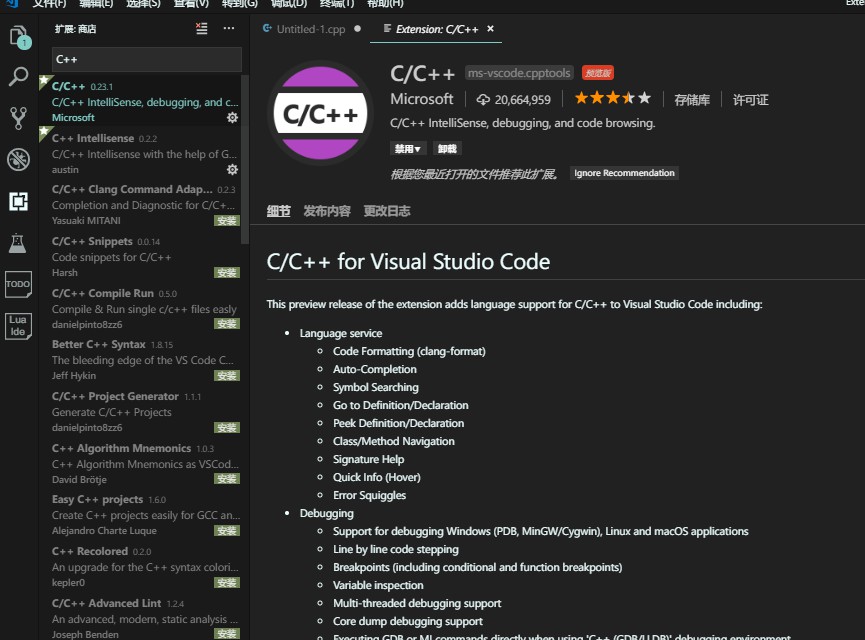
直接搜索C++安装第一个就可以了,下面的那些可以看自己的情况安装。
还可以安装一个Code Runner插件,这个插件是用来运行代码的。(非调试,调试环境需要自己配置)
新建工作区
由于VSCode本身不支持C++/C的调试环境,所以这些都需要自己配置。新建一个专门的C的工作区是最便利的方法。
新建一个VSCode-C文件夹
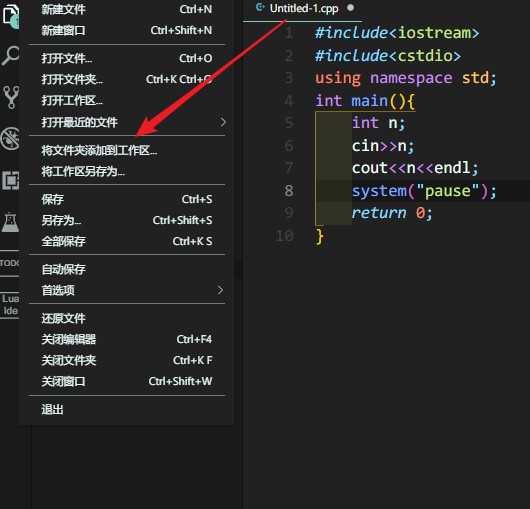
新建一个文件夹,记住位置,然后在VSCode里面讲该文件夹添加为一个新的工作区。(以后写的C++/C代码都要放到这个文件夹下面才可以进行调试)
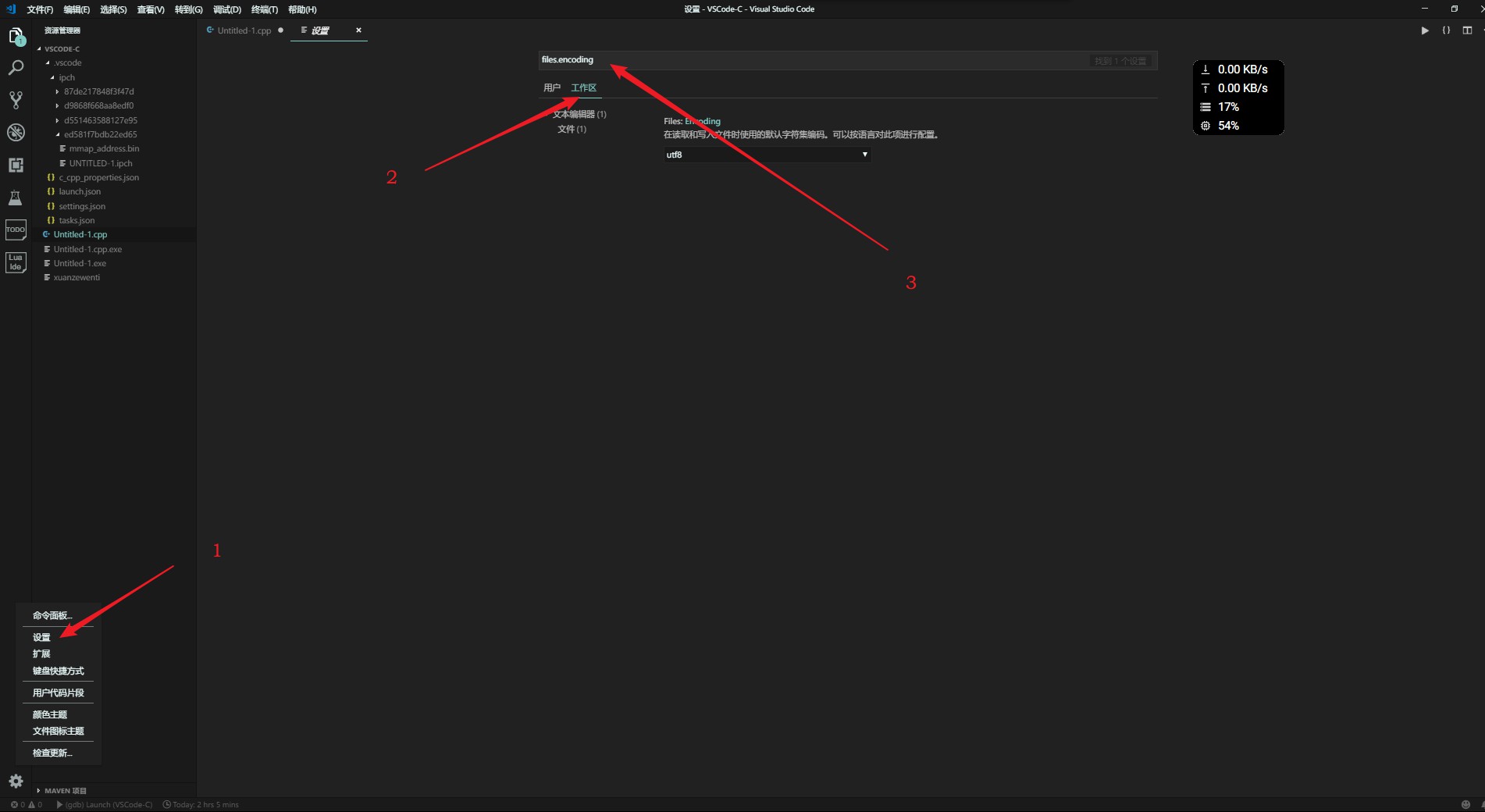
然后点击左下角的设置按钮,然后点击工作区,进入工作区的设置环境。(默认是用户设置,我们需要修改工作区的设置),然后在上面的搜索框输入Files.Encoding,将设置修改为gb2312。
配置
在工作区下面的.vscode里面添加三个文件。
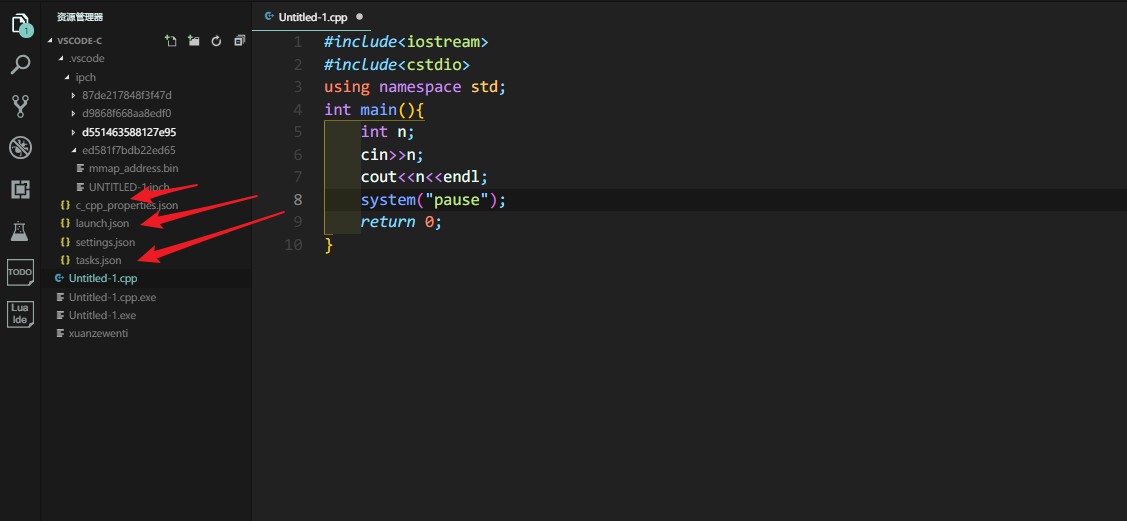
下面的配置文件必须修改为自己Dev目录下的MinGW路径。
launch.json1
2
3
4
5
6
7
8
9
10
11
12
13
14
15
16
17
18
19
20
21
22
23
24
25
26
27
28
29{
// 使用 IntelliSense 了解相关属性。
// 悬停以查看现有属性的描述。
// 欲了解更多信息,请访问: https://go.microsoft.com/fwlink/?linkid=830387
"version": "0.2.0",
"configurations": [
{
"name": "(gdb) Launch",
"type": "cppdbg",
"request": "launch",
"program": " ${file}.exe",
"args": [],
"stopAtEntry": false,
"cwd": "${workspaceFolder}",
"environment": [],
"externalConsole": true,
"preLaunchTask": "build",
"MIMode": "gdb",
"miDebuggerPath": "D:\c.code\Dev\Dev-Cpp\MinGW64\bin\gdb.exe",
"setupCommands": [
{
"description": "Enable pretty-printing for gdb",
"text": "-enable-pretty-printing",
"ignoreFailures": true
}
]
}
]
}
tasks.json1
2
3
4
5
6
7
8
9
10
11
12
13
14
15
16
17
18
19{
// See https://go.microsoft.com/fwlink/?LinkId=733558
// for the documentation about the tasks.json format
"version": "2.0.0",
"tasks": [
{
"label": "build",
"type": "shell",
"command": "g++",
"args": [
"-g",
"${file}",
"-o",
"${file}.exe"
],
}
]
}
c_cpp_properties.json1
2
3
4
5
6
7
8
9
10
11
12
13
14
15
16
17
18
19
20
21
22
23{
"configurations": [
{
"name": "Win32",
"includePath": [
"${workspaceFolder}/**",
"D:\c.code\Dev\Dev-Cpp\MinGW64\lib\gcc\x86_64-w64-mingw32\4.9.2\include\c++",
"D:\c.code\Dev\Dev-Cpp\MinGW64\lib\gcc\x86_64-w64-mingw32\4.9.2\include\c++tr1",
"D:/c.code/Dev/Dev-Cpp/MinGW64/lib/gcc/x86_64-w64-mingw32/4.9.2/include/c++/x86_64-w64-mingw32"
],
"defines": [
"_DEBUG",
"UNICODE",
"_UNICODE"
],
"compilerPath": "D:\c.code\Dev\Dev-Cpp\MinGW64\bin\gcc.exe",
"cStandard": "c99",
"cppStandard": "c++98",
"intelliSenseMode": "clang-x64"
}
],
"version": 4
}
测试
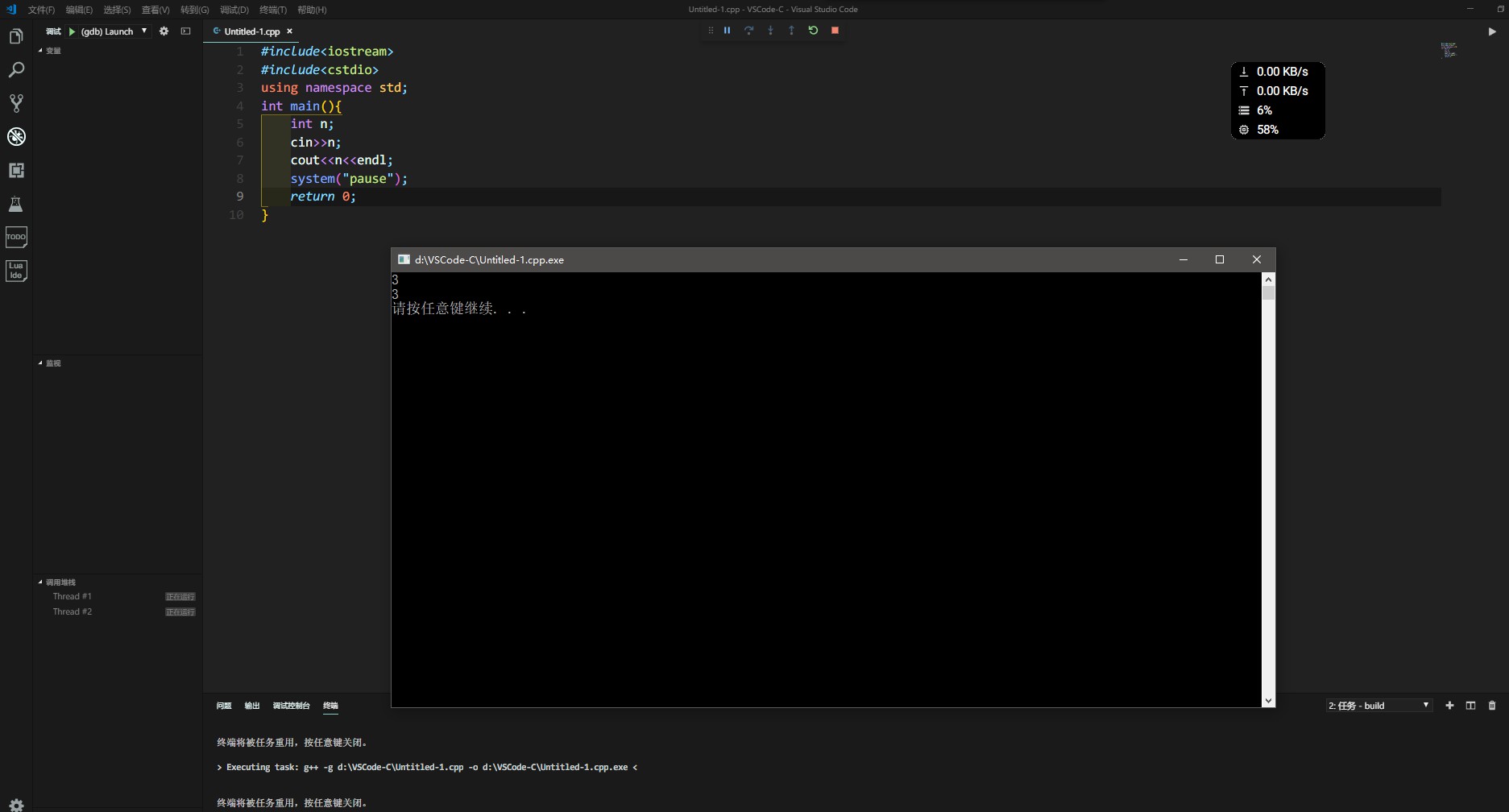
在VSCode-C下面创建一个新文件Untitled-1.cpp,然后写上代码。(建议加上 system(“pause”);,这样控制台不会一闪而过)。
最后运行结果如下:

腾讯云面向开发者汇聚海量精品云计算使用和开发经验,营造开放的云计算技术生态圈。
更多推荐
 3
3 0
0- 0


 已为社区贡献2条内容

所有评论(0)