计算机网络-静态路由配置实验
·
实验题目
静态路由配置
实验拓扑

实验步骤
1.按如图所示配置PC1,PC2的IP,掩码,网关。
默认网关:一台主机可以有多个网关。默认网关的意思是一台主机如果找不到可用的网关,就把数据包发给默认指定的网关,由这个网关来处理数据包。现在主机使用的网关,一般指的是默认网关。
例:在该实验中PC1的默认网关即为Router1的F0/1端口的ip(192.168.1.1
2.在Router1上配置接口的ip地址
如图所示,进入全局配置模式config。
- 进入路由器f0/0端口模式:
Router(config)#interface f0/0 - 配置端口的IP地址:
Router(config-if)#ip address 192.168.1.1 255.255.255.0 - 开启该端口,使该端口转发数据:
Router(config-if)#no shutdownRouter(config-if)#exit
同理,进入路由器s2/0端口模式设置ipRouter(config)#interface serial2/0Router(config-if)#ip address 192.168.2.1 255.255.255.0Router(config-if)#no shutdown - 查看路由器接口配置
Router#show ip int br
一开始发现虽然开启了端口s2/0,但是此时的serial2/0还是处于down的状态。
3.配置Router1的静态路由
命令格式:ip route 目的网段 子网掩码 下一跳路由器的IP地址Router(config)#ip route 192.168.3.0 255.255.255.0 192.168.2.2
4.在Router2上配置接口的ip地址
与Router1的配置步骤相同,更改对应接口的ip即可。
5.配置Router2的静态路由Router(config)#ip route 192.168.1.0 255.255.255.0 192.168.2.1
6.查看端口信息show ip int br
此时可以发现serial2/0的端口状态为up。
7.查看Router2的静态路由配置
可以发现多了一个s条目。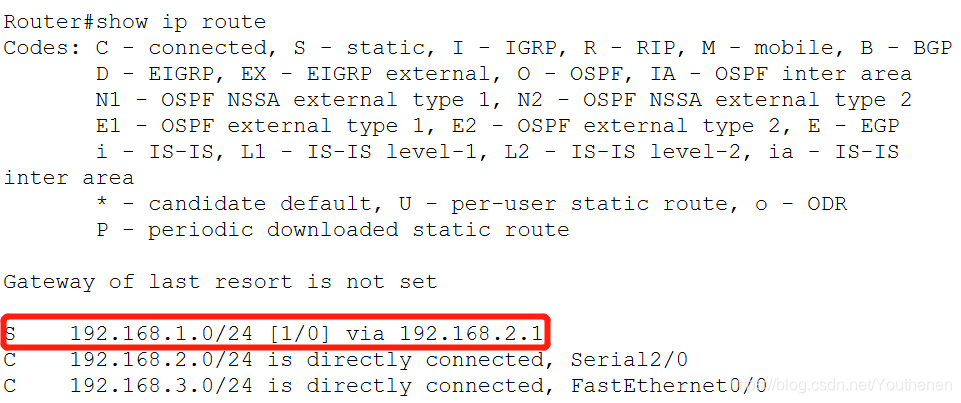
实验结果
打开pc1的命令窗口,ping pc2,成功。ping 192.168.3.22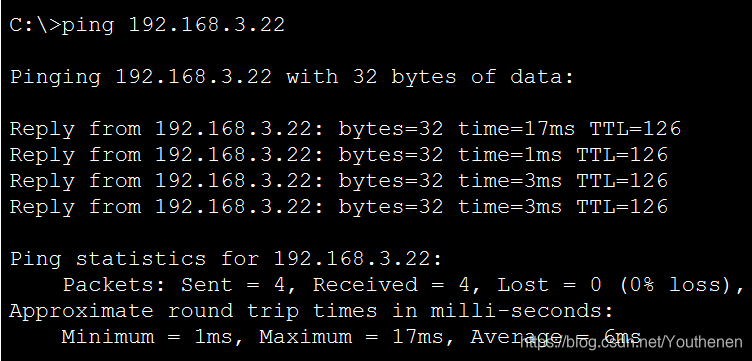
实验心得
一开始完成所有配置,pc机与各个路由器接口都能ping通,但是就是到不了目的主机。后面发现是电脑防火墙没有关闭!

腾讯云面向开发者汇聚海量精品云计算使用和开发经验,营造开放的云计算技术生态圈。
更多推荐
 6
6 0
0- 0


 已为社区贡献1条内容

所有评论(0)