vscode 配置c++环境;vscode离线插件包vsix安装;打开新标签不覆盖;文件对比
·
参考:https://www.cnblogs.com/maolonglong/p/12512989.html
一、vscode 配置c++环境
1、安装c++插件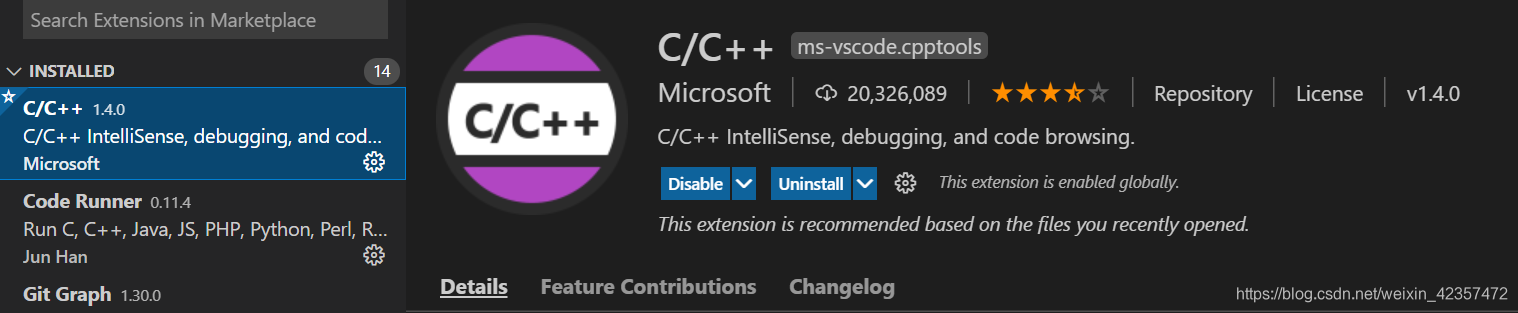
2、下载c++编译器g++
下载链接:
https://sourceforge.net/projects/mingw-w64/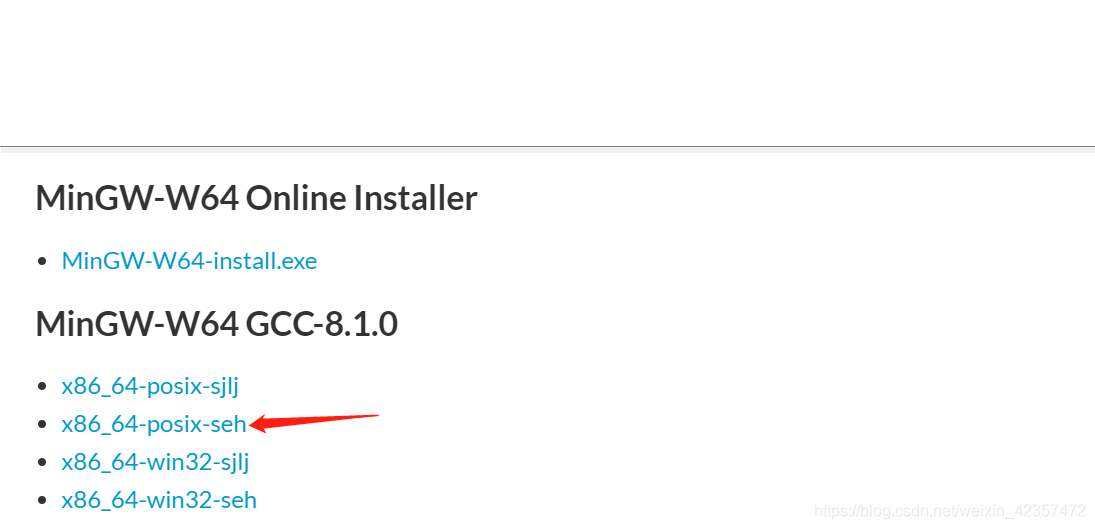
3、加压编译器并加入环境变量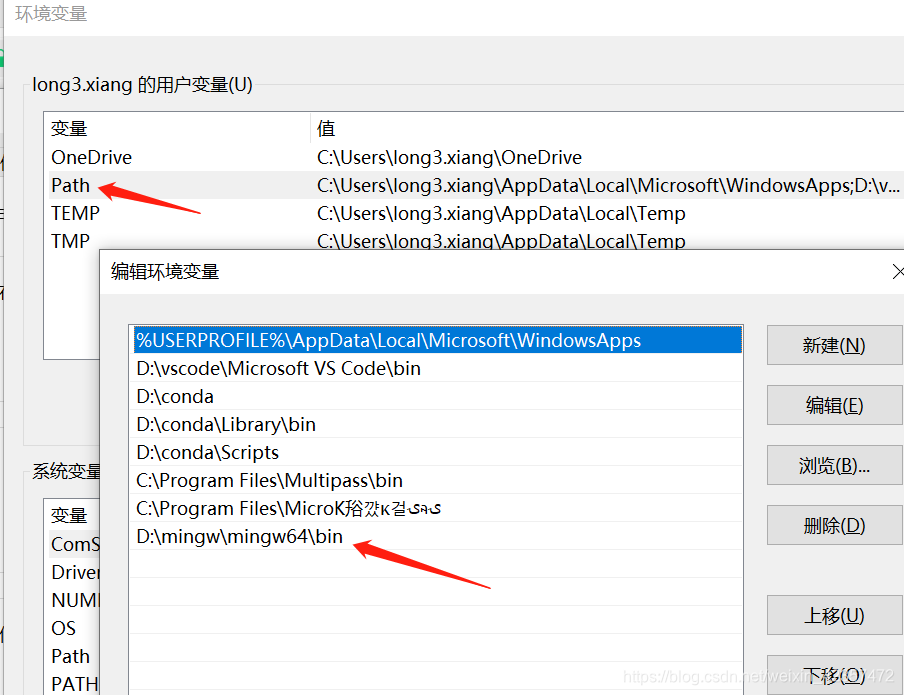
4、配置vscode c++编译器
先创建个cpp文件
#include <iostream>
using namespace std;

int main()
{
    cout << "Hello, World!";
    system("pause") ;
    return 0;
}
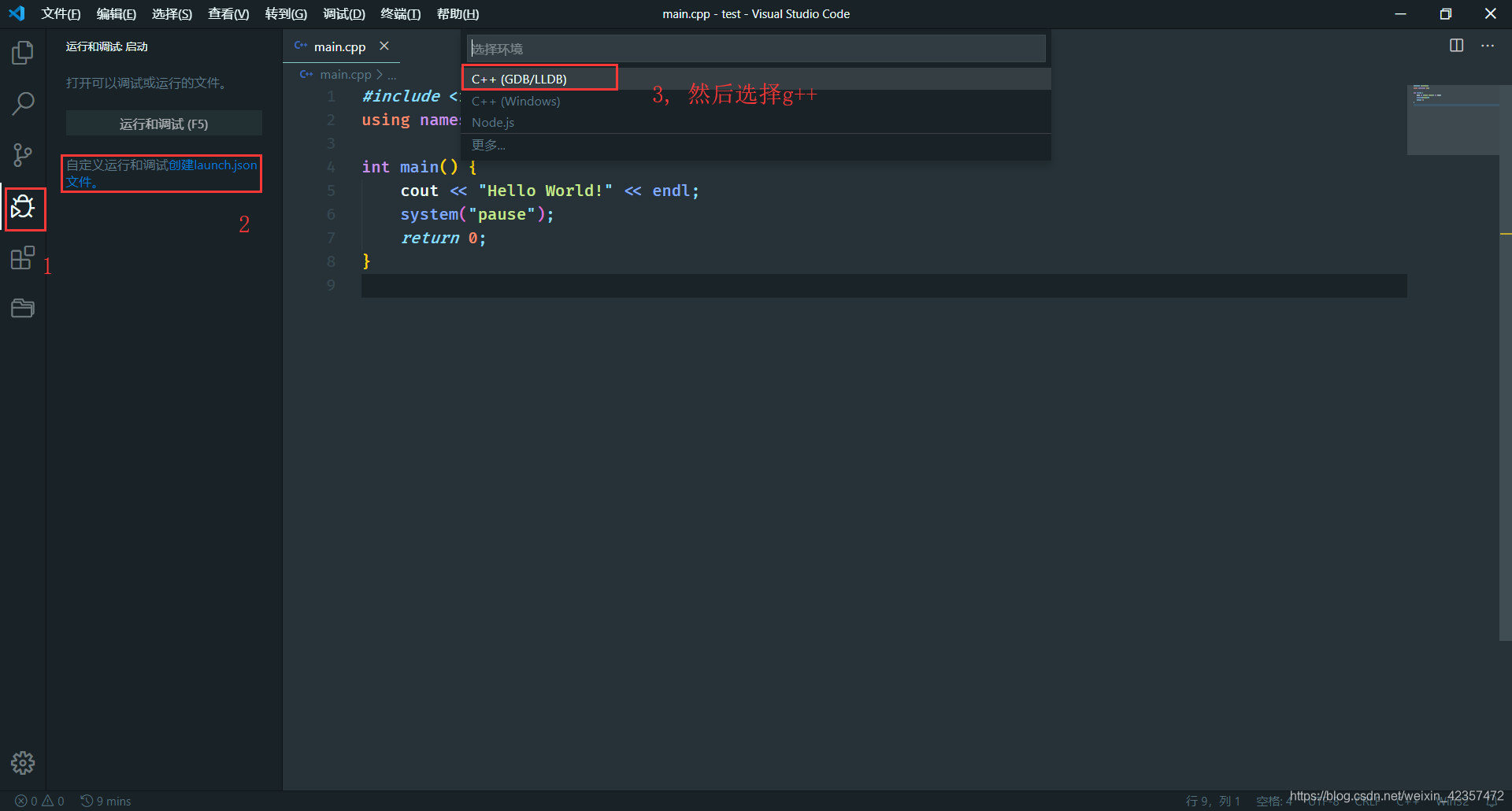
然后把改 “externalConsole”: true,这样调试c++就能通过vscode控制台查看
Copy
{
    "version": "0.2.0",
    "configurations": [
        {
            "name": "g++.exe - 生成和调试活动文件",
            "type": "cppdbg",
            "request": "launch",
            "program": "${fileDirname}\\${fileBasenameNoExtension}.exe",
            "args": [],
            "stopAtEntry": false,
            "cwd": "${workspaceFolder}",
            "environment": [],
            "externalConsole": true,
            "MIMode": "gdb",
            "miDebuggerPath": "E:\\mingw64\\bin\\gdb.exe",
            "setupCommands": [
                {
                    "description": "为 gdb 启用整齐打印",
                    "text": "-enable-pretty-printing",
                    "ignoreFailures": true
                }
            ],
            "preLaunchTask": "g++.exe build active file"
        }
    ]
}
5、重启vscode,运行测试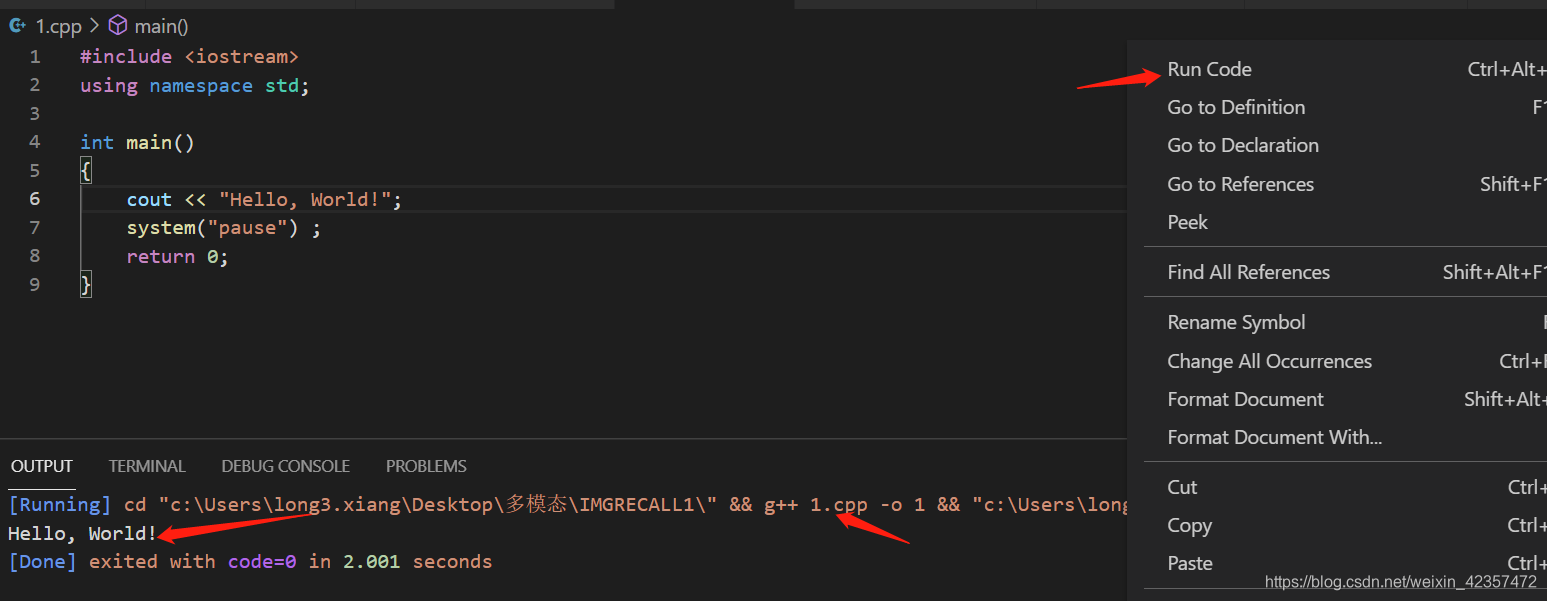
二、vscode离线插件包vsix安装
参考:https://blog.51cto.com/u_15291229/5042433
对应插件包文件打开终端:
code --install-extension 插件包

三、vscode打开新标签 不覆盖
参考:https://blog.csdn.net/weixin_43744149/article/details/129615517
设置里把workbench.editor.enablePreview选项
前面勾勾去掉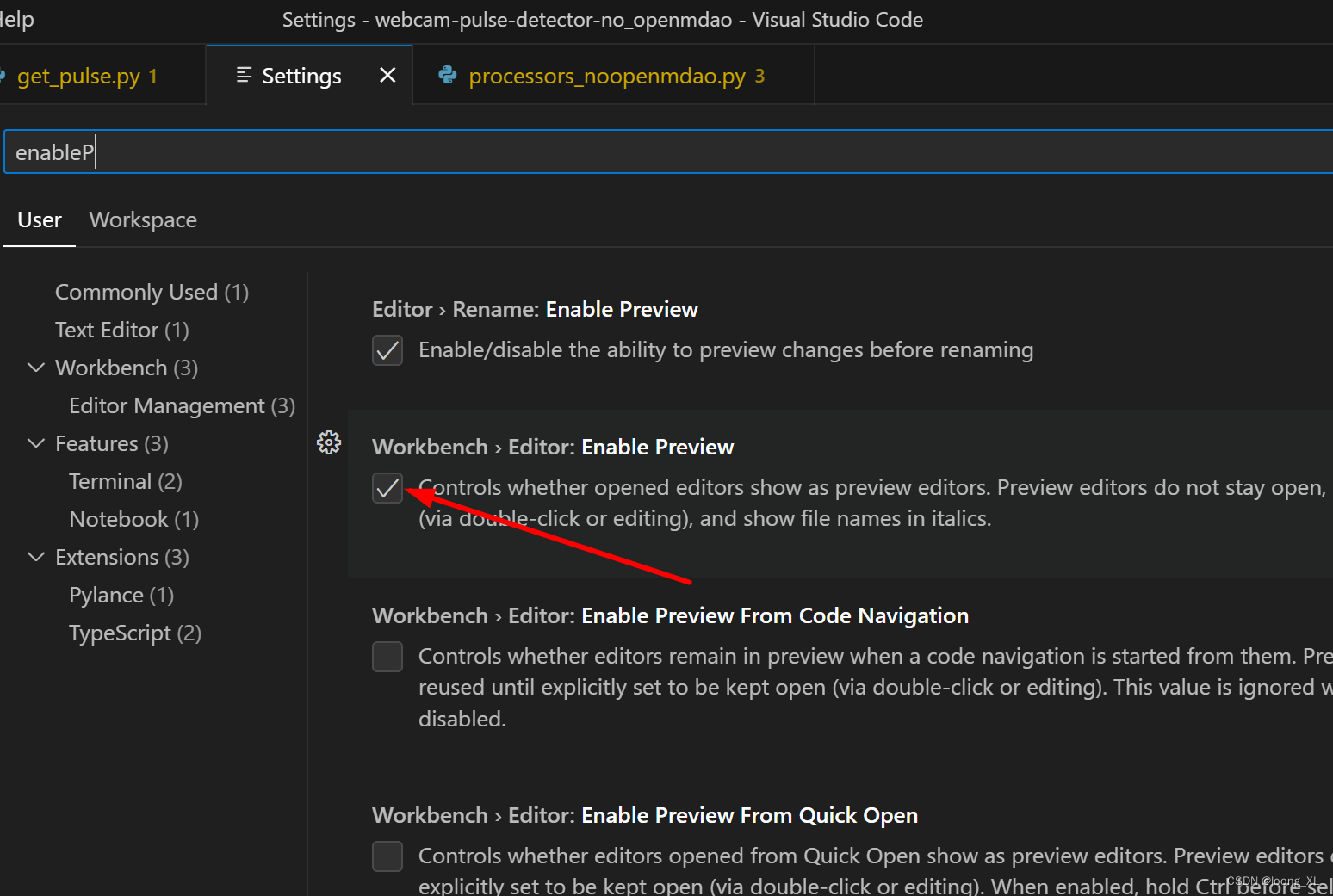
四、文件对比
https://jingyan.baidu.com/article/c74d6000faf1d04e6a595dcf.html
左键ctrl选择两个文件,右键选择compare即可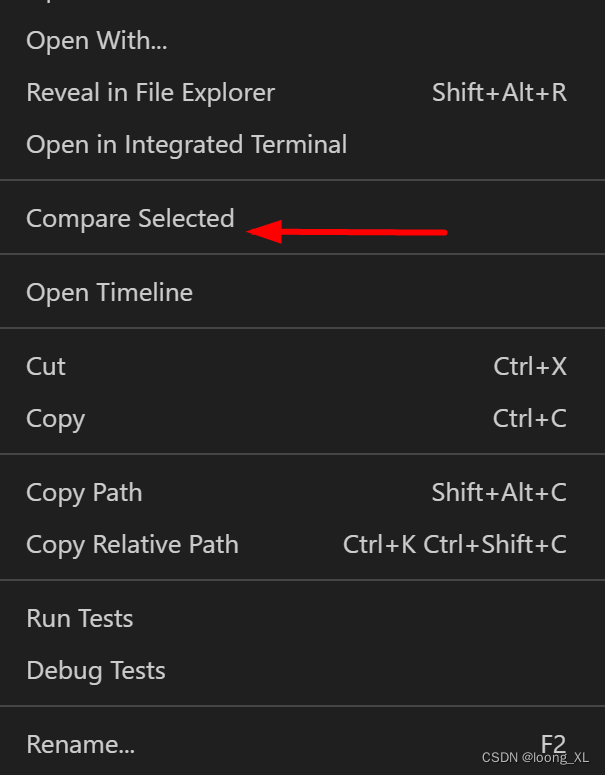

腾讯云面向开发者汇聚海量精品云计算使用和开发经验,营造开放的云计算技术生态圈。
更多推荐
 2
2 0
0- 0


 已为社区贡献11条内容

所有评论(0)