IDEA内置数据库Database管理工具实战
·
①. 配置连接
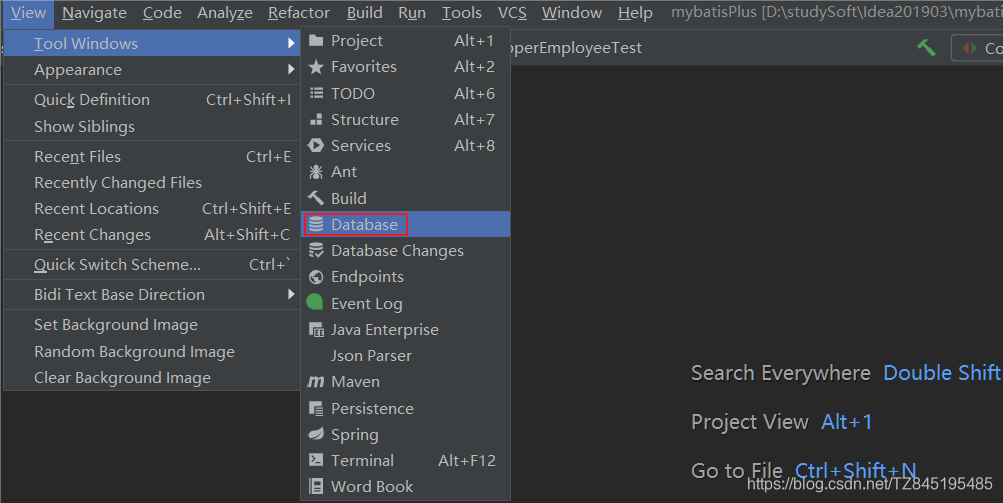
- ①. 首先打开IDEA页面,我们先添加database
-
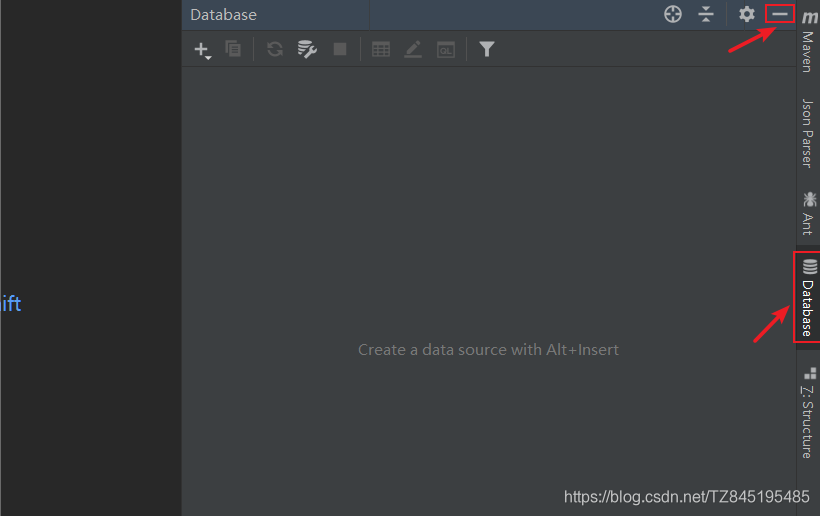
②. 添加后我们就可以在这里打开了
-
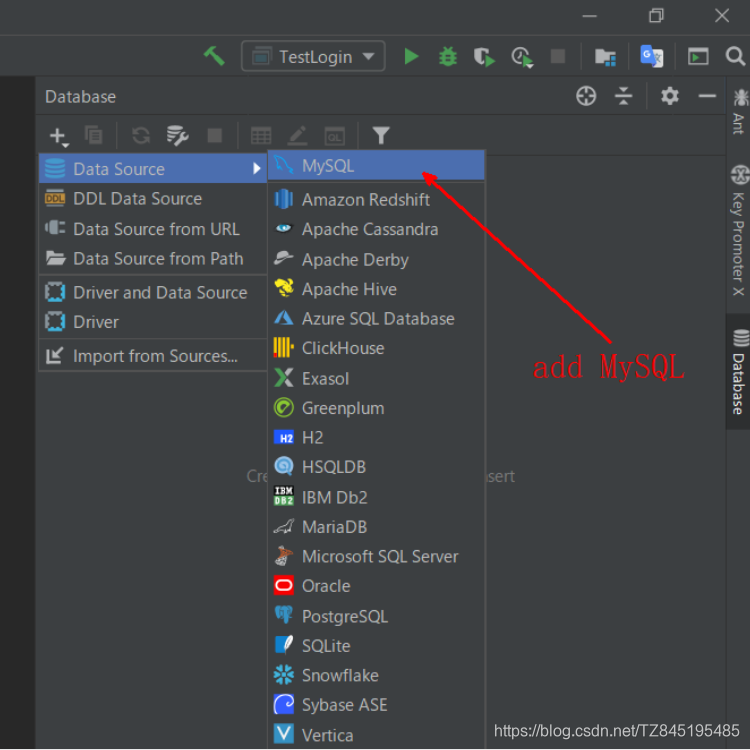
③. 添加MySQL数据库
-
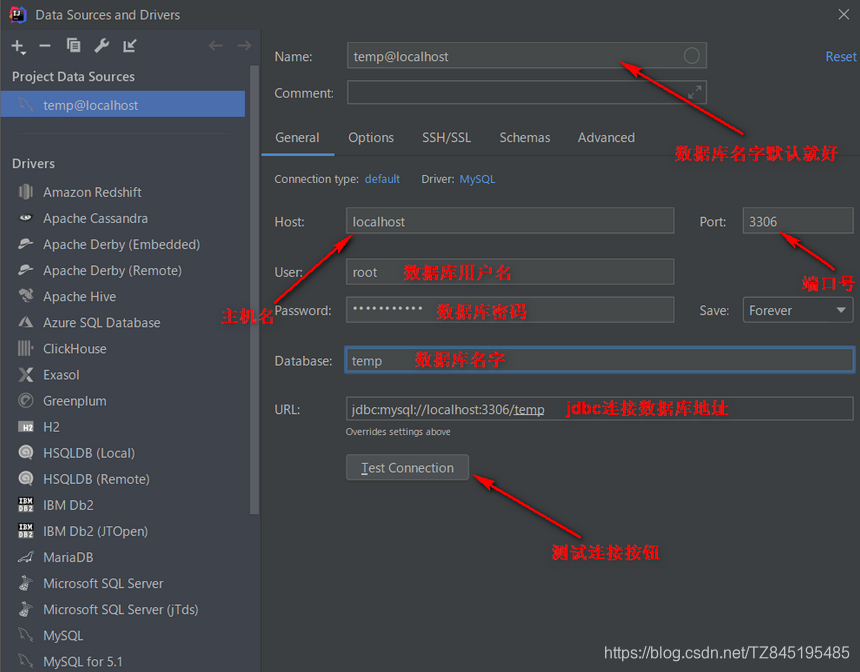
④. 打开后自己填入信息(测试时,可能会出现无效时区问题,继续看有详细解决办法)
点击确定后会下载相应驱动,等待即可!
-
⑤. 注意: 如果在测试连接的时候出现了如下错误
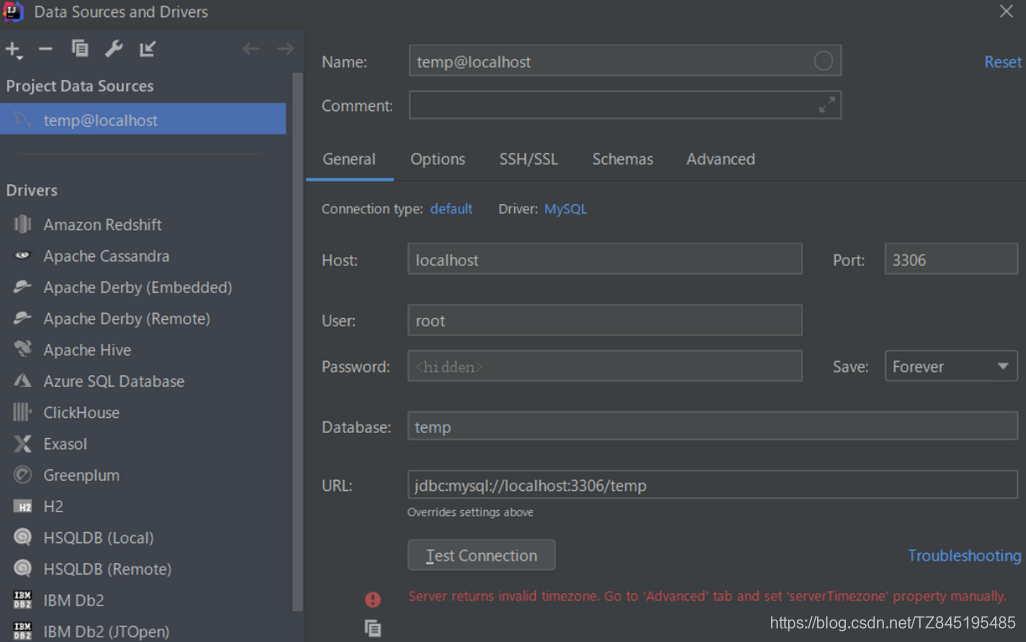
出现上述错误解决方案
(1). 原因: 服务器返回无效时区,转到“高级”选项卡并手动设置"serverTimezone"属性
(2). 解决:登录mysql,命令行窗口录入以下命令即可:
show variables like ‘%time_zone%’;
set global time_zone=’+8:00’;
解决后,测试连接即可解决
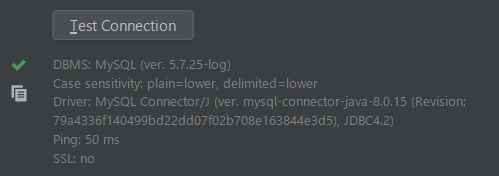
-
⑥. 选择自己用的数据库
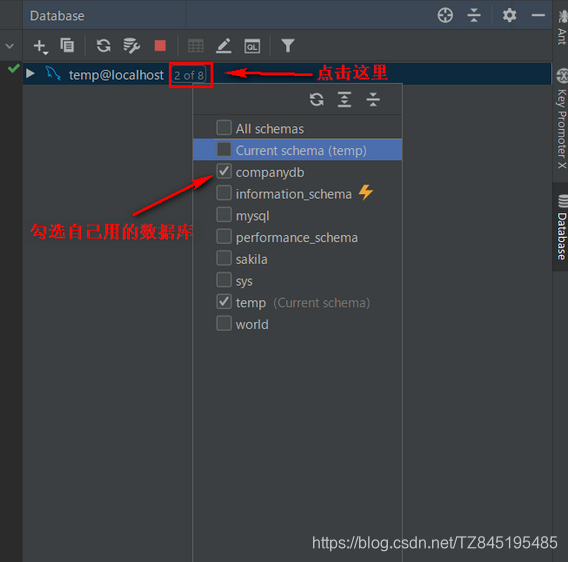
-
⑦. 查看数据库中的表结构
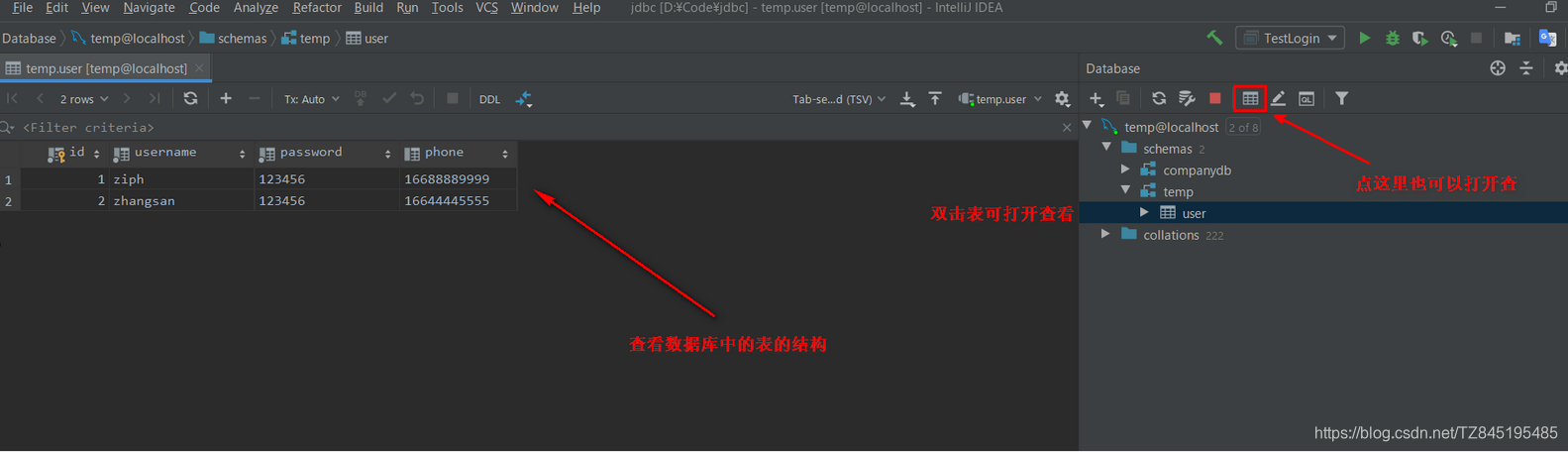
-
⑧. 查看表的SQL语句
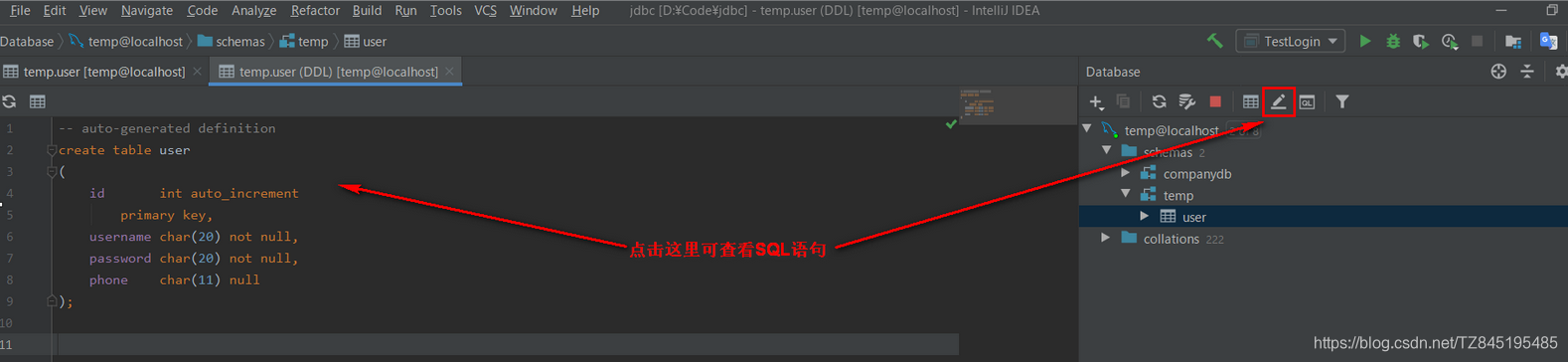
-
⑨. 新建查询,查询SQL语句
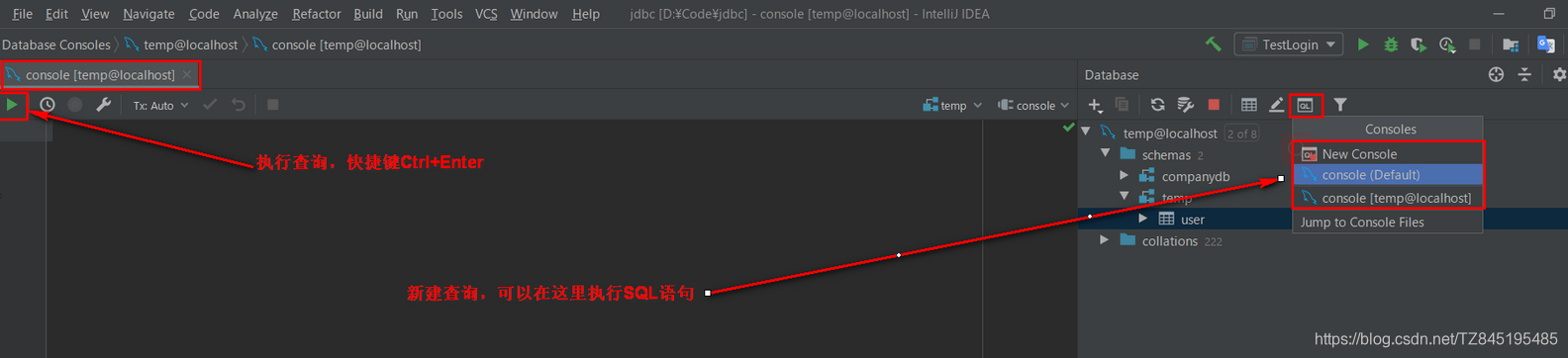
-
⑩. 如何进行表的修改操作

②. 表的操作
-
①. 创建表
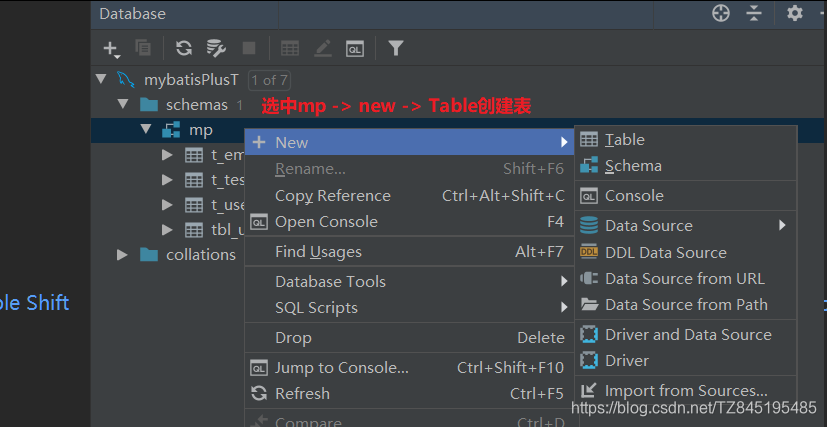
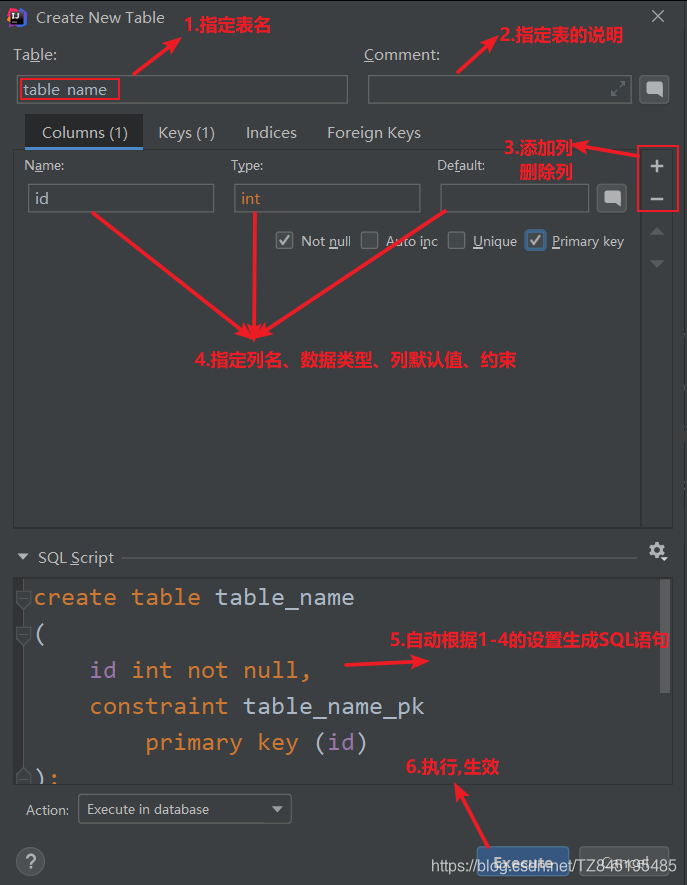
-
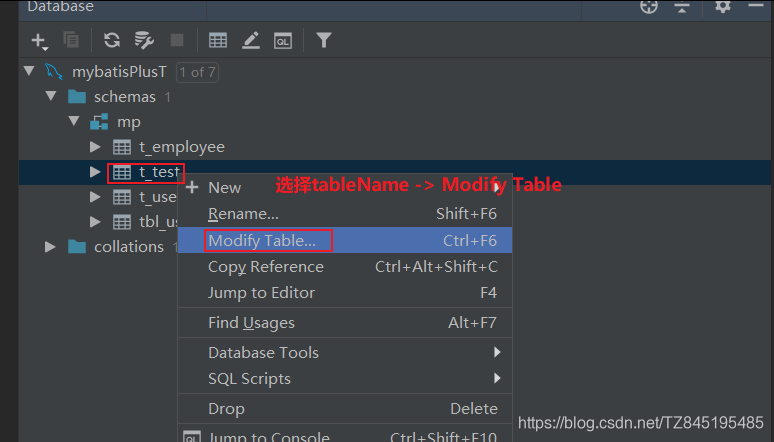
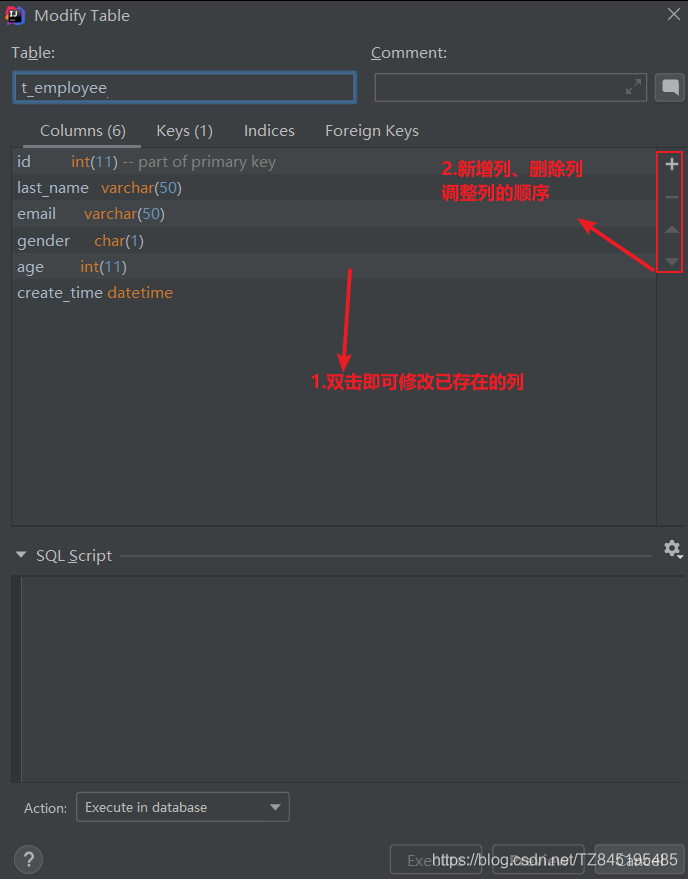
②. 修改表
注意:修改表的操作和创建表的方式基本类似,除此之外还可以修改表名信息
-
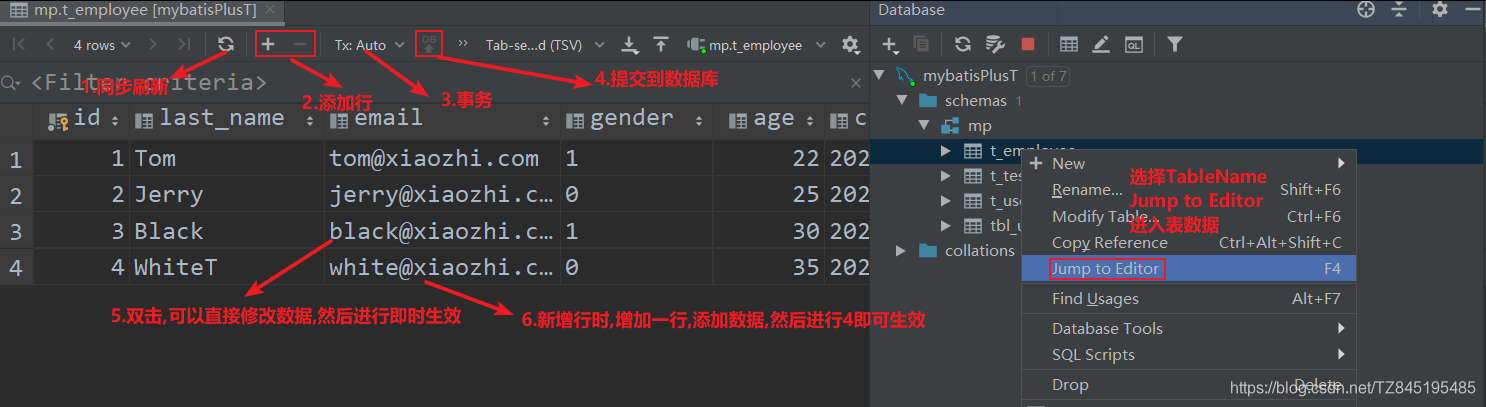
③. 查看数据和更新
-
④. 下面列出来关于使用该工具的一些注意事项:
IDEA工具需要是旗舰版 IntelliJ IDEA Ultimate , 社区版本不支持
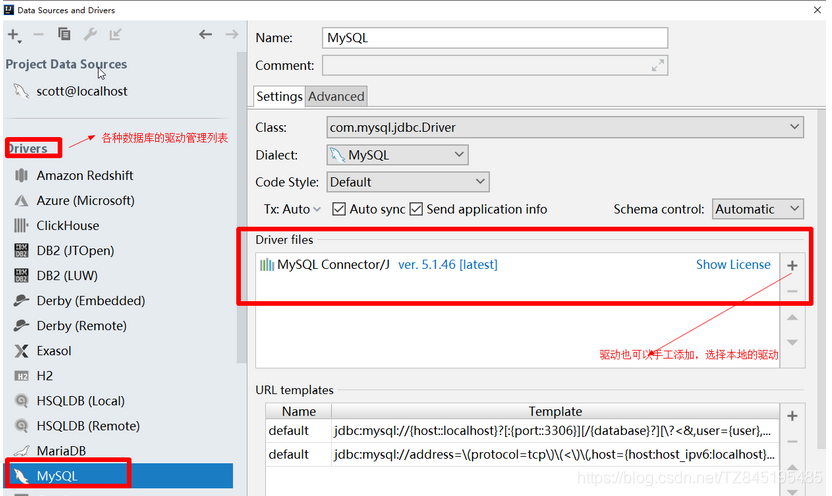
首次配置特定数据库(比如:MySQL)的连接时,需要下载JDBC驱动 ,IDEA会自动下载(需要联网); 当然也可以用户自定义选择JDBC驱动,在配置连接的界面中设置:

腾讯云面向开发者汇聚海量精品云计算使用和开发经验,营造开放的云计算技术生态圈。
更多推荐
 18
18 0
0- 0


 已为社区贡献1条内容

所有评论(0)