五天完成项目-《基于Linux环境下的Cortex A53的手势识别智能家居》-第一天
开发工具
《智能家居系列》
五天完成项目-《基于Linux环境下的Cortex A53的手势识别智能家居》-前言
五天完成项目-《基于Linux环境下的Cortex A53的手势识别智能家居》-第一天
五天完成项目-《基于Linux环境下的Cortex A53的手势识别智能家居》-第二天
五天完成项目-《基于Linux环境下的Cortex A53的手势识别智能家居》-第三天
五天完成项目-《基于Linux环境下的Cortex A53的手势识别智能家居》-第四天
五天完成项目-《基于Linux环境下的Cortex A53的手势识别智能家居》-第五天
一、环境工具
1,虚拟机 — VMware15
2,Linux系统 — Ubuntu16.04
3,SecureCRT — 仿真软件-编译
4,VC2010 — 在Windows环境下编写C程序
二、设备介绍与环境使用
1、GEC6818开发板
1)GEC6818开发板+泡沫板
2)电源线
3)串口线
4)USB转串口线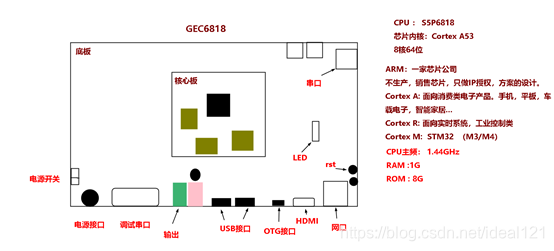
2、登录到开发板
1)连接 电脑 – USB转串口 – 串口 – 开发板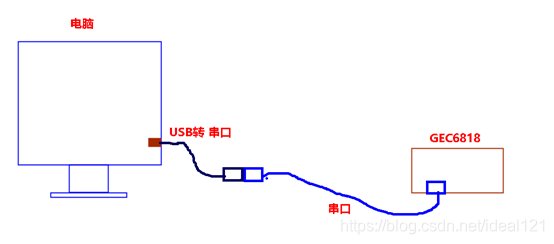
2)查看设备管理器 – 端口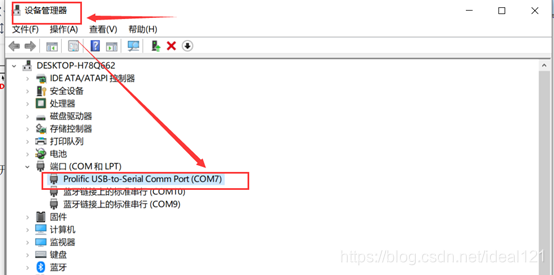
记住这个端口号!如果没有,那就安装一下USB转串口线驱动
3)仿真软件 SecureCRT登录到开发板
解压SecureCRT.rar --> SecureCRT 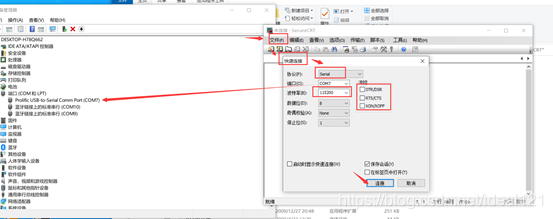
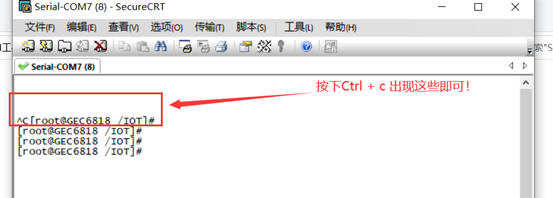
4)查看开发板的相关资源
==》df -h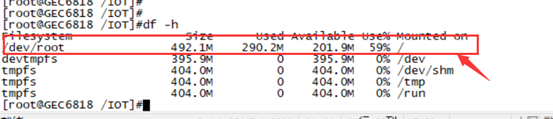
==>设置仿真软件字体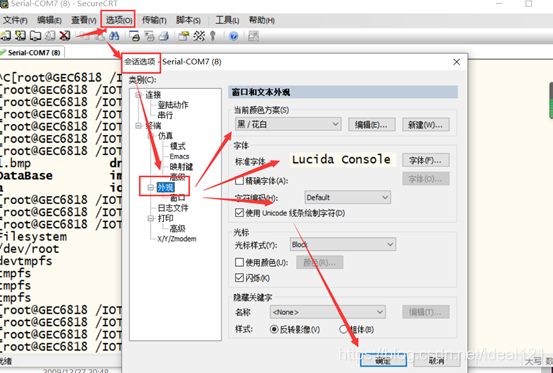
==》在开发板中新建一个目录,作为此次项目的工作目录
==》mkdir /SmartHome_Zj
==》cd /SmartHome_Zj
注意:以后重启开发板之后就做两件事: 1按下Ctrl+c ; 2 输入 cd /SmartHome_Zj
5)开发板下载文件步骤
1) rx 文件名 (rx linux.jpg)
2) 回车
3) 点击”传输” --> “发送Xmodem” --> “找到需要发送的文件” --> “发送”
三、建立不同环境间的联系
1、项目开发中的三个系统
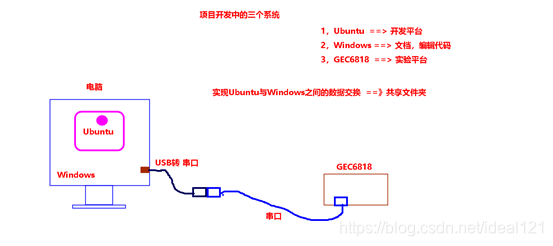
2、设置共享文件夹
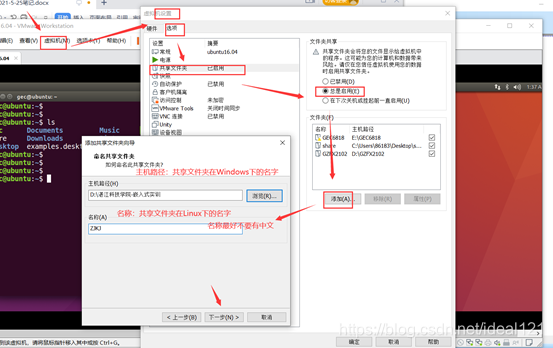
查看Linux下的有没有共享文件夹
==》 cd /mnt/hgfs/
==》 ls
3、实验-- helloworld
1)创建工程 --> 在共享文件夹下新建helloworld.c
2) 编辑代码 --> 在Windows下使用代码编辑软件编辑代码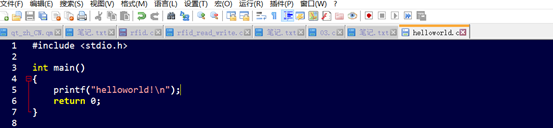
3) 编译程序 --> 在Ubuntu下编译程序
==》arm-linux-gcc helloworld.c -o helloworld
–>arm-linux-gcc : 交叉编译工具链
–> helloworld.c :需要编译的源文件
–> -o : 输出
–> helloworld :可执行程序名
4) 烧写程序 --> 下载程序到开发板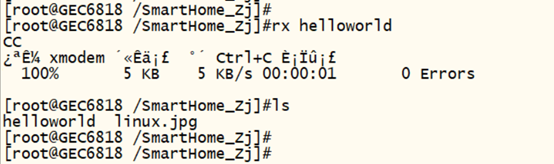
5) 测试程序
四、关于Linux系统
1,什么是Linux系统?
严格来说,Linux是一个操作系统的内核。
2,为什么要使用Linux系统?
实验平台GEC6818上面搭载了Linux系统。
3,Linux系统的特点
1)开源 :所有人都可以从Linux的官网下载源代码,源代码都是公开的
2)免费 :Linux的源码都是免费下载,免费使用的。
4,Linux系统的使用
Windows:主要使用图形界面交互,少量使用命令界面
Linux:主要使用命令界面,少量使用图形界面
1)Linux下的命令在哪里使用?
命令终端 --> Terminal
2)如何打开命令终端?
右键–>”Open Terminal” // Ctrl + Alt + t
3)命令提示行
gec@ubuntu:~$
==》gec : 用户名
==》ubuntu : 主机名
==》~ : 当前工作路径
==》$ : 普通用户的标志 root :超级用户 #:超级用户的标志
==》普通用户切换超级用户: sudo su 密码:123456
==》超级用户切换普通用户: exit
4)Linux下的常用命令
(1) ls — list 列出当前路径下的文件名
使用方法:ls
常用参数: ls -a (显示隐藏文件)(隐藏文件:文件名以.开头)
==》 . … : (.代表当前路径) (…代表上一级路径)
(2)cd change directory 切换工作路径 -->进入其他文件夹
用法: cd 目录名
返回上一级目录: cd …
(3)touch 创建普通文件
用法: touch 文件名
(4)mkdir 创建目录
用法:mkdir 目录名
(5)rm 删除文件
用法: rm 文件名
删除目录: rm -r 目录名
练习:在~路径下创建一个目录 2021-5-25
进入目录 2021-5-25
创建3个目录src lib bin
进入目录 src
创建3个文件 main.c hello.c zzz.txt
删除zzz.txt , 删除目录 bin
**注意:**Windows和Linux的文件系统是不一样的,所以在使用的时候需要注意区分。
·结构差异
Windows下的文件系统是一个类似于容器的模型。
Linux下的文件系统类似于一棵树状形式
·路径表示
Windows下的上下级的文件夹与文件之间使用 \ 隔开
Linux下的上下级文件之间使用 / 隔开
·文件系统入口
Windows下的文件系统入口是盘符,例如 C盘,D盘,E盘 …
Linux下的文件系统入口是 / ,也叫做根目录
Linux用户的家目录 ~ :
Linux下的所有文件都是展示给所有用户的,所以在Linux系统中很多地方都不允许去操作,为了给用户一个自由操作的路径,设计了家目录,用户的家目录的路径是 /home/用户名 ; 比如 gec用户的家目录 /home/gec ; 超级用户的家目录是 /root
(6) cp 拷贝
用法: cp 源文件名 目标文件名
例如:cp hello.c helloworld.c
拷贝目录 cp -r 源目录名 目标目录名
(7) mv 剪切/重命名
重命名: mv 原文件名 目标文件名
剪切: mv 源文件名 目录名
(8)chmod 修改文件权限
文件权限: r(read) w(write) x(excute)
读 写 执行
文件用户: 文件拥有者 同组用户 其他用户
==》文件权限查看: ls -l
drwxrwxr-x 4 gec gec 4096 5月 25 11:33 2021-5-25
d —> 目录
- —> 普通文件
rwxrwxr-x :文件权限 rwx rwx r-x
111
文件权限数字表示: 775
==》chmod 775 1.c

腾讯云面向开发者汇聚海量精品云计算使用和开发经验,营造开放的云计算技术生态圈。
更多推荐
 10
10 0
0- 0


 已为社区贡献1条内容

所有评论(0)