Java新人入职——配置环境及安装开发工具(完全)
(后端)Java新人入职——配置环境及安装开发工具(完全)转自csdn:执笔记忆的空白很多新人对于进入新公司,相关工具的安装和环境变量的设定很苦恼。又苦于没有完整的配置开发环境的资料,我这里写一篇操作步骤的案例, 至少让你能把开发工具安装起来,并实用起来,就不会那么无助了。毕竟连开发环境都弄不好的人,leader对你肯定也不抱希望。废话少说,具体操作如下:一、首先肯定是安装jdk1、下载jdk版本
Java 新人入职 —— 配置环境及安装开发工具
很多新人对于进入新公司,相关工具的安装和环境变量的设定很苦恼。又苦于没有完整的配置开发环境的资料,我这里写一篇操作步骤的案例,至少让你能把开发工具安装起来,并实用起来,就不会那么无助了。毕竟连开发环境都弄不好的人,leader 对你肯定也不抱希望。废话少说,具体操作如下:
一、安装 JDK
1. 下载 JDK 版本
这里我的电脑是 64 位的,用的是 Java8,JDK 版本是 jdk1.8.0_92;同时提供 Java7 版本供选择:
-
Java8(jdk1.8.0_92):链接:http://pan.baidu.com/s/1pLht3eF ,密码:vgwu
-
Java7:链接:http://pan.baidu.com/s/1hsOlk80 ,密码:i6k4
2. 安装并设定路径
安装路径可默认,但务必记住安装地址(建议指定自定义路径,如 E 盘),参考下图:

二、配置环境变量
安装好 JDK 和 JRE 后,需在系统变量(非用户变量)中配置以下变量,也可参考详细教程:https://blog.csdn.net/aa1662915585/article/details/107121370/
⚠️ 重要提示:所有 “新建” 操作均在 “系统变量” 模块下,不要选错为 “用户变量”!
1. 新建JAVA_HOME变量
操作截图:

-
变量名:
JAVA_HOME -
变量值:JDK 的安装地址(需包含 jdk 文件夹名称,如
E:\Java\jdk1.8.0_92)配置后点击 “确定” 保存。
2. 编辑Path变量(新增 2 个路径)
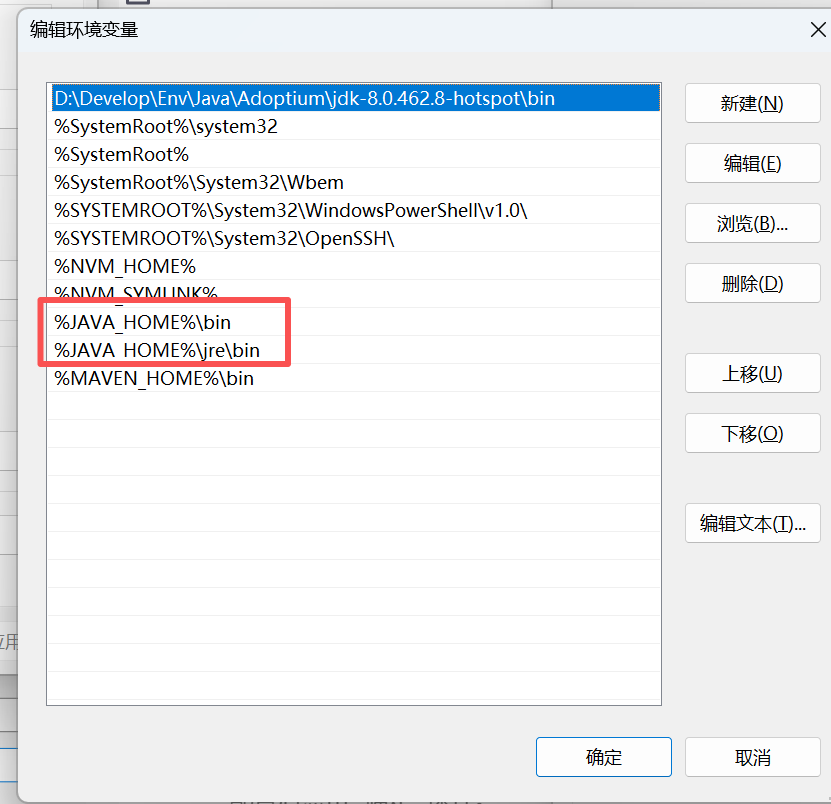
在 “系统变量” 中找到Path,点击 “编辑”,新增以下两个变量值:
-
变量 1:
%JAVA_HOME%\bin -
变量 2:
%JAVA_HOME%\jre\bin操作截图:
3. 新建CLASSPATH变量
操作截图:

-
变量名:
CLASSPATH -
变量值:
.;%JAVA_HOME%\lib\dt.jar;%JAVA_HOME%\lib\tools.jar(注意开头的 “.” 不要遗漏)配置后点击 “确定” 保存。
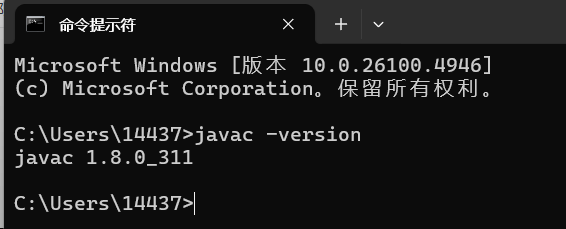
4. 验证环境变量配置
打开 CMD 窗口,输入以下命令,能显示版本号即配置成功:
- 输入
java -version,显示结果:

- 输入
javac -version,显示结果:
三、安装并配置开发工具
1. 安装 Eclipse
-
下载地址:链接:http://pan.baidu.com/s/1jHCvBk6 ,密码:3thy
-
安装方式:下载后直接解压,无需安装即可使用。
2. 配置 Eclipse 的 Java 版本
步骤:打开 Eclipse → 选择Windows——Preferences——Java——Installed JREs → 选择已安装的 JRE 环境
操作截图:

3. 配置 SVN 插件
-
下载地址:链接:http://pan.baidu.com/s/1mifxHMg ,密码:aj84
-
安装步骤:
-
解压下载的文件,找到
subSvn/eclipse目录下的features和plugins文件夹; -
将两个文件夹下的所有 Jar 文件,分别拷贝到 Eclipse 安装目录的
features和plugins文件夹中; -
重启 Eclipse,插件生效。
4. 配置 Tomcat
(1)下载 Tomcat
-
版本:Tomcat8
-
下载地址:链接:http://pan.baidu.com/s/1eSPBiee ,密码:2883
-
操作:下载后解压到自定义目录(如
E:\Tomcat8)。
(2)在 Eclipse 中配置 Tomcat 环境
步骤:
-
打开 Eclipse → 选择
Windows——Preferences——Server——Runtime Environments; -
点击 “Add” → 选择 “Apache” → 匹配已下载的 Tomcat 版本(如
Apache Tomcat v8.0);操作截图 1(选择版本):

-
点击 “Next” → 选择 Tomcat 的解压目录 → 完成配置;
操作截图 2(选择目录):

(3)新建 Server 并修改发布目录
-
打开 Eclipse 的 “Server” 窗口 → 右键 “New——Server” → 选择已配置的 Tomcat 版本;
操作截图(新建 Server):

- (建议)修改项目发布目录为 Tomcat 的
webapps:
操作截图 1:

操作截图 2:

保存后,Tomcat 配置完成。
5. 配置 Maven
(1)下载 Maven
-
下载地址:链接:http://pan.baidu.com/s/1gf9ufb9 ,密码:kdh1
-
操作:下载后解压到自定义目录(如
E:\Maven)。
(2)在 Eclipse 中配置 Maven
-
关联 Maven 安装目录:
步骤:打开 Eclipse →
Windows——Preferences——Maven——Installations——Add→ 选择 Maven 解压目录 → 勾选该配置;操作截图:

-
指定 Settings 文件:
步骤:在同一窗口切换到
User Settings→ 点击 “Browse” → 选择 Maven 目录下的conf/settings.xml文件;操作截图:

6. 其他常用配置(需自行补充)
-
开发工具的编码配置(如 UTF-8);
-
代码注释模板配置;
-
快捷键自定义设置;
-
编辑器背景色、字体大小调整;
-
辅助插件配置(如快速定位文件、快速打开 CMD)。
转自 CSDN:执笔记忆的空白
原文链接:https://blog.csdn.net/moneyshi/article/details/77319445

腾讯云面向开发者汇聚海量精品云计算使用和开发经验,营造开放的云计算技术生态圈。
更多推荐
 0
0 0
0- 0


 已为社区贡献4条内容

所有评论(0)