(CentOS7)docker部署django网站问题及解决方法记录 (1.curl:(6) Could not resolve host ;2.fatal:unable to access...)
问题1:curl:(6) Could not resolve host问题2:git的clone命令出现fatal:unable to access ...问题3:安装anaconda(我这里是miniconda) 强制覆盖安装问题4: 无法找到相应文件问题5:安装包时显示the following packages are not available from current channels问
docker部署网站过程中遇到了一些问题,通过查询资料解决了,整理记录一下
问题1:curl:(6) Could not resolve host
现象

解决方法
其实就是无法联网,就要解决一下联网问题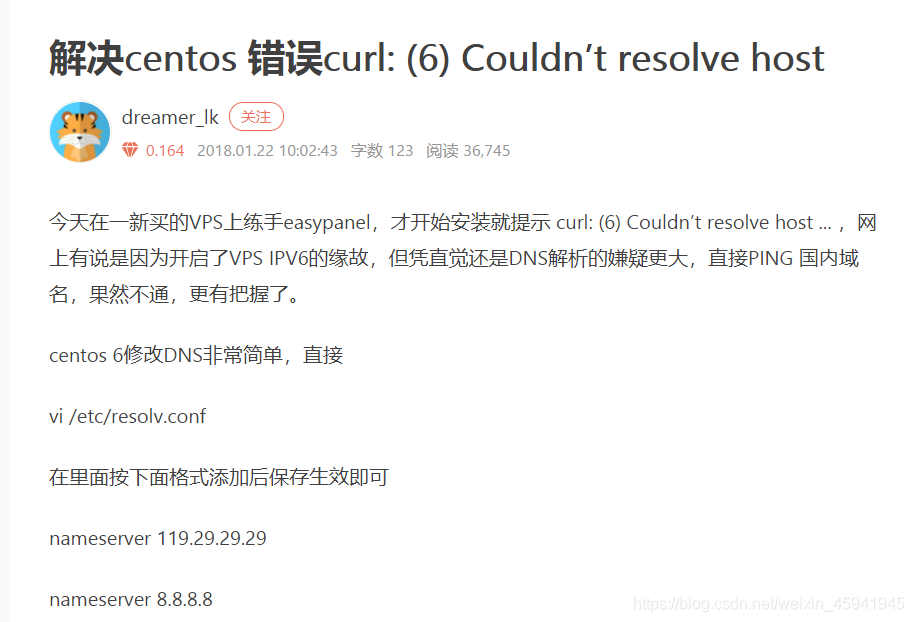
相关知识点
前提
注意 所有操作都是在虚拟机的终端(命令行窗口)中实现的
可以设置CentOS7打开终端快捷键
也可以直接设置为开机进入命令行:
(CentOS7)
在root用户权限下:
查看当前启动模式
- systemctl get-default
更改模式命令:
-
systemctl set-default graphical.target由命令行模式更改为图形界面模式
-
systemctl set-default multi-user.target由图形界面模式更改为命令行模式
管理员用户
1.打开终端,提示符为“$”,表明该用户为普通用户,此时,直接输su,回车,输入root密码,回车,就可以切换到root用户下,此时的提示符变为“#”。
注意,输入密码时终端是不显示的,而且每次切换为root用户都要经过这个过程。
2.切换回普通用户,只要输入 “su 用户名”就OK了。
Example
管理员转普通用户转管理员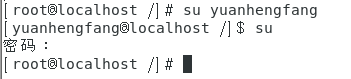
文件处理
【一】修改文件
一般需要管理员用户情况下才能修改一些文件
如上一般就是在普通用户情况想要修改文件而出现的问题
首先到文件的目录
-
cd + 目录名(将工作地点转到相应目录)
-
cd + 空格(退回上级目录)
-
cd + 空格 + /(退回最高级目录)
接着使用命令:vi + 文件名命令,打开文件,然后输入命令:/ + 要修改的关键词,查找到要修改的内容,然后使用命令进入【文本输入模式】,常用的命令如下:
- a 在光标之后开始输入文本(最常用)
- A 在行尾开始输入文本
- i 在光标之前开始输入文本
- I 在行首第一个非空白字符前输入文本
- o 在光标所在行后插入一空行
- O 在光标所在行前插入一空行
【二】保存退出
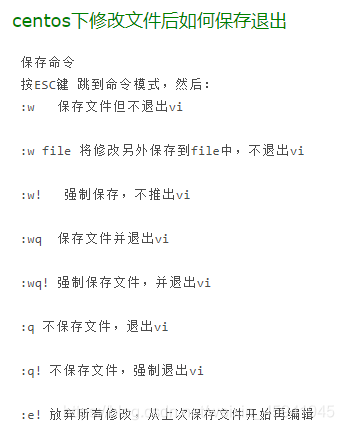
修改好文件后,如果在【文本输入模式】下,首先按“ESC” 键进入【命令模式】,然后输入“:”,进入【末行模式】,在末行模式下,可使用如下退出命令:
查看文件内容
语法:cat [选项] 要查看的文件
- 常用选项
-n :显示行号
注意:
cat 只能浏览文件,而不能修改文件,为了浏览方便,一般会带上 管道命令 | more cat -n /etc/profile | more [进行交互]
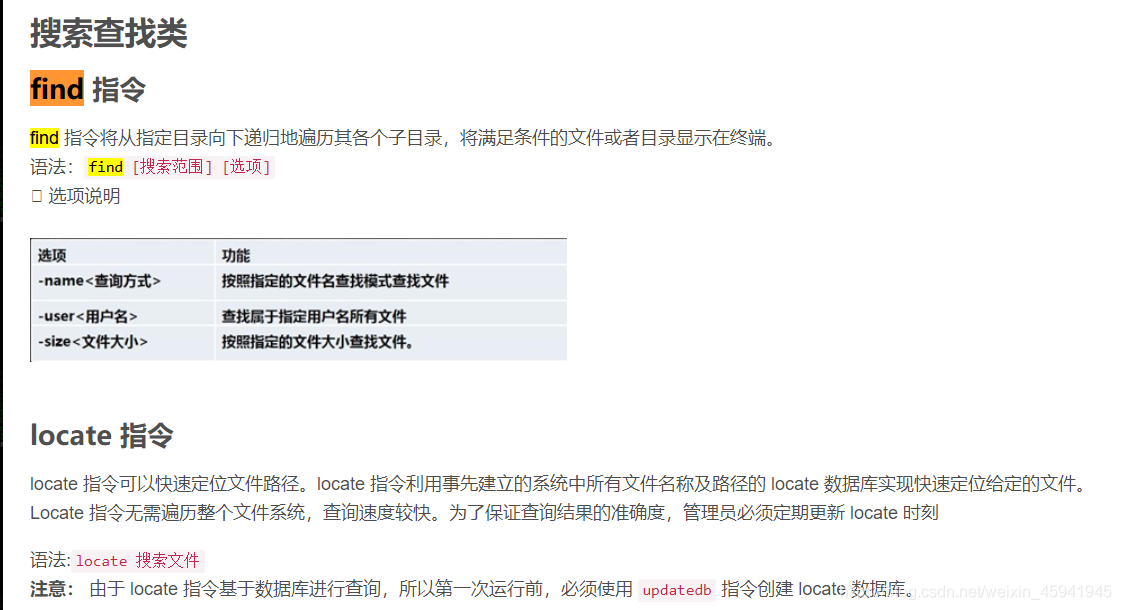
find命令
CentOS 7 连接不到网络解决方法(设置静态IP)
ping命令
用于测试是否可以联网 如 ping www.baidu.com
ping + 网址
退出是 Ctrl+Z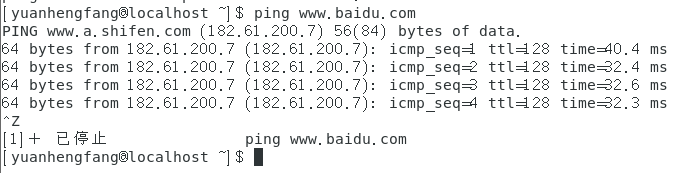
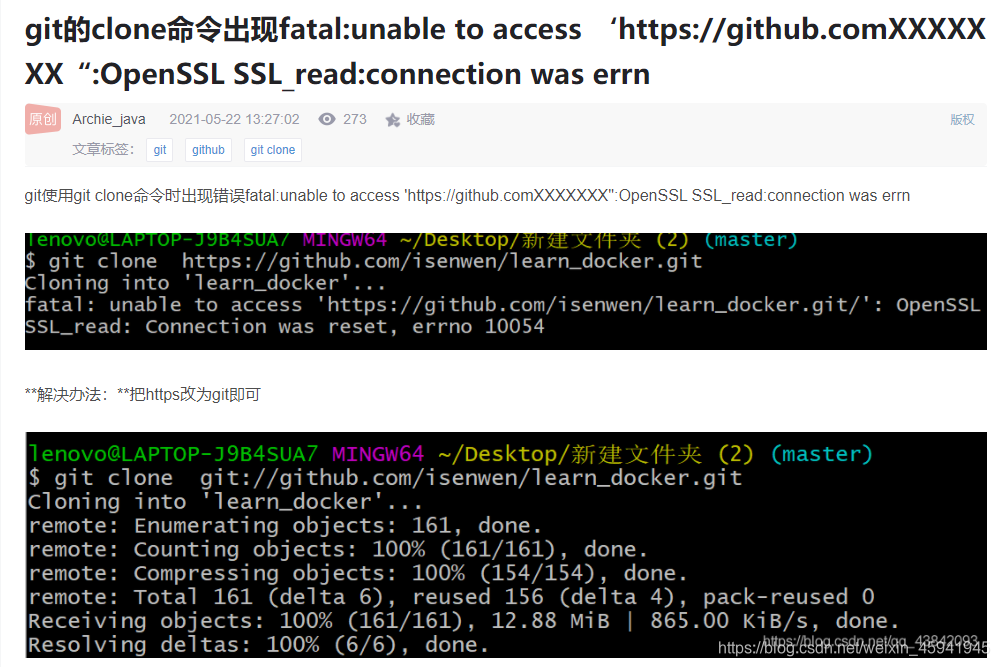
问题2:git的clone命令出现fatal:unable to access …
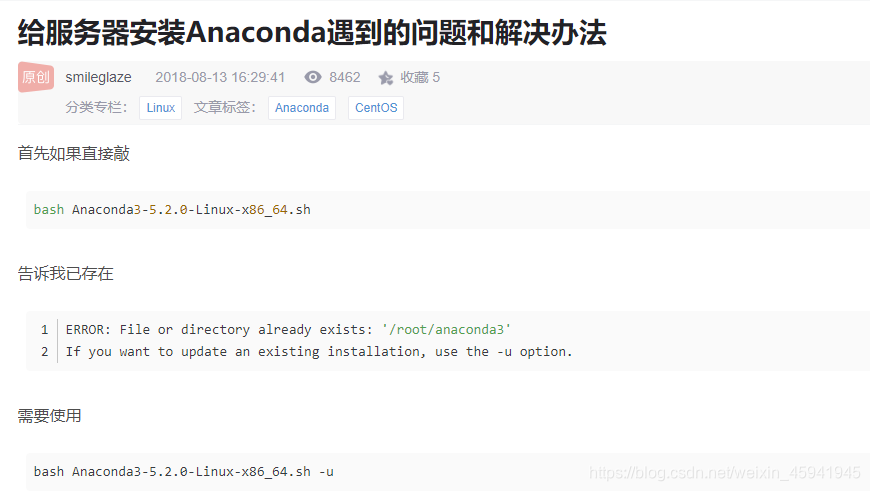
问题3:安装anaconda(我这里是miniconda)时第一次安装后无法使用,重新安装时显示已有文件,所以要强制覆盖安装
问题4: 无法找到相应文件

这里是因为我的文件目录搞错了,下载地址在root目录,下面介绍一下
常用文件目录指令
- pwd
- ls
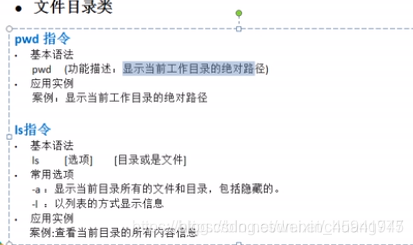
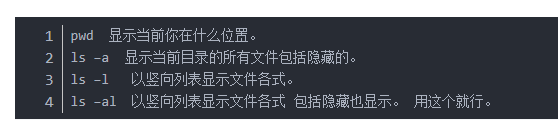
- cd
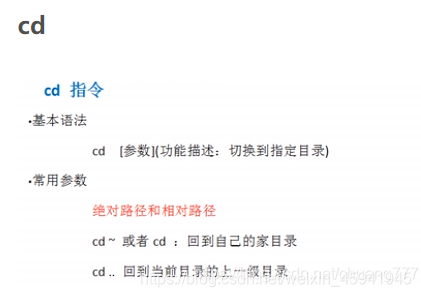
Centos之常见目录作用介绍
我们先切换到系统根目录 / 看看根目录下有哪些目录
[root@localhost ~]# cd /
[root@localhost /]# ls
bin dev home lib64 mnt proc run srv tmp var
boot etc lib media opt root sbin sys usr
[root@localhost /]#
这里首先看下 根目录/ 下的 bin 和 sbin;
在user下也有bin和sbin
[root@localhost /]# ls usr/
bin games lib libexec sbin src
etc include lib64 local share tmp
[root@localhost /]#
根目录下的bin和sbin,usr目录下的bin和sbin,
这四个目录都是用来保存系统命令的。
-
bin:
bin为binary的简写主要放置一些系统的必备执行档例如:cat、cp、chmod df、dmesg、gzip、kill、ls、mkdir、more、mount、rm、su、tar等。 -
/usr/bin:
主要放置一些应用软体工具的必备执行档例如c++、g++、gcc、chdrv、diff、dig、du、eject、elm、free、gnome*、 gzip、htpasswd、kfm、ktop、last、less、locale、m4、make、man、mcopy、ncftp、 newaliases、nslookup passwd、quota、smb*、wget等。 -
/sbin:
主要放置一些系统管理的必备程式例如:cfdisk、dhcpcd、dump、e2fsck、fdisk、halt、ifconfig、ifup、 ifdown、init、insmod、lilo、lsmod、mke2fs、modprobe、quotacheck、reboot、rmmod、 runlevel、shutdown等。 -
/usr/sbin:
放置一些网路管理的必备程式例如:dhcpd、httpd、imap、in.*d、inetd、lpd、named、netconfig、nmbd、samba、sendmail、squid、swap、tcpd、tcpdump等 -
bin目录下的命令普通用户和root用户都可以执行,
但是sbin下的命令只有root用户可以执行; -
/boot目录,是启动目录,存的是启动相关的文件
该目录下不要乱存东西; -
/dev设备文件保存目录
-
/etc配置文件保存目录
-
/home普通用户的家目录
-
/lib系统库保存目录
-
/mnt系统挂载目录
-
/media挂载目录
-
/root超级用户的家目录
-
/tmp临时目录
-
/proc直接写入内存的,虚拟文件系统
-
/sys直接写入内存的,虚拟文件系统
-
/var系统相关文档内容
Example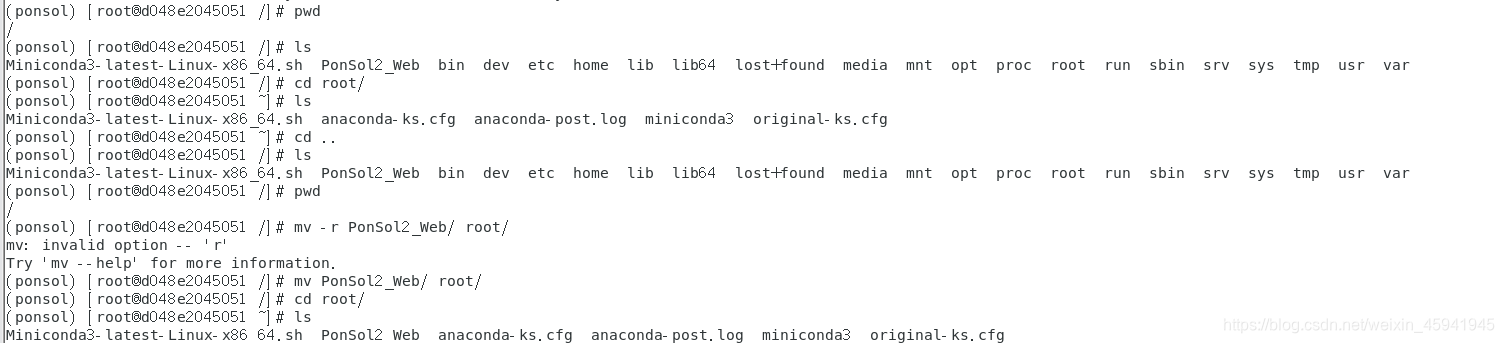
yum install net-tools 安装ifconfig
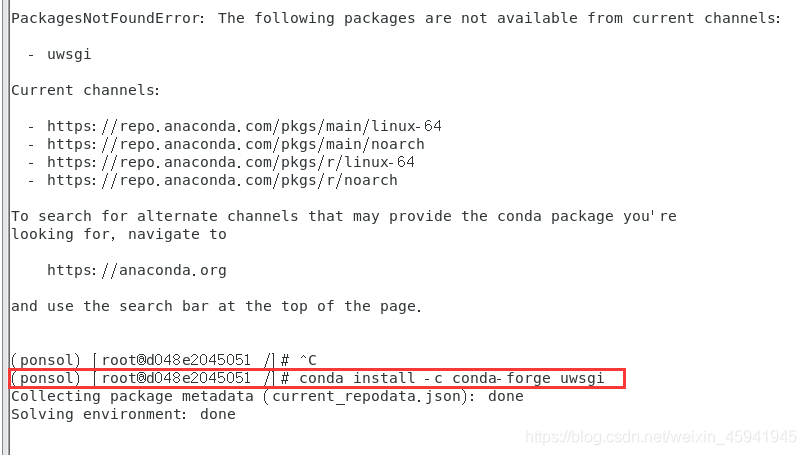
问题5:安装包时显示the following packages are not available from current channels
去anaconda.org搜索相应的包(需要翻墙)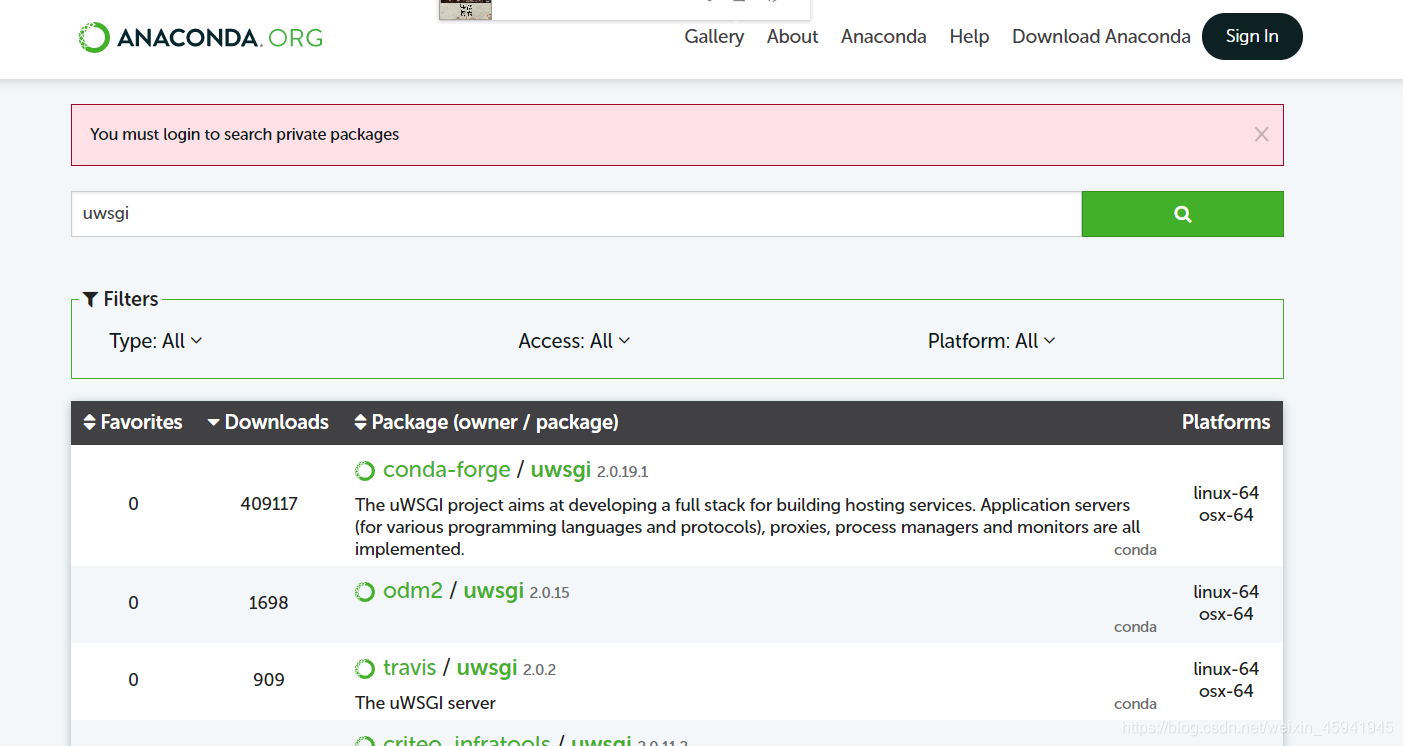
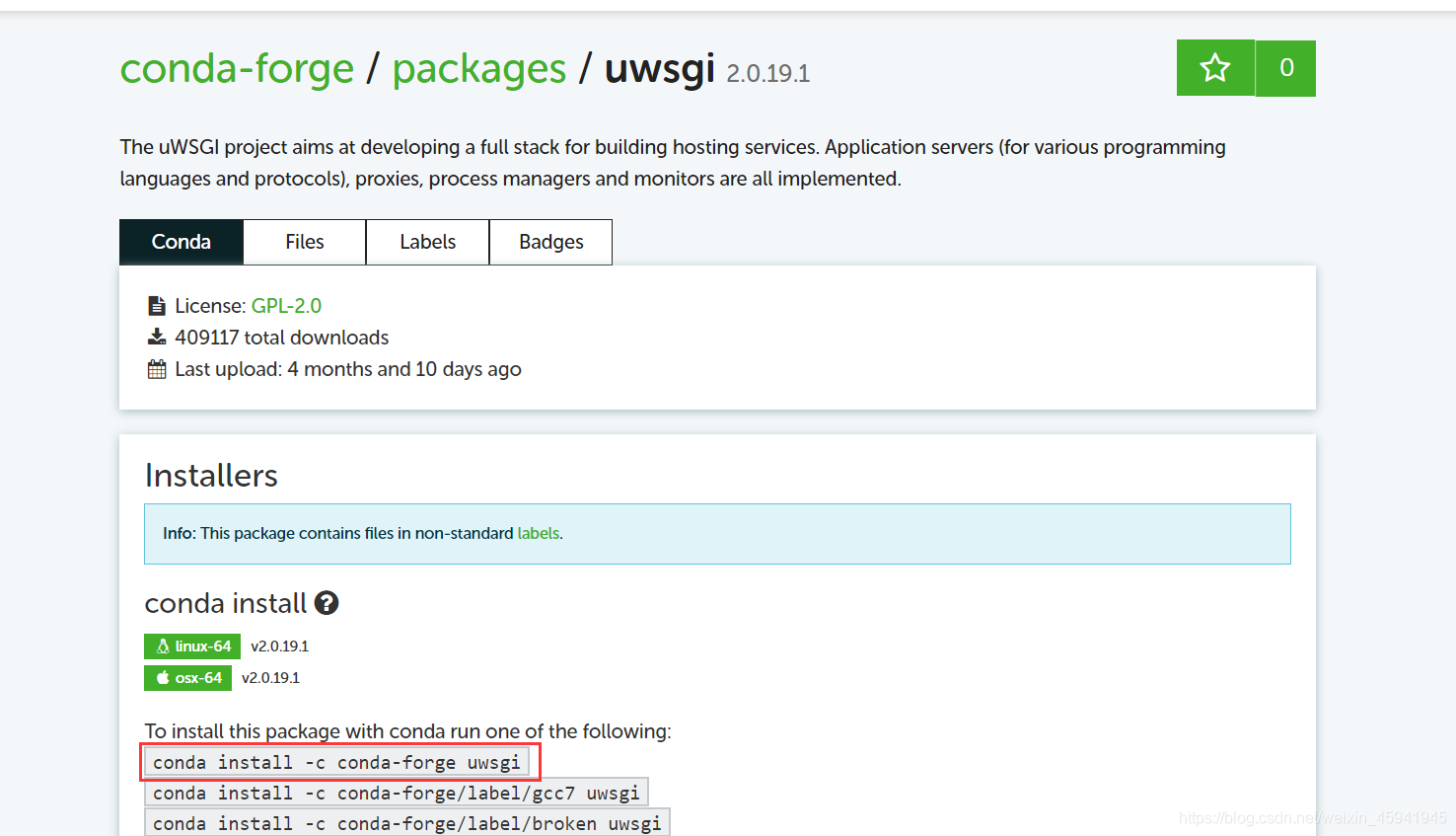
复制如图显示指令到命令行执行即可
问题6:docker

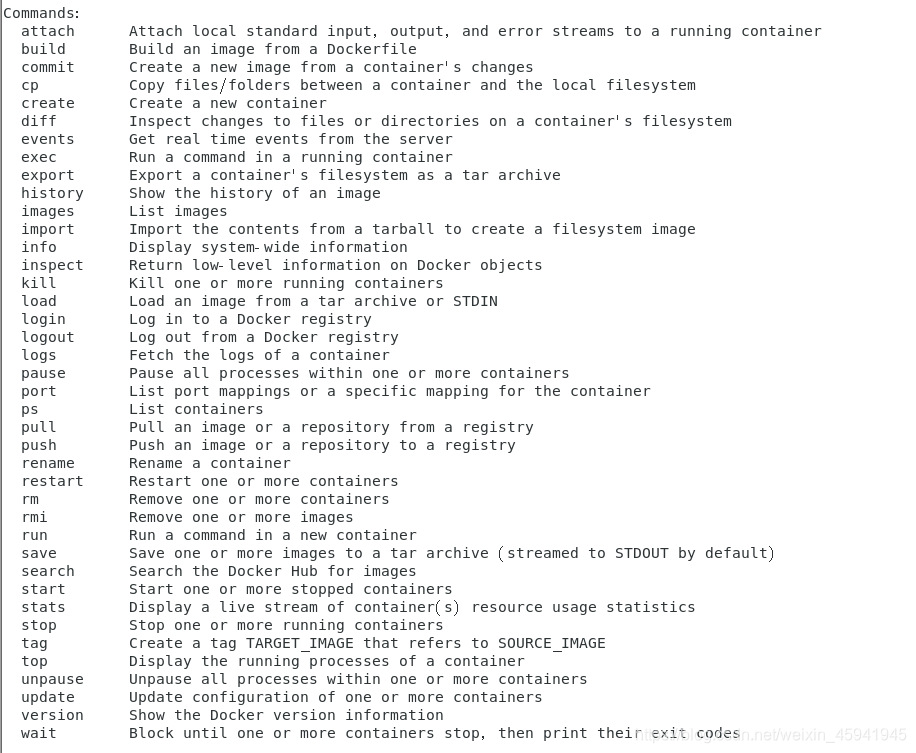
打开容器 docker start xx
Example 打开容器sample_django_project并进入
history指令(很好用)

问题7:no space left on device
背景:保存容器为镜像

查看docker所在位置
[root@localhost yuanhengfang]# sudo docker info
docker Root Dir: /var/lib/docker
查看磁盘使用情况,centos-root空间不足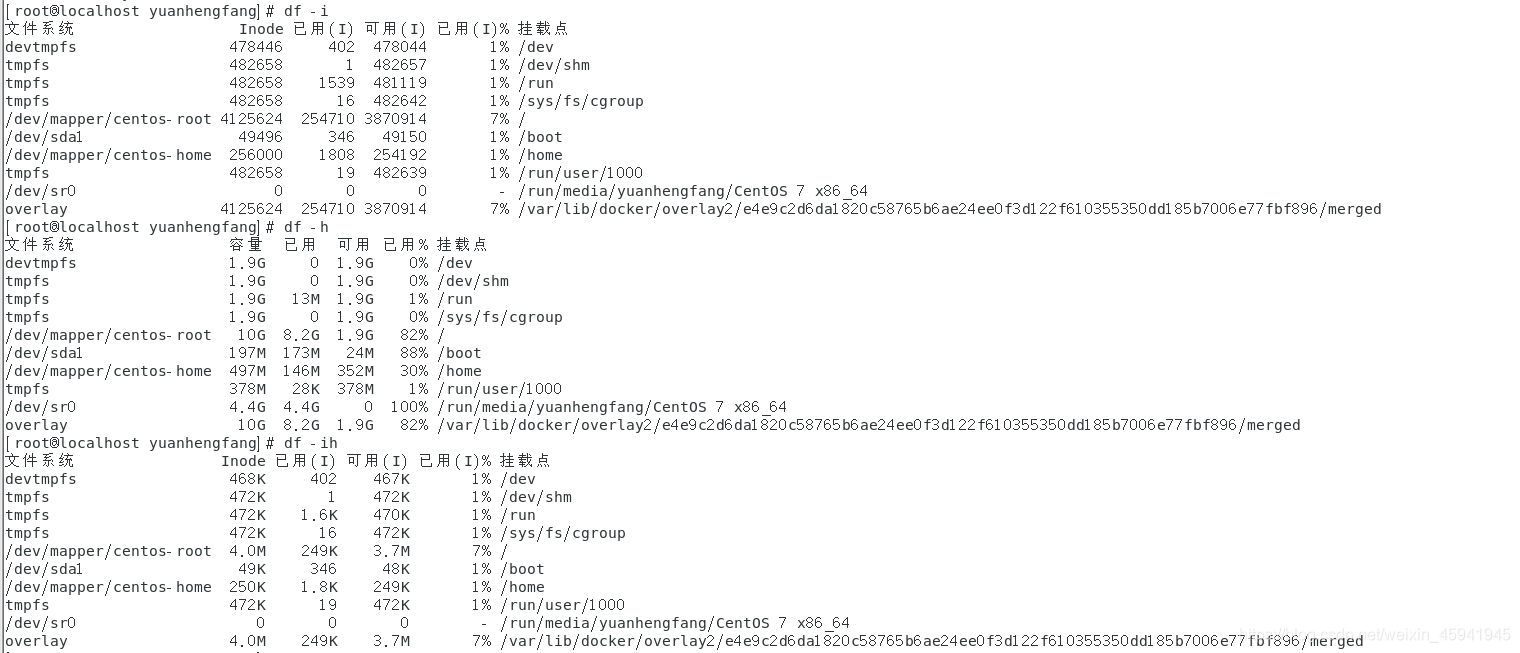
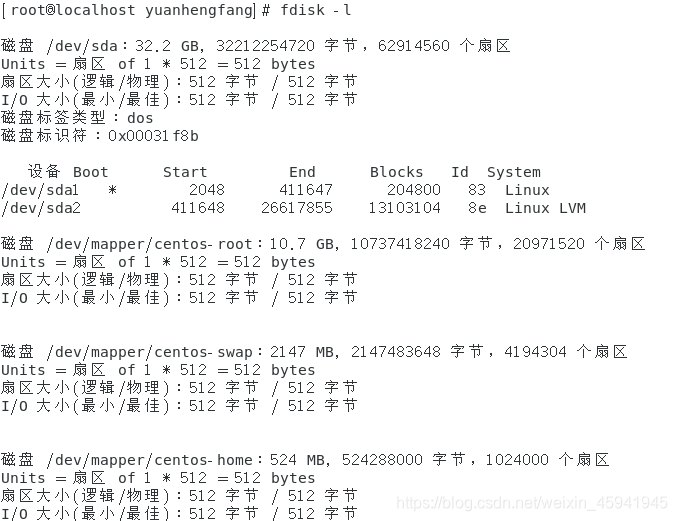
为磁盘增加空间↓
centos虚拟机扩展磁盘空间(经历无数坑,血一样总结,史上最全)
给root加了六个G 运行成功

腾讯云面向开发者汇聚海量精品云计算使用和开发经验,营造开放的云计算技术生态圈。
更多推荐
 0
0 0
0- 0


 已为社区贡献4条内容

所有评论(0)