码云(gitee)在Windows上的使用
·
一、在官网下载
1.1、下载
下载地址:码云
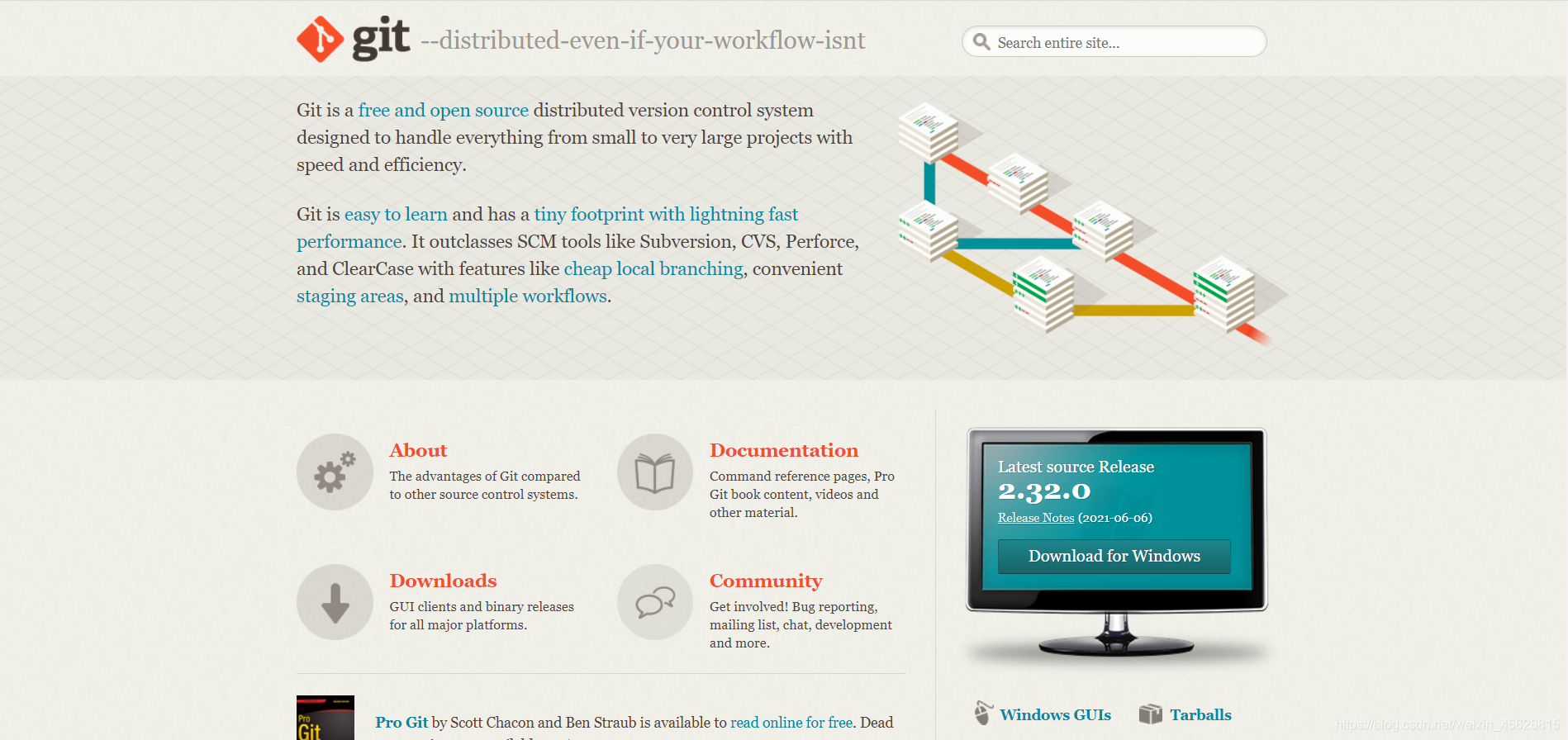
1.2、安装
初学者可以一路回车(傻瓜式安装)。
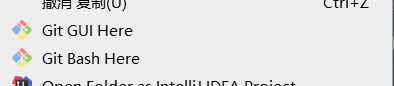
1.3、安装成功的标志
-
回到桌面,如果看见下面的图标,则安装成功;
-
运行命令提示符工具输入
git --version- 显示:

- 显示:
二、在gitee注册一个账号
2.1、官网注册
- 记住用户名、邮箱。
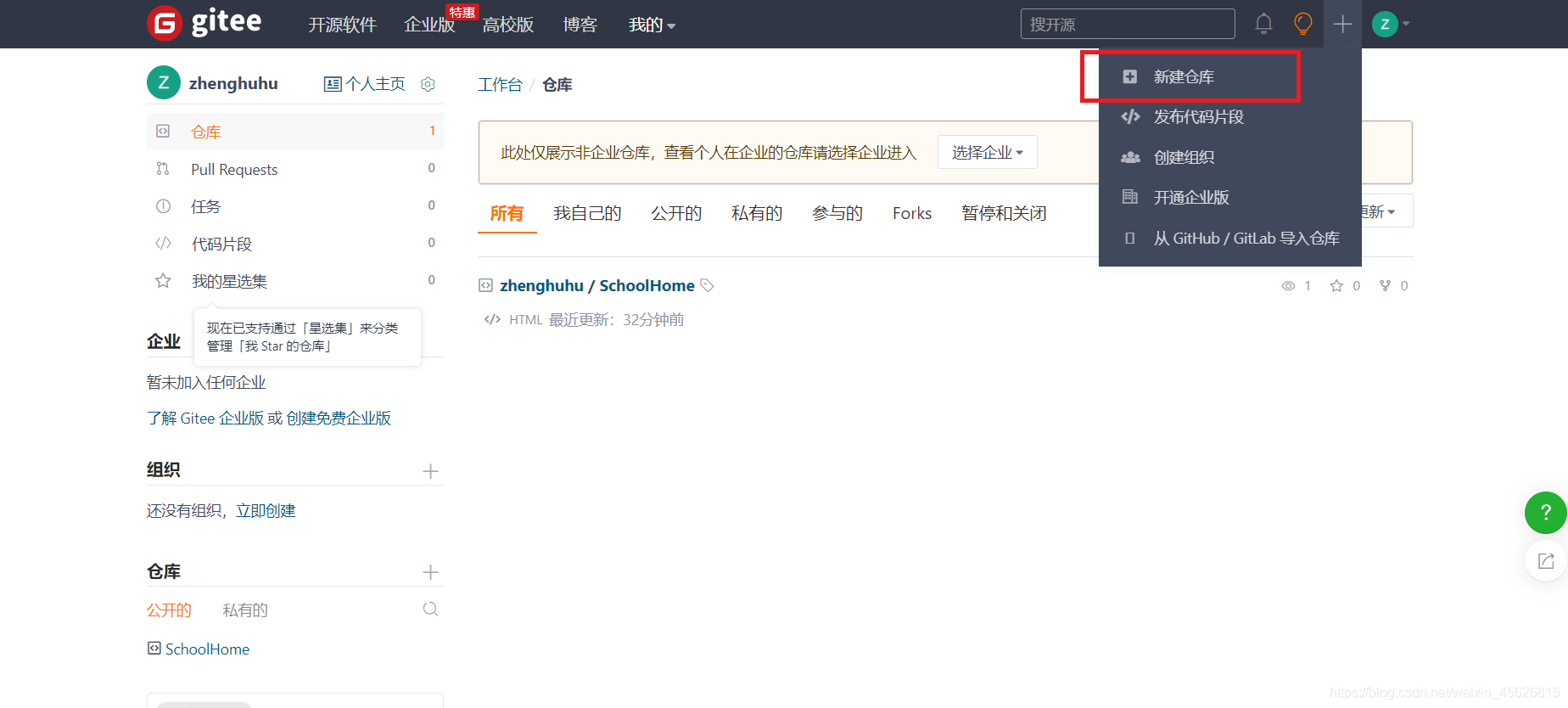
2.2、新建一个仓库
三、进行系统配置设置
3.1、用户名与邮箱设置
-
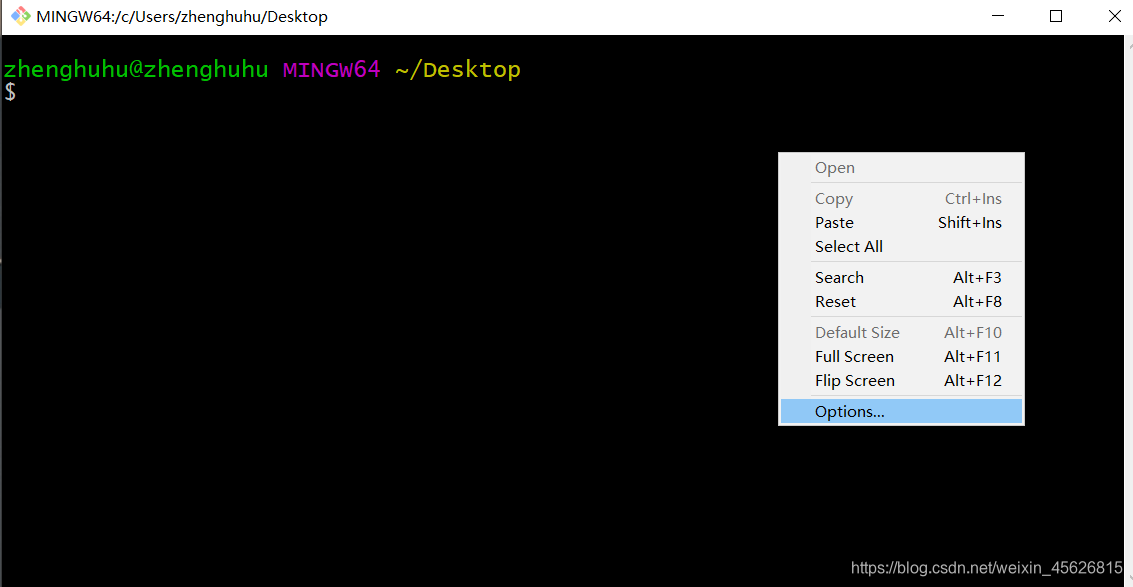
输入用户名与邮箱作为标识,在桌面鼠标右键打开Git Bash Here命令,options可以设置字体大小。
-
在命令行输入以下命令开启标识;(填写上面注册过的用户名和邮箱)。
git config --global user.name "你的用户名"
git config --global user.email "你的邮箱"
3.2、生成SHH公玥
ssh-keygen -t rsa -C "你的邮箱"
-
输入上面命令,三次回车可以生成。
-
查看生成的公玥
cat ~/.ssh/id_rsa.pub

- 粘贴上面的公玥,打开gitee进入个人设置,点击SSH公玥,复制上面的公玥,进行如下操作:

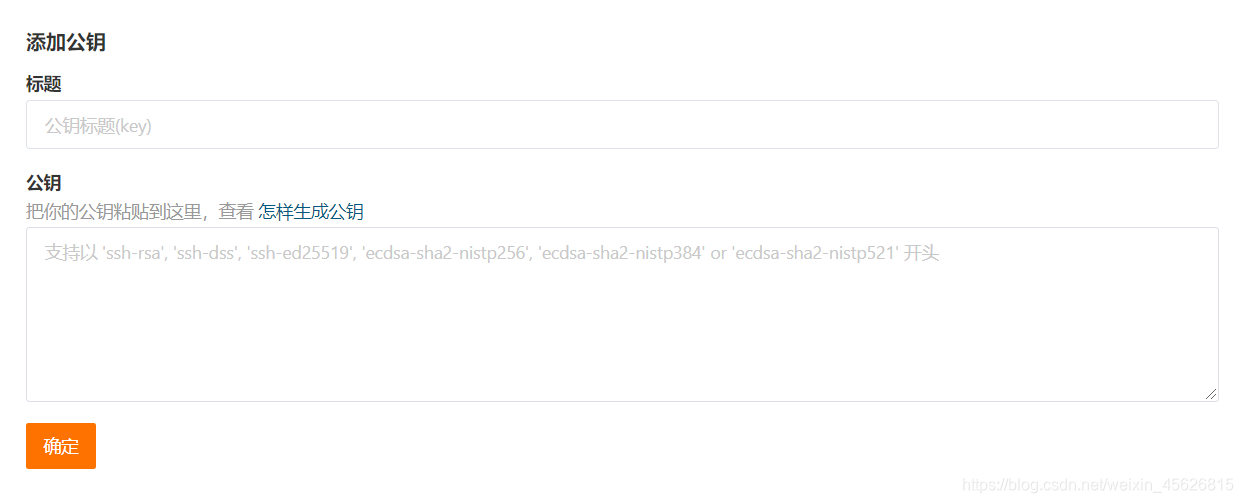
- 添加标题和公玥,点击确定,然后进行密码验证。
3.3、验证
-
输入
ssh -T git@gitee.com // 输入yes -
出现如下图所示则正确链接

四、项目互动
4.1、克隆项目
-
在本地磁盘新建一个空文件夹,路径全英文;
-
在刚才新建的文件夹中右键Git Bash Here打开命令行,输入命令
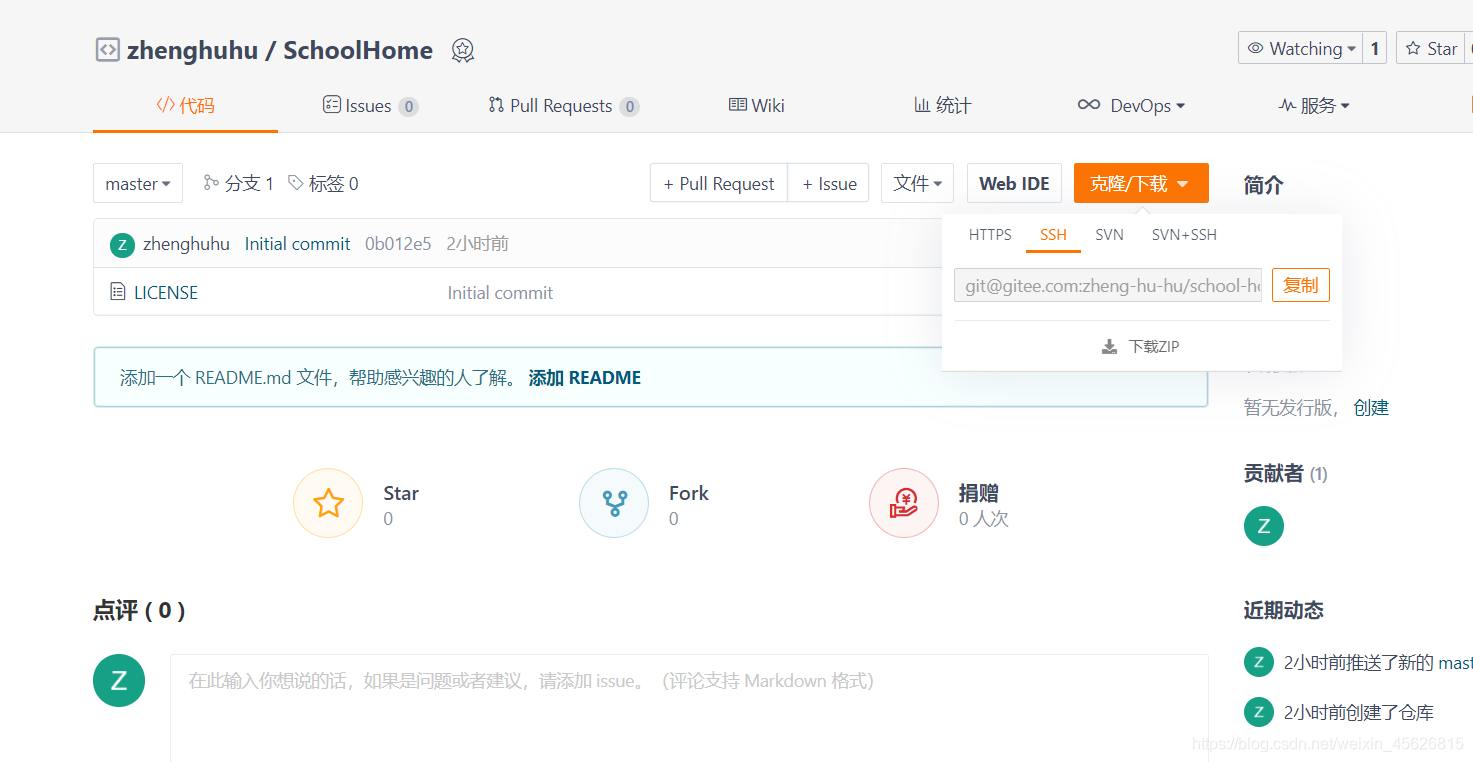
git clone git@gitee.com:zheng-hu-hu/school-home.git
// git@gitee.com:zheng-hu-hu/school-home.git   在下图所示SSH
4.2、进行代码提交
-
进入有.git文件的文件夹,执行:
git add . -
对文档进行说明
git commit -m "这是一个网站的首页" -
存入gitee仓库
git push origin master
4.3、查看上传的文件
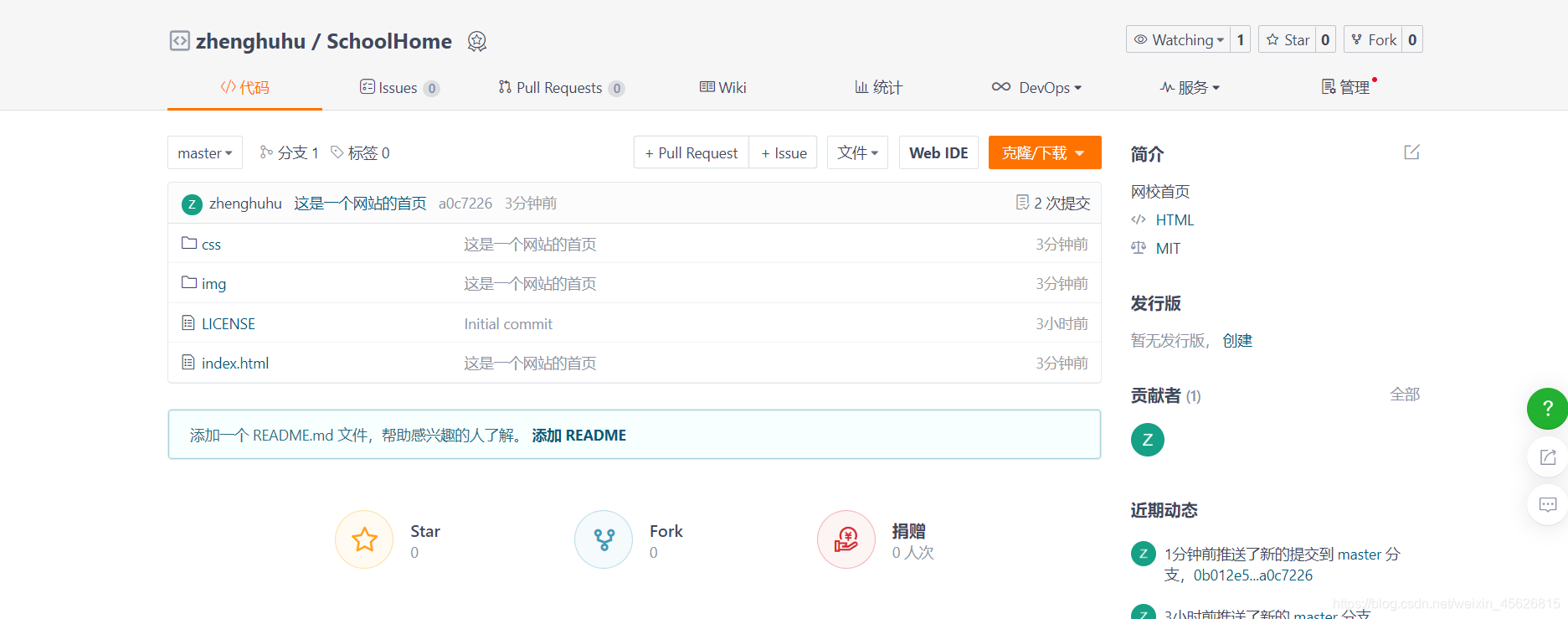
- 可见文件已上传,成功!
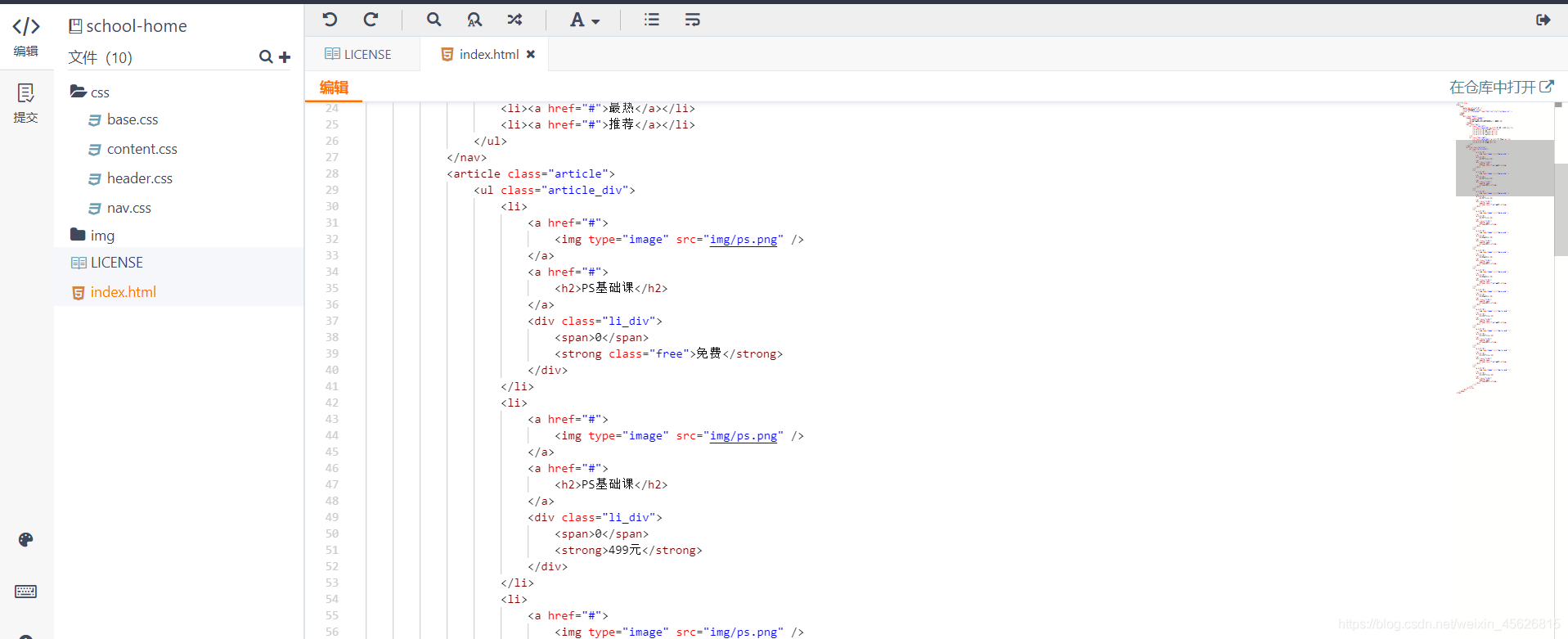
4.4、查看代码
- 在Web IDE中查看源代码:
至此,完工。

腾讯云面向开发者汇聚海量精品云计算使用和开发经验,营造开放的云计算技术生态圈。
更多推荐
 1
1 0
0- 0


 已为社区贡献2条内容

所有评论(0)